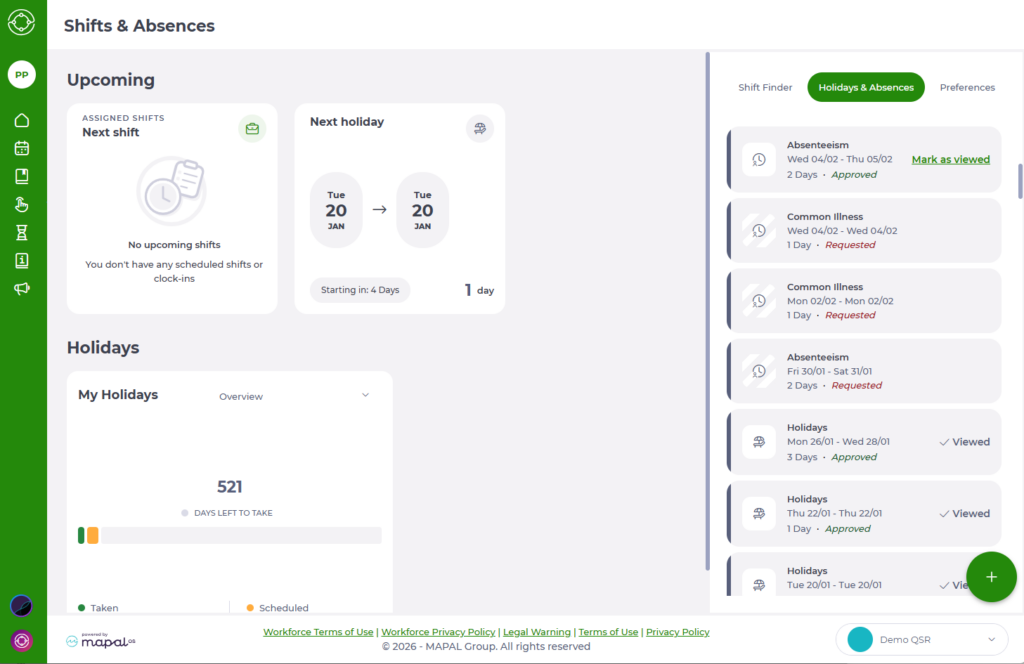
Empieza desde: El dashboard de Mapal One.
Ver turnos y vacaciones asignados
- Navega a Turnos y ausencias > Vacaciones y ausencias.
- En el lado derecho de la pantalla verás el área Próximos, con tarjetas para turnos asignados y solicitudes.
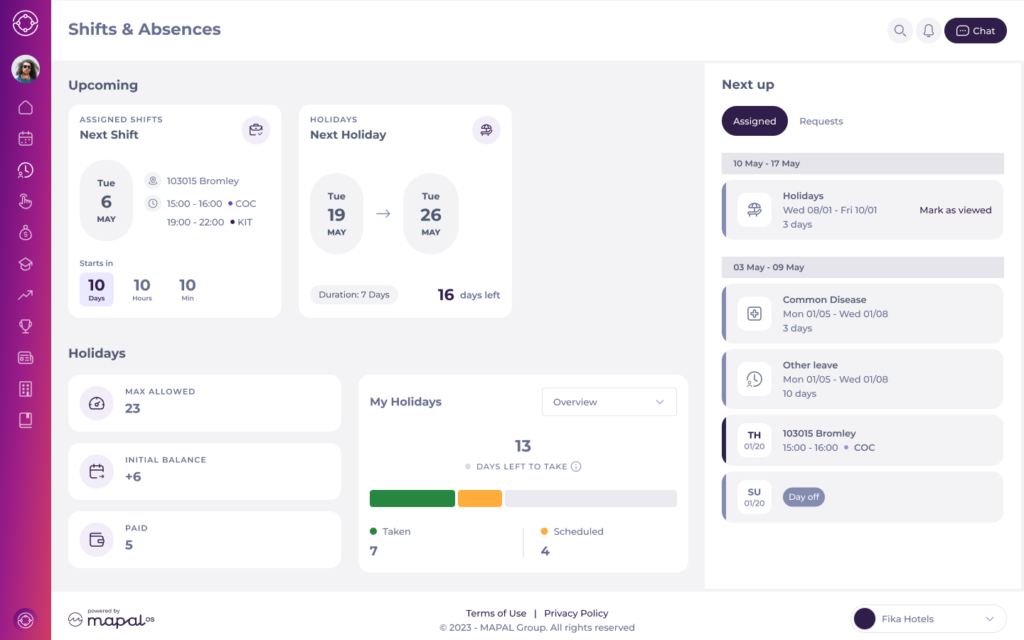
- La sección Turnos y ausencias muestra tarjetas de eventos independientes para:
- Próximos turnos: siguiente turno programado, incluyendo:
- Ubicación
- Hora
- Rol asignado
- Cuenta atrás hasta el inicio del turno
- Próximas vacaciones: las próximas vacaciones aprobadas, incluyendo:
- Duración
- Días restantes hasta que comiencen las vacaciones
- Próximos turnos: siguiente turno programado, incluyendo:
Registro de turnos
La función de Registro de turnos permite a las empresas confirmar que los empleados han reconocido y visto sus turnos asignados. Esto es importante para el cumplimiento normativo o propósitos operativos, especialmente en regiones donde es un requisito legal.
Esta función funciona de la siguiente manera:
- Una notificación solicita a los usuarios que confirmen sus turnos asignados.
- Los usuarios deben reconocer los turnos directamente en la plataforma seleccionando el botón Confirmar antes de salir de la página.
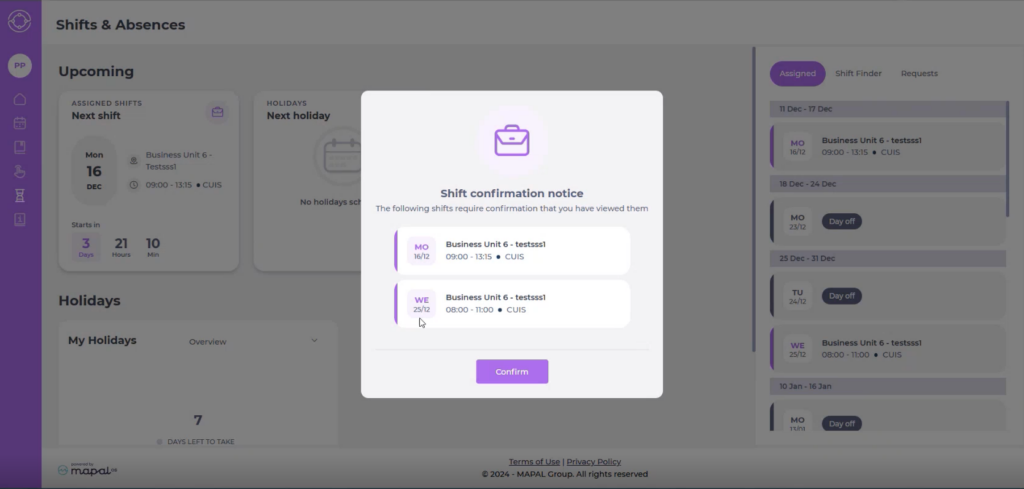
- Para las empresas con la función habilitada, los turnos marcados como Visto se registran en el sistema, y los responsables pueden rastrear qué empleados han confirmado sus turnos.
Ver detalles de una solicitud de ausencia
Cada solicitud de ausencia (por ejemplo Vacaciones, Enfermedad común, Absentismo) aparece como una tarjeta en la lista de Vacaciones y ausencias.
Para ver los detalles completos:
- Selecciona cualquier tarjeta de ausencia en la lista.
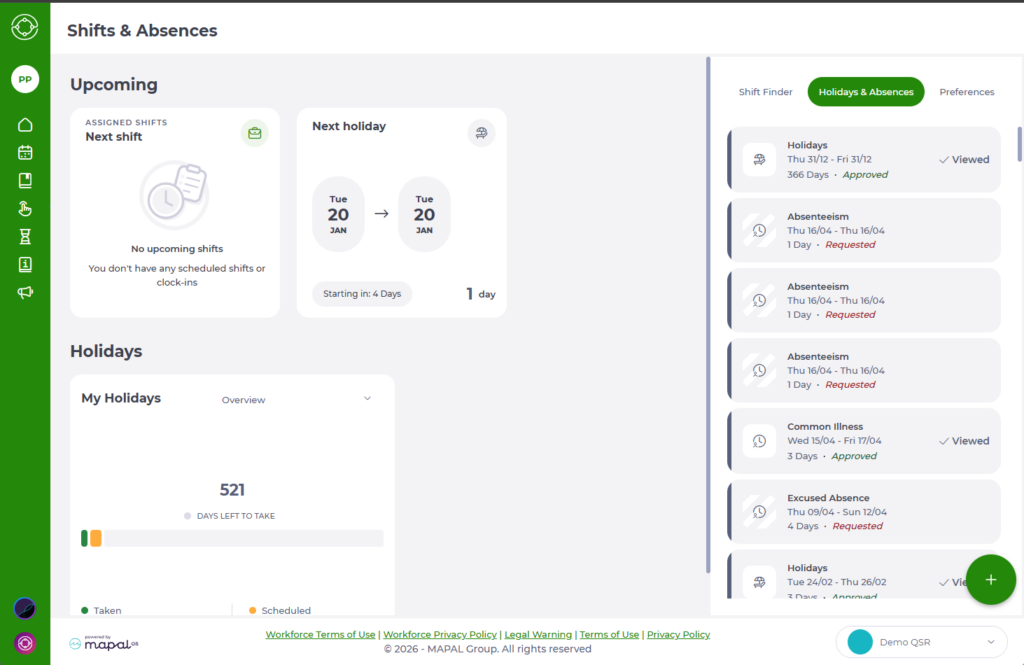
- Se abre un panel de resumen en el lado derecho mostrando:
- Tipo de ausencia y estado actual (Solicitada, Aprobada, etc.).
- Fechas exactas de la ausencia.
- Duración total (en días).
- Cualquier archivo adjunto (por ejemplo certificados médicos).
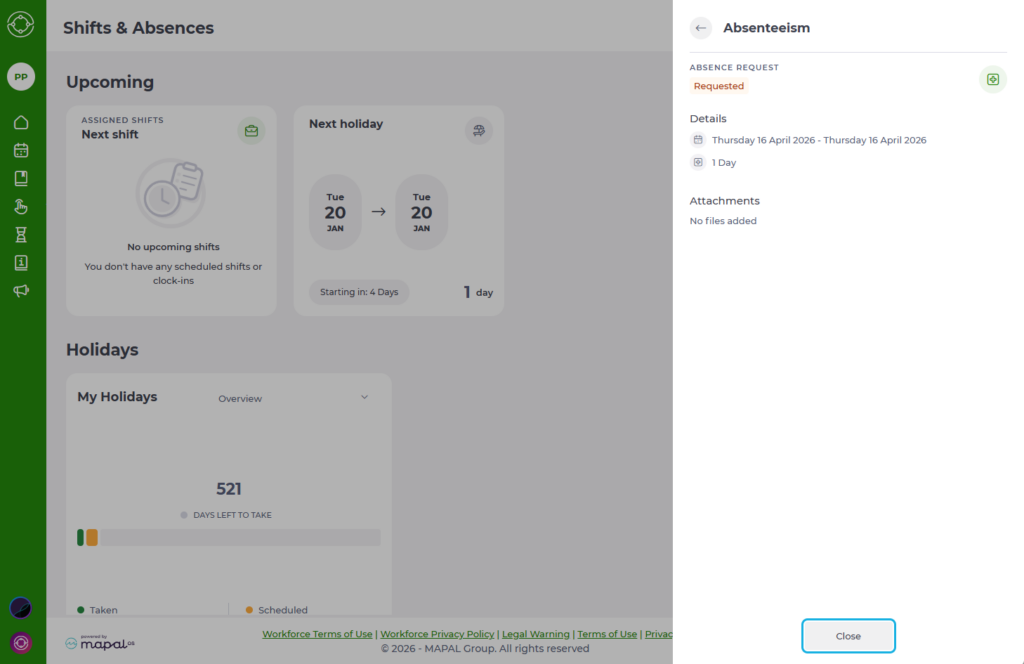
- Selecciona Cerrar para volver a la vista principal de Vacaciones y ausencias.
Marcar ausencias aprobadas como vistas
Cuando una solicitud ha sido Aprobada, la tarjeta puede mostrar un aviso de Marcar como vista.
- Selecciona Marcar como vista para confirmar que has visto la aprobación.
- La etiqueta cambia a Visto.
- Esta confirmación se registra en el sistema y permite a tu responsable saber que estás al tanto de la ausencia aprobada.