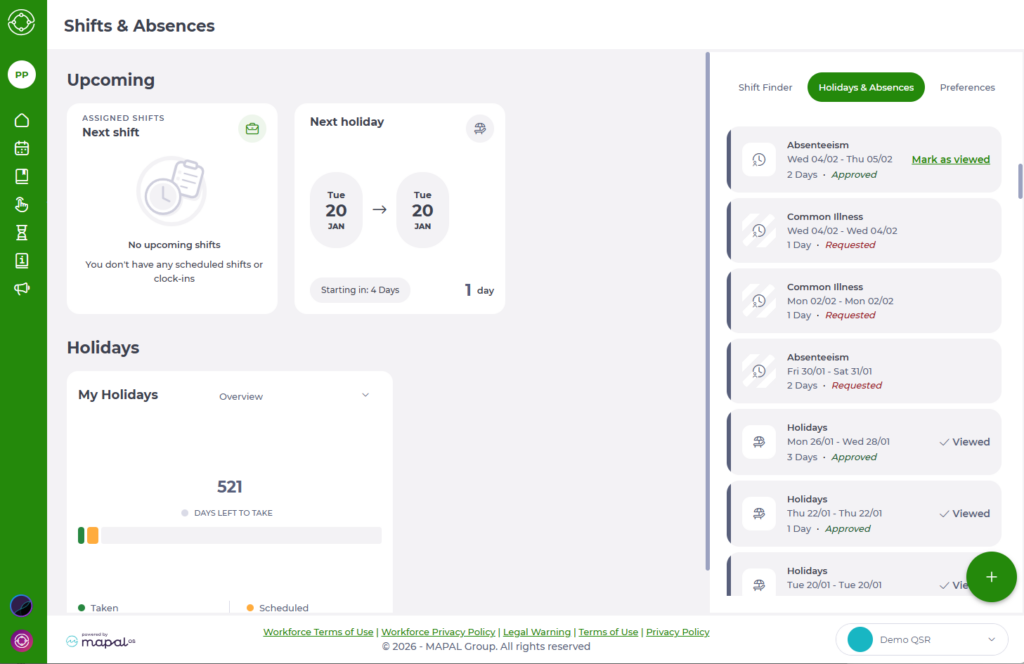
Point de départ : Tableau de bord Mapal One.
Consulter les quarts de travail et congés assignés
- Accédez à Shifts & Absences > Congés et absences.
- Sur le côté droit de l’écran, vous voyez la zone À venir, avec des cartes pour les shifts attribués et les demandes.
Remarque : Les informations sur les services et les congés que vous voyez dépendent des paramètres configurés pour votre organisation dans Workforce, notamment les règles de visibilité et les paramètres relatifs aux congés de l’année précédente. Si les Shifts ou les Congés sont désactivés pour vous, les informations et les actions associées ne s’affichent pas, mais le reste de votre planning reste visible. Workforce détermine également si vous pouvez indiquer vos préférences de congés et combien de jours sont disponibles pour chaque période de congés.
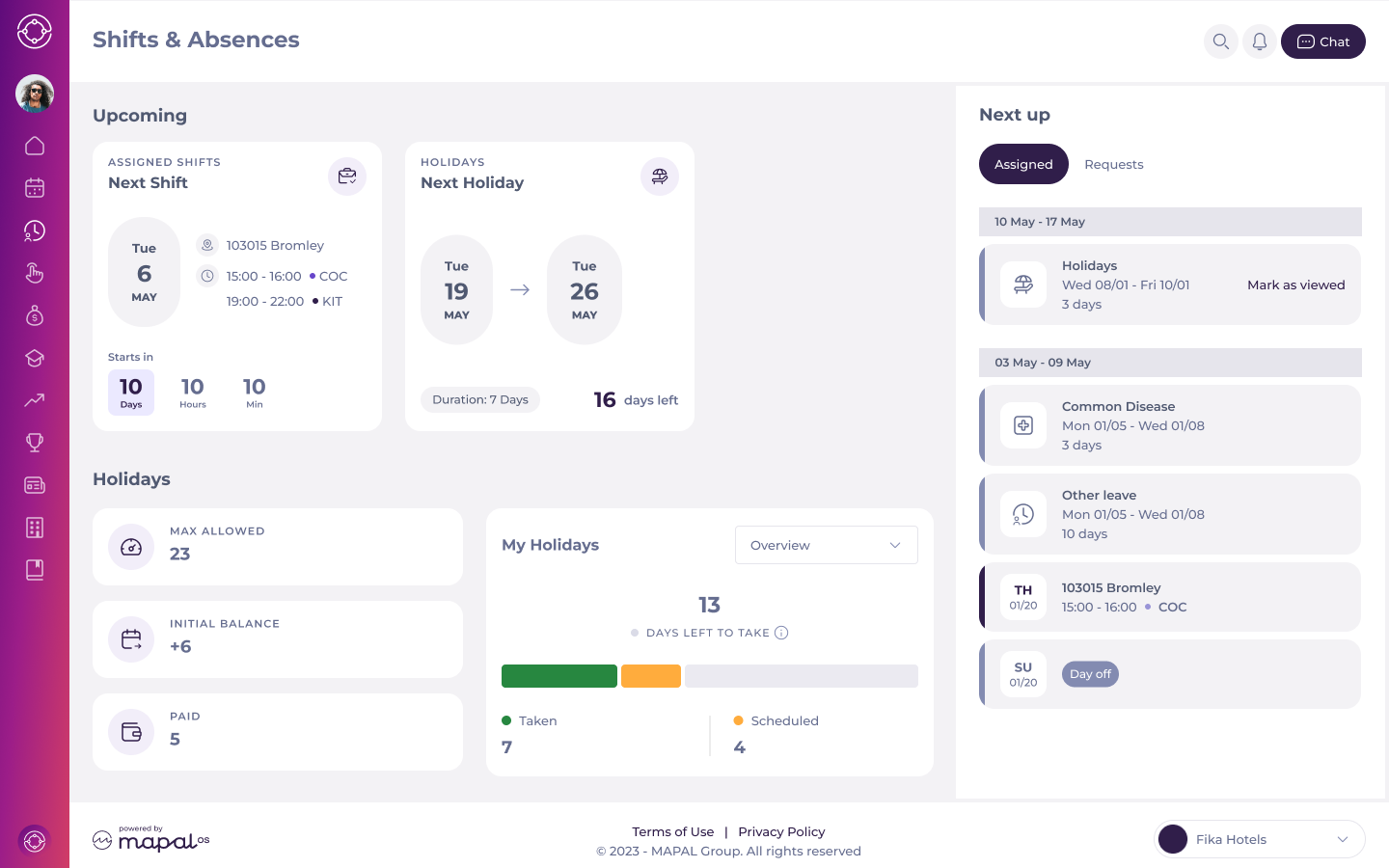
- La section Shifts & Absences affiche des cartes d’événements distinctes pour :
- Shifts à venir: Affiche le prochain shift planifié, incluant :
- Emplacement
- Horaires
- Rôle attribué
- Compte à rebours jusqu’au début du shift
- Congés à venir: Affiche le prochain congé approuvé, incluant :
- Durée
- Nombre de jours restants avant le début du congé
- Shifts à venir: Affiche le prochain shift planifié, incluant :
Enregistrement de Shift
La fonctionnalité Enregistrement des shifts permet aux entreprises de vérifier que les employés ont pris connaissance de leurs shifts attribués. Cette étape est importante pour des raisons opérationnelles ou de conformité, notamment dans les régions où cela constitue une obligation légale.
Cette fonction fonctionne comme suit :
- Une notification invite les utilisateurs à confirmer leurs shifts attribués.
- Les utilisateurs doivent confirmer leurs shifts directement sur la plateforme en sélectionnant le bouton Confirmer avant de quitter la page.
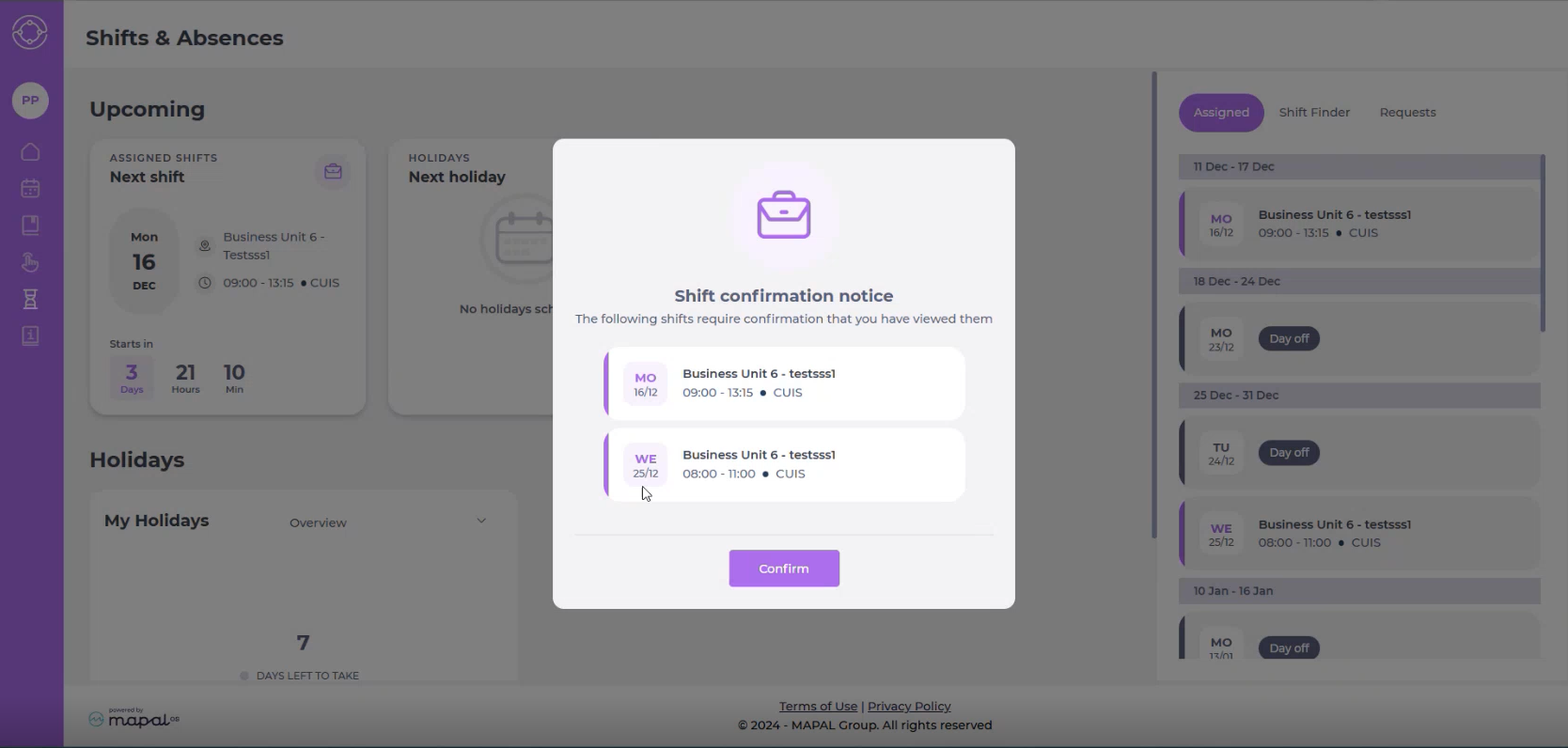
- Pour les entreprises ayant activé cette fonctionnalité, les shifts marqués comme Consultés sont enregistrés dans le système. Les responsables peuvent ainsi suivre quels employés ont confirmé leurs shifts.
Consulter le détail d’une demande d’absence
Chaque demande d’absence (par exemple Congés, Maladie courante, Absentéisme) apparaît sous forme de carte dans la liste Congés et absences.
Pour consulter le détail :
- Sélectionnez une carte d’absence dans la liste.
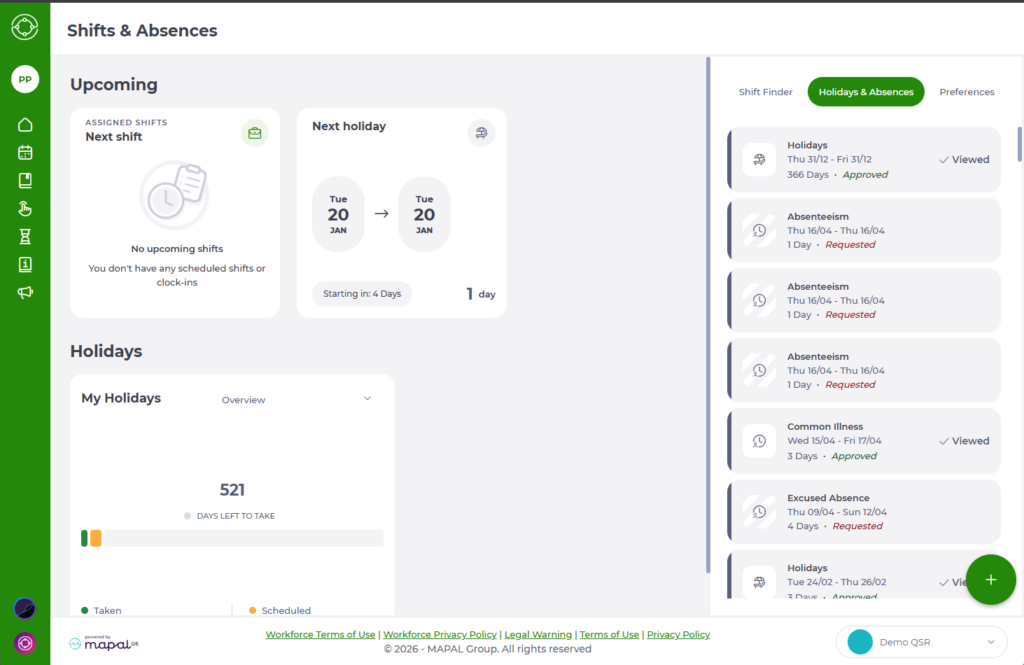
- Un tiroir Résumé s’ouvre sur le côté droit et affiche :
- Type d’absence et statut actuel (Demandée, Approuvée, etc.)
- Dates exactes de l’absence
- Durée totale (en jours)
- Pièces jointes, le cas échéant (par exemple des certificats médicaux)
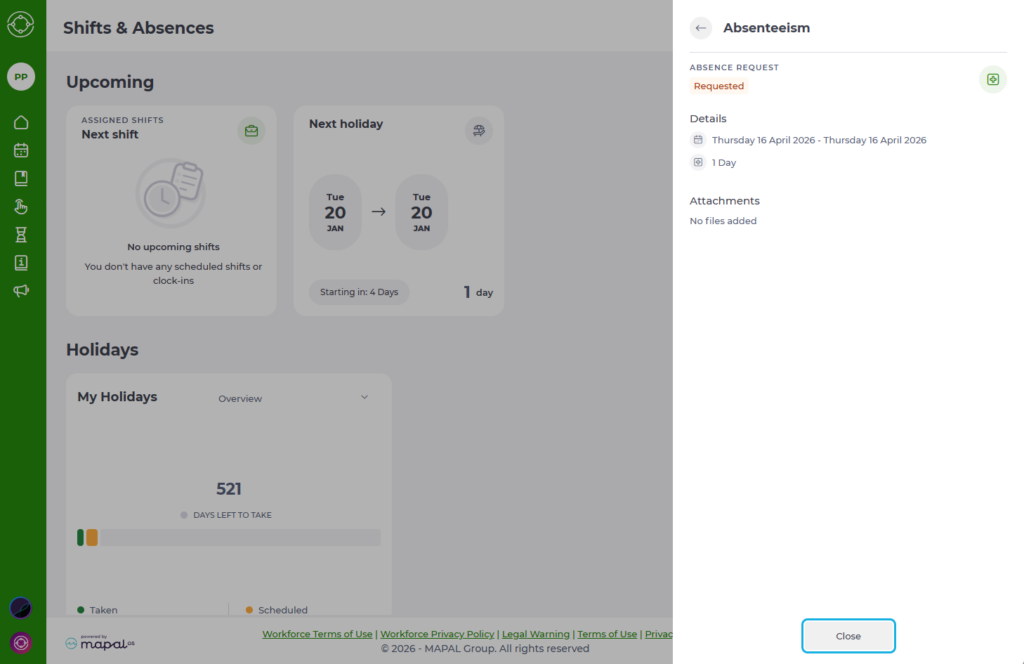
- Sélectionnez Fermer pour revenir à la vue principale Congés et absences.
Marquer les absences approuvées comme consultées
Lorsqu’une demande a été approuvée, la carte peut afficher l’option Marquer comme consultée.
- Sélectionnez Marquer comme consultée pour confirmer que vous avez pris connaissance de l’approbation.
- Le libellé devient Consultée.
- Cette confirmation est enregistrée dans le système et permet à votre responsable de savoir que vous êtes au courant de l'absence approuvée.