


Empieza desde: El módulo Configuración de Mapal OS.
- Ve a Documentación.
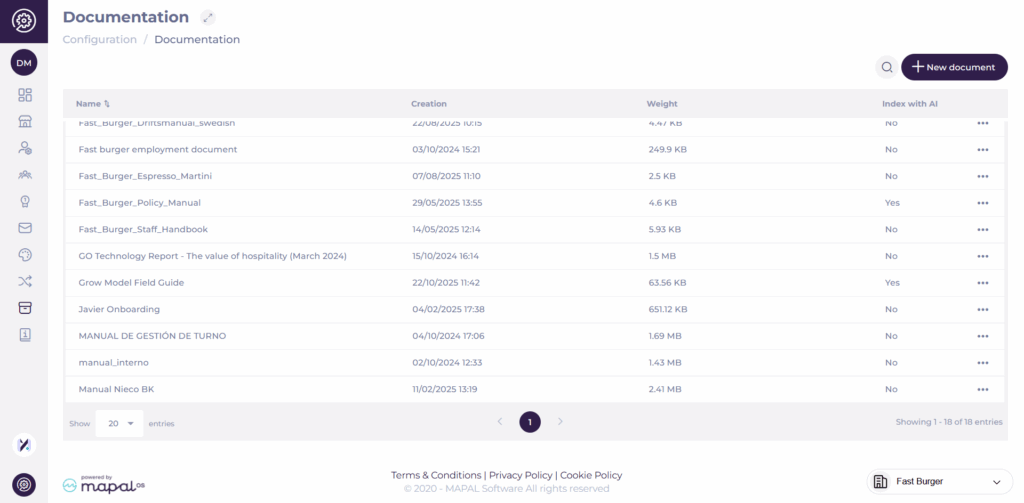
El objetivo de esta sección es tener un único lugar donde reunir la documentación. La pantalla te muestra una cuadrícula con toda la documentación subida, con detalles como el nombre, la fecha de creación, el tamaño del archivo y si está indexado con la IA.
Añadir nuevo documento
- Selecciona + Nuevo documento.
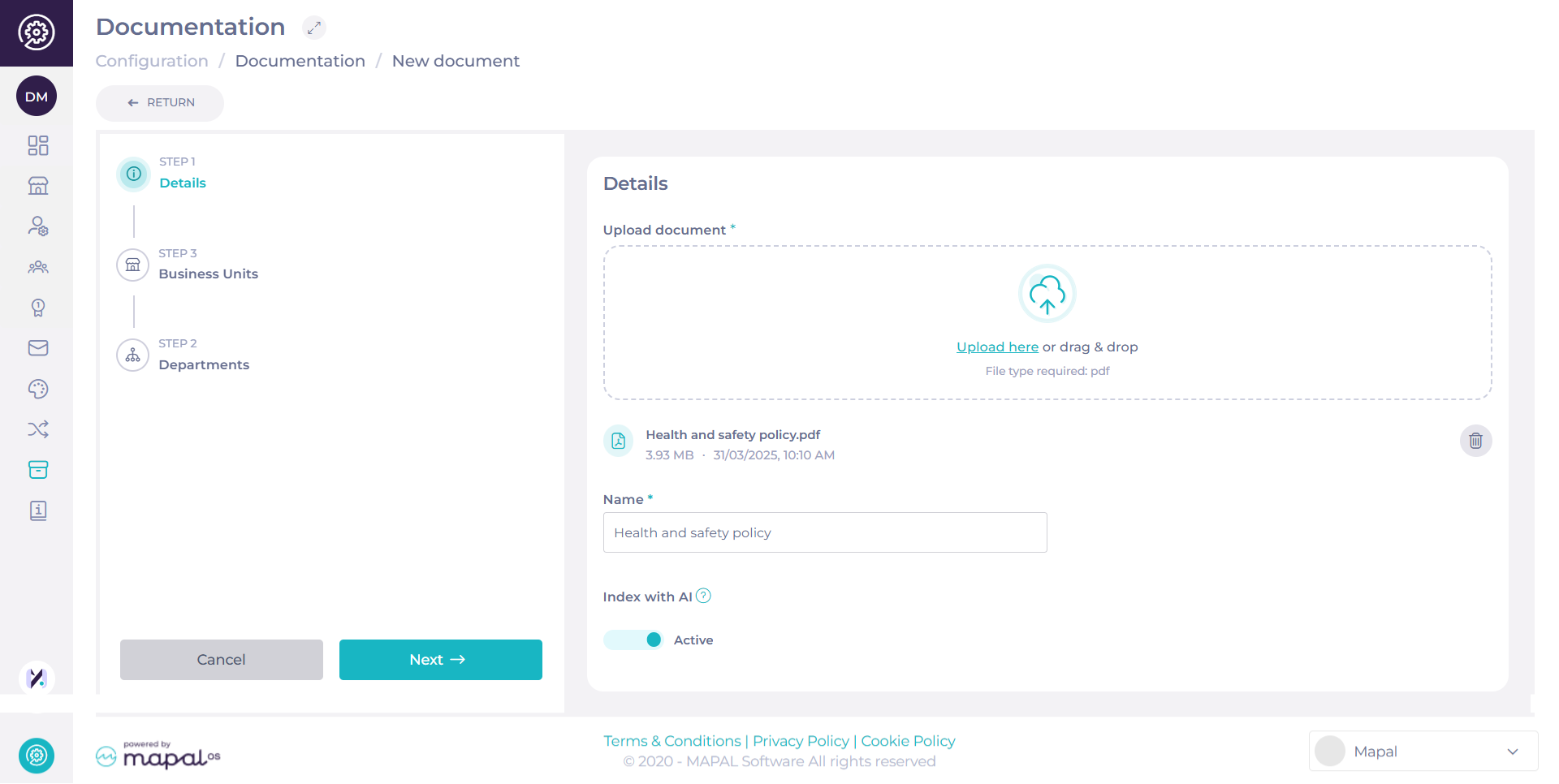
- Sube o arrastra y suelta un archivo. El único tipo de archivo permitido es .pdf.
- Asigna un nombre* a tu archivo.
- Usa el interruptor Indexar a la IA para decidir si el archivo debe incluirse en las respuestas con IA.
- Información sobre herramientas: "Este documento se usará para alimentar la IA con el fin de responder a las preguntas de los usuarios. Se permite un máximo de 100."
- Cada operador puede indexar hasta 100 documentos. Observaciones: Si ya se alcanzó el límite, los intentos de habilitar la indexación en un archivo nuevo o actualizado se bloquearán y verás el mensaje: "Límite de 100 documentos alcanzado".
- Mejor práctica: Elige de forma intencionada qué documentos se indexan para maximizar la relevancia. Las políticas principales, las guías de cumplimiento y los recursos que se consultan con frecuencia son buenos candidatos.
- Los documentos no indexados siguen estando totalmente disponibles en la cuadrícula de Documentación para que los usuarios los busquen y accedan a ellos; simplemente no serán utilizados por la IA.
- Selecciona Siguiente.
Asignar acceso
Opción 1: Asignar por Centros
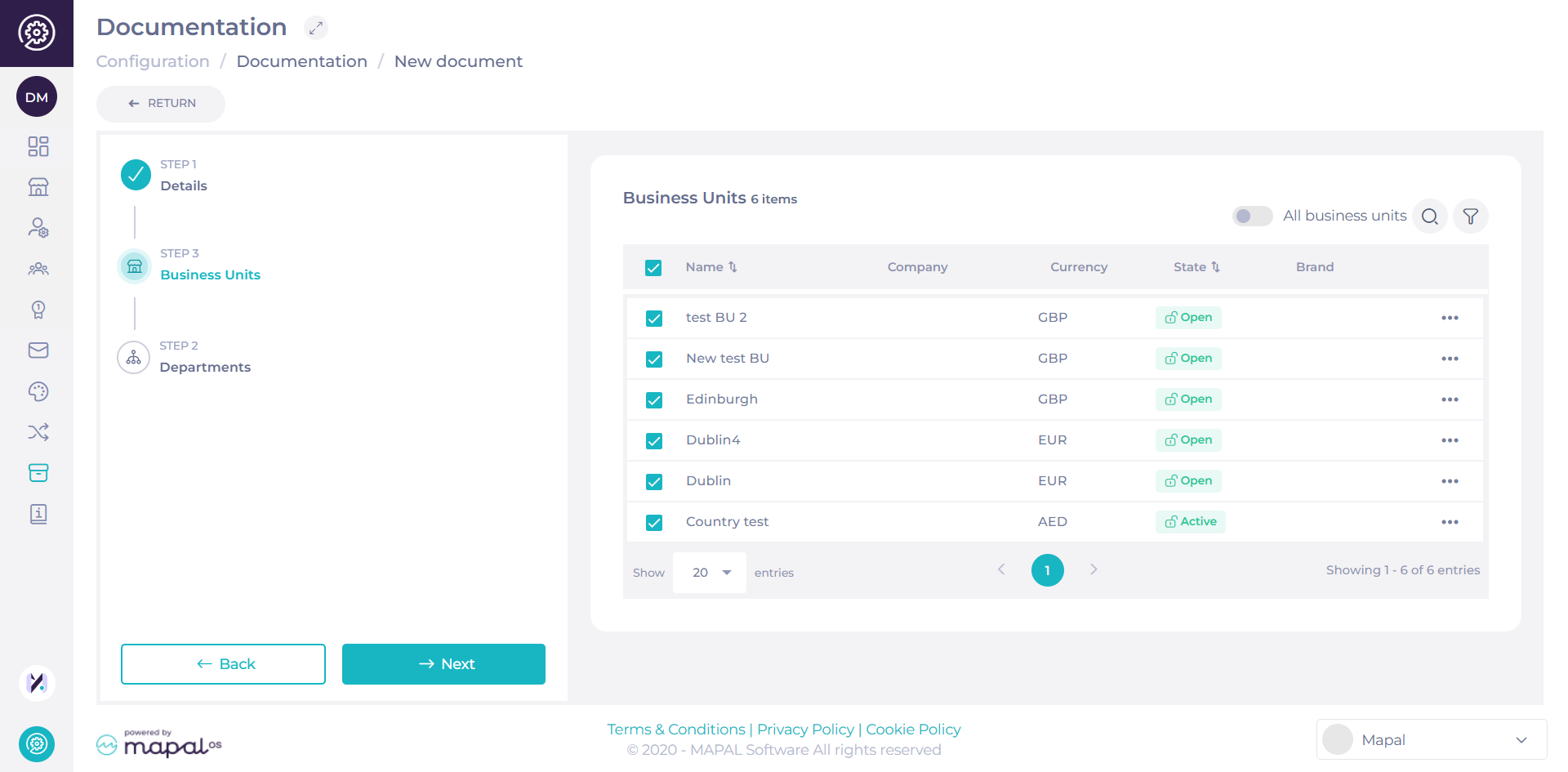
Selecciona los Centros que deben tener acceso al documento.
- Usa la barra de Búsqueda o Filtra para encontrar unidades específicas, o selecciona Todos los centros para compartir el documento con toda la Empresa.
- Selecciona Siguiente para continuar.
Opción 2: Asignar por grupos de categoría
También puedes cambiar a Grupos de categoría en lugar de Centros para gestionar el acceso a documentos por segmentación de categoría.
- Selecciona los Grupos de categoría correspondientes y selecciona Siguiente para continuar.
Usa esta vista para asignar documentos según categorías organizativas como regiones, marcas o grupos de centros. La lógica de acceso garantiza que solo los usuarios que pertenezcan a los Grupos de categoría seleccionados verán el documento en su área de Documentación.
Asignar a departamentos
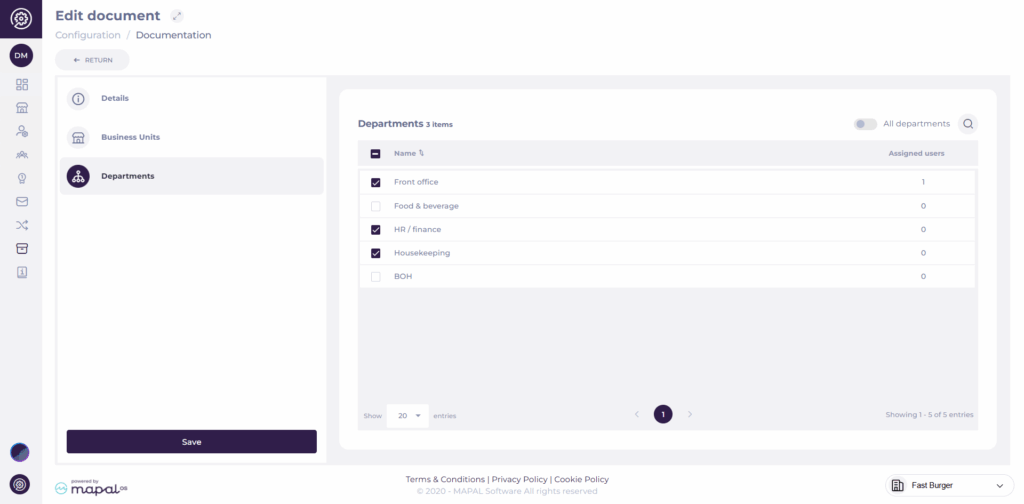
- Selecciona uno o varios departamentos para asignar el documento.
- También puedes usar un interruptor para aplicar a Todos los departamentos a la vez.
Observaciones: Usa el filtro para mostrar solo los departamentos seleccionados y facilitar la revisión. Los filtros permiten seleccionar varias opciones para Ubicación, país, región y ciudad.
- Una vez que hayas seleccionado el departamento o departamentos correctos, selecciona Guardar para completar la configuración.
El documento aparece entonces en la cuadrícula de Documentación.
Eliminar documentos
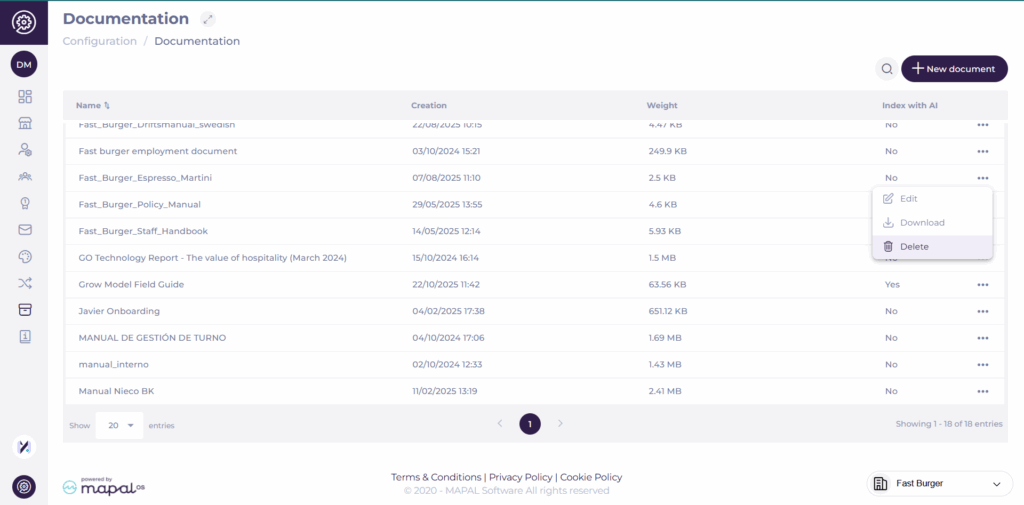
Puedes eliminar archivos obsoletos o innecesarios directamente desde la página de Documentación.
- Localiza el documento que quieres eliminar en la cuadrícula.
- Selecciona el menú de tres puntos (...) en el extremo derecho de la fila del documento.
- Selecciona Eliminar en el menú desplegable.
- Confirma tu elección en la ventana emergente.
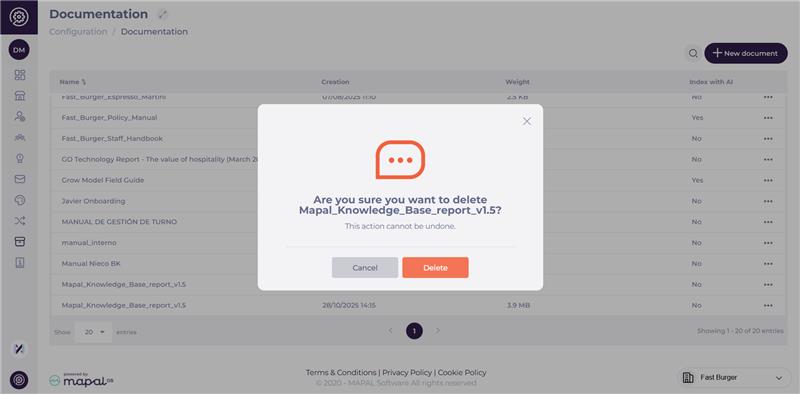
Una vez eliminado, el documento se borra de forma permanente del sistema y ya no aparece en la cuadrícula de Documentación ni en los resultados de búsqueda de IA (si se había indexado antes).
Observaciones: La eliminación es irreversible. Si necesitas sustituir o actualizar un documento, piensa en subir una versión nueva en lugar de eliminarlo.
