


IMPORTANTE: Los ajustes de Imagen de marca no pueden ser actualizados directamente por los Clientes. Por el momento, solo el equipo de Mapal puede aplicar cambios. Si necesitas actualizar tu imagen de marca, contacta con tu Customer Success Manager (CSM) para recibir ayuda.
Empieza desde: la app Configuration.
Configurar imagen de marca
- Selecciona Branding en el menú principal.
En la pantalla Configurar marca, puedes configurar tu imagen de marca en un proceso de cuatro pasos:
Color de imagen de marca
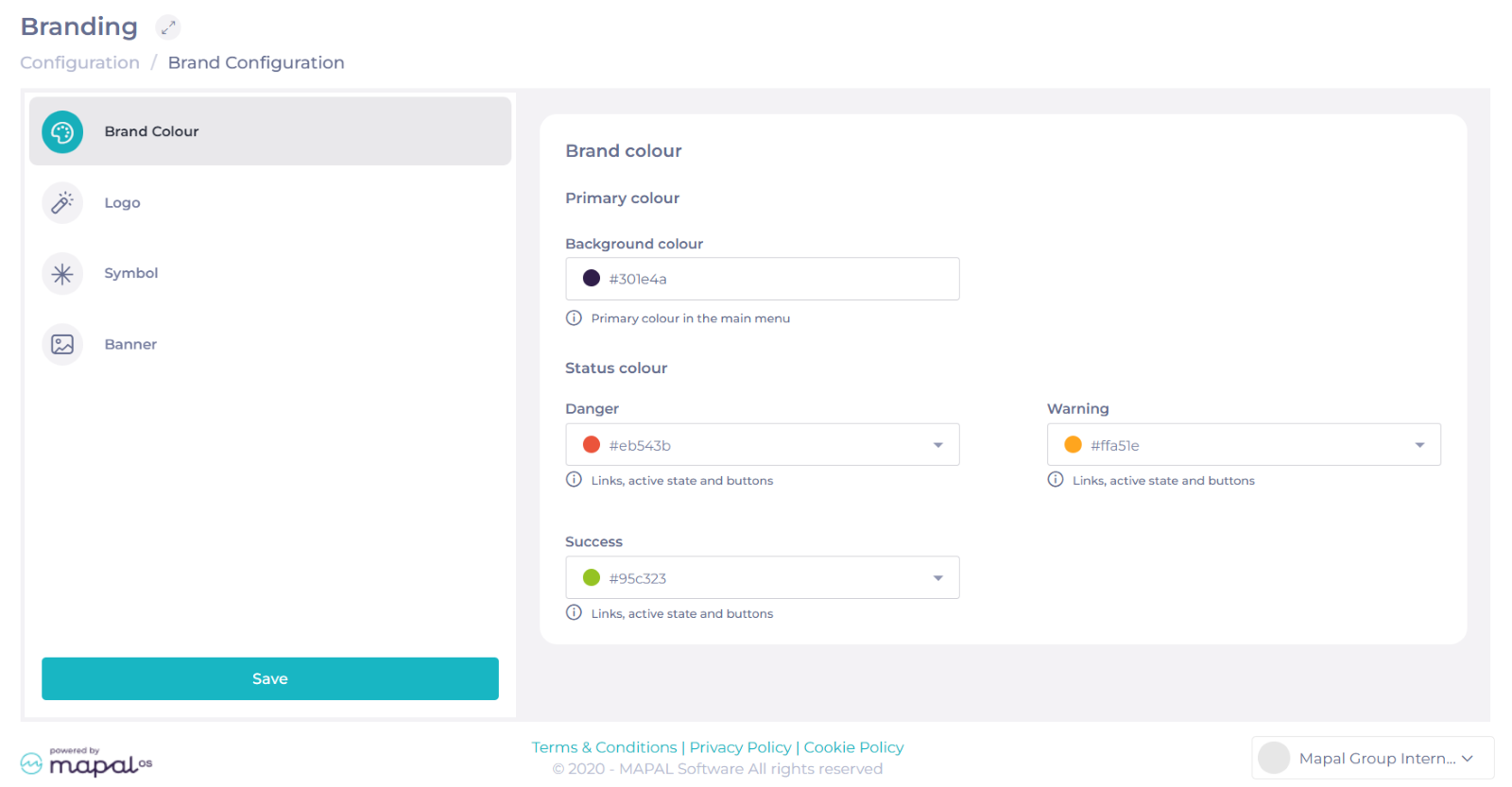
En esta sección, puedes configurar los colores que se mostrarán en las apps.
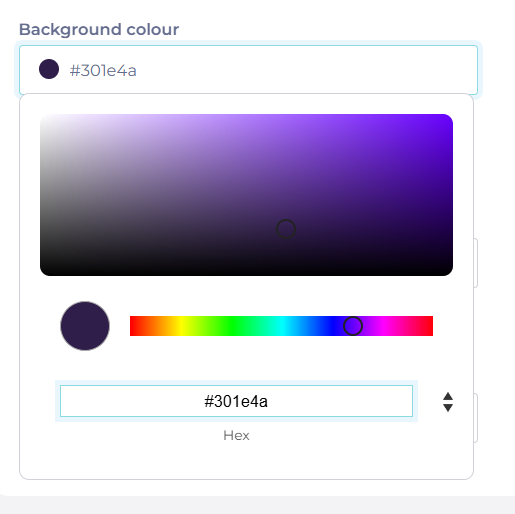
- Define un color principal. Este color se mostrará en el menú principal.
- Escribe el código de color en formato RGB / HEX o usa el selector de color para seleccionar la opción adecuada.
- Selecciona Colores de estado, como Peligro, Advertencia o Éxito. Ten en cuenta que, a diferencia del color principal, solo puedes elegir colores de estado de un conjunto disponible en el sistema.
Logo
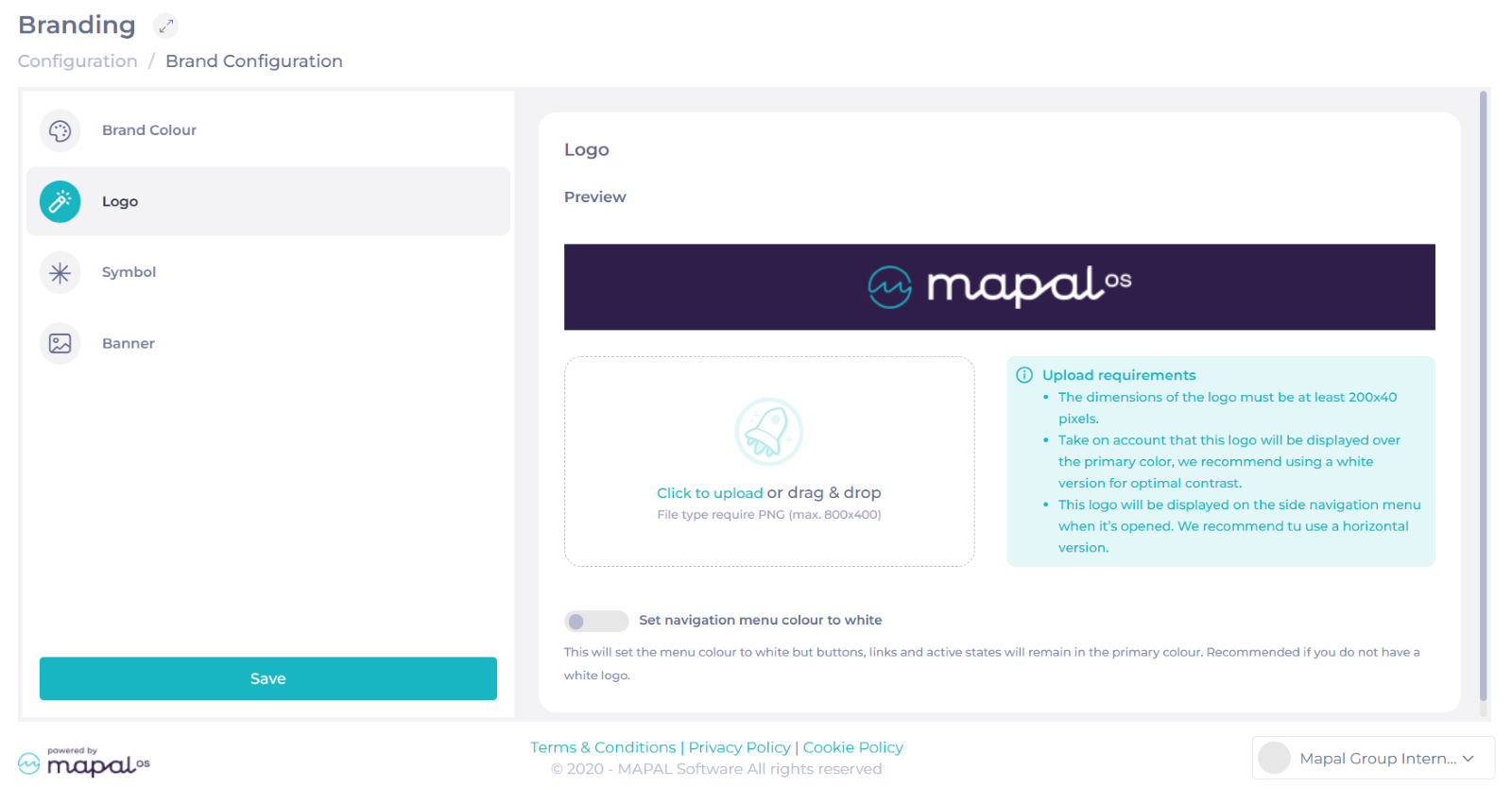
- Selecciona Clic para cargar o arrastra y suelta el logotipo de tu Empresa. Debes seleccionar un archivo .PNG y las dimensiones deben ser de al menos 200x40 px y como máximo 800x400 px.
Observaciones: Te recomendamos usar una versión horizontal blanca de tu logo, ya que se mostrará sobre el color principal en el menú de navegación lateral cuando se abra.
Si no puedes usar un logotipo blanco, puedes usar el botón Establecer el color del menú de navegación en blanco. Esto hará que el color del menú sea blanco, pero los botones, los enlaces y los estados activos seguirán siendo del color principal.
- Una vez que subas el logotipo, podrás ver una vista previa de cómo se ve combinado con el color principal.
Símbolo
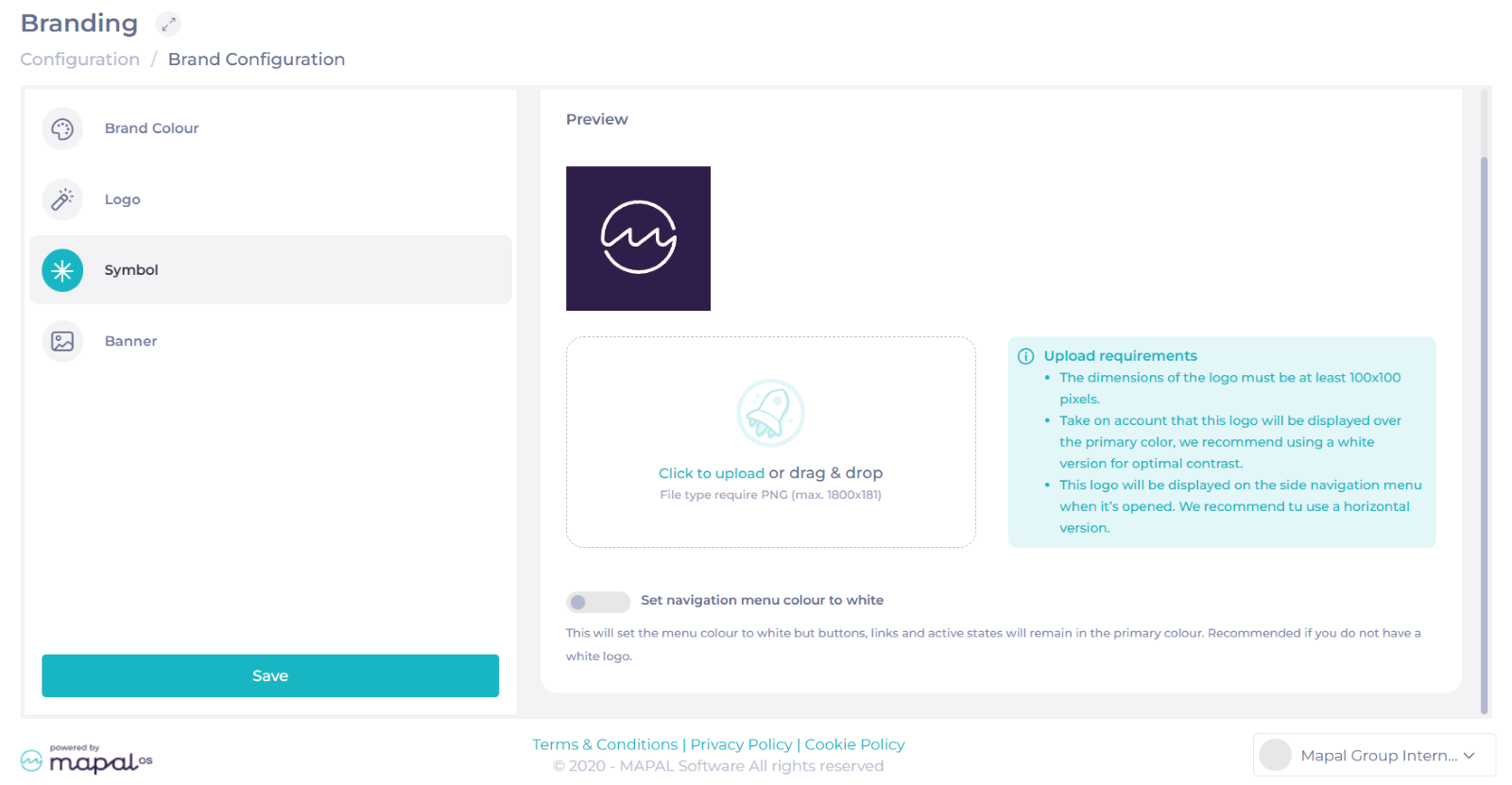
- Selecciona Clic para cargar o arrastra y suelta tu símbolo de la Empresa, que puede ser un isotipo. Debes seleccionar un archivo .PNG y las dimensiones deben ser de al menos 100x100 px, máximo 1800x181 px.
Observaciones: Te recomendamos usar una versión horizontal blanca de tu símbolo, ya que se mostrará sobre el color principal en el menú de navegación lateral cuando se abra.
Si no puedes usar un símbolo blanco, puedes usar el botón Establece el color del menú de navegación en blanco. Esto establecerá el color del menú en blanco, pero los botones, enlaces y estados activos permanecerán en el color principal.
- Una vez que se cargue el símbolo, podrás ver una vista previa de cómo se ve combinado con el color principal.
Banner
- Selecciona Clic para cargar o arrastra y suelta tu banner. Debes seleccionar un archivo .PNG y las dimensiones deben ser exactamente 1800x181 px.
Observaciones: Este logotipo se mostrará como encabezado en el cuadro de mando de Mapal-OS. Ten en cuenta que el logotipo se mostrará sobre el banner y el color principal, por lo que te recomendamos usar un color que contraste con el logotipo.
- En el texto del banner, asigna el Texto principal y el Texto secundario. Ten en cuenta que el texto principal debe dar la bienvenida al Usuario a tu plataforma, mientras que el texto secundario debe darle algo de contexto sobre la plataforma. Por ejemplo:
Bienvenido a Mapal-OS
El inicio de la mejor tecnología de gestión para la hostelería
- Una vez que configures el banner y los textos, podrás ver una vista previa de cómo se ven.
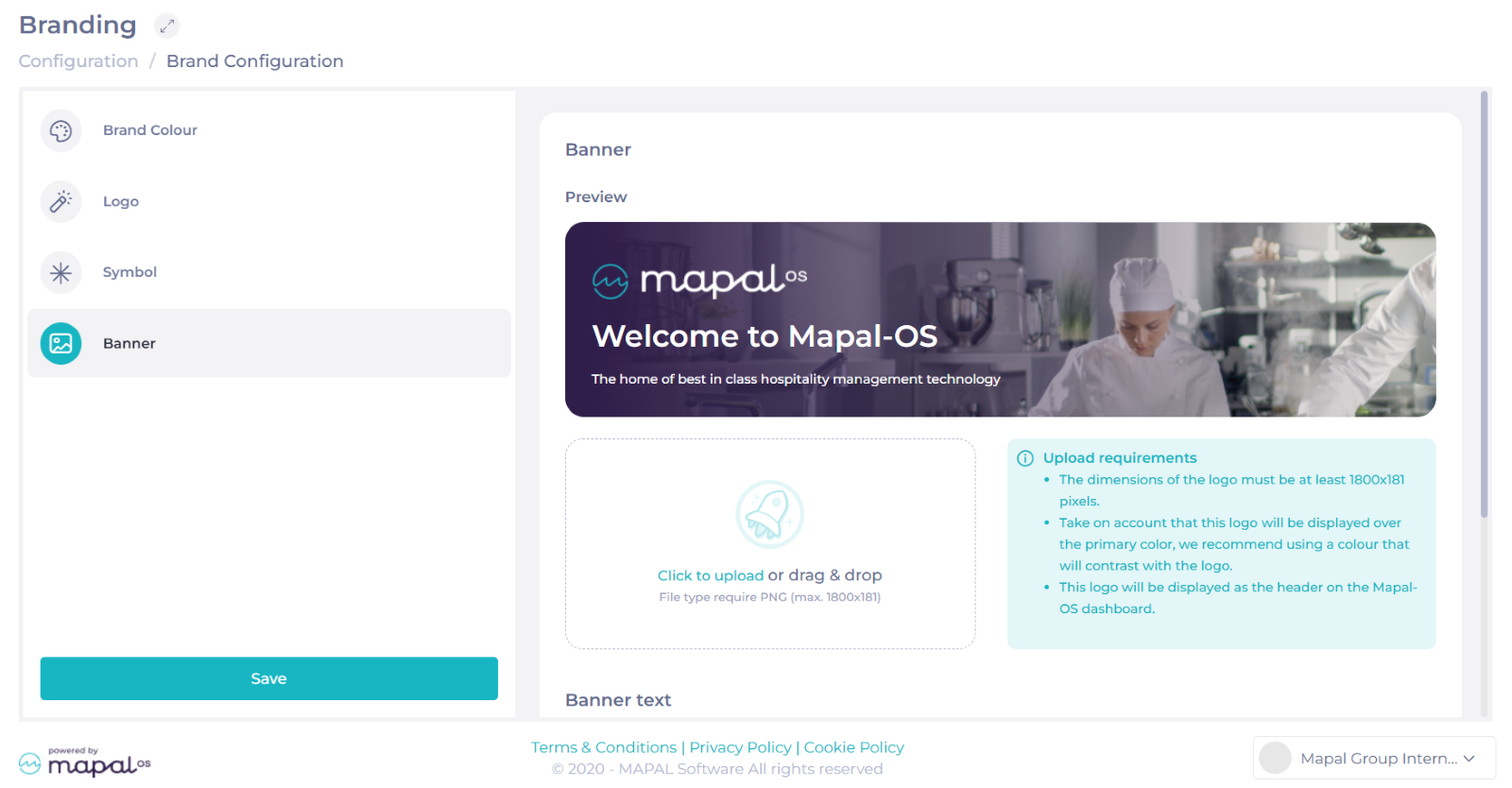
Después de completar estos cuatro pasos, selecciona Guardar para guardar tu configuración de imagen de marca.
Aplicación de la configuración de la imagen de marca
La imagen de marca personalizada actualmente solo está disponible para Mapal OS y Mapal One. Estas son las aplicaciones específicas para cada ajuste en esas plataformas:
| Configuración de imagen de marca | Producto | Aplicación |
|---|---|---|
| Color de imagen de marca | Mapal OS | Inicia sesión: Color principal e imagen del banner. Cuadro de mando: Se aplicará al fondo de la barra de navegación lateral con los ítems del menú en blanco. Se aplicará como un degradado sobre el banner principal. |
| Mapal One | Se aplicará al fondo de la barra de navegación lateral, con los ítems del menú en blanco. Se establece como el color principal de la app. | |
| Logotipo e imagen de marca | Mapal OS | Iniciar sesión: Color principal. Cuadro de mando: Aparecerá en el banner principal. |
| Mapal One | Aparecerá en el cuadro superior de la barra de navegación lateral. Cuando esté contraída: mostrará la versión de imagen en miniatura. Si el cliente no ha configurado un logotipo en imagen en miniatura, se mostrará el logotipo de la app en blanco. Cuando esté expandida: se mostrará el logotipo completo del cliente. Si el cliente no ha configurado un logotipo, se mostrará el logotipo de la app en blanco. | |
| Colores de estado | Mapal OS | Solo se aplicará a enlaces, estados activos y botones. |
| Mapal One | Solo se aplicará a enlaces, estados activos y botones. | |
| Texto principal y texto secundario | Mapal OS | Aparecerá en el banner principal. |
| Imagen de marca del correo electrónico | Engagement | Logotipo dinámico, esquema de colores e idioma ahora se usan en todos los correos electrónicos salientes según la configuración de imagen de marca en Mapal OS. |
