


Point de départ : le tableau de bord Mapal Manager.
- Sélectionnez Absences dans le menu.
Consulter la vue d'ensemble des absences
L'écran Absences affiche un résumé pour la date actuelle, indiquant les totaux pour Congés, Congés maladie et Autres absences avec leurs pourcentages. En dessous du résumé, une liste d'unités commerciales affiche la répartition des absences pour chaque unité dans les mêmes catégories.
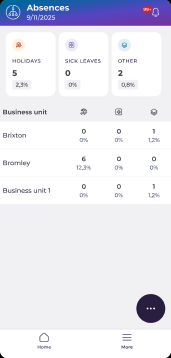
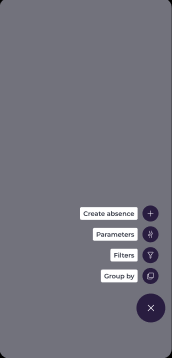
- Sélectionnez le bouton d'action flottant (...) pour accéder à :
- Créer une absence : enregistrez une nouvelle absence au nom d'un employé. Consultez Créer une nouvelle absence.
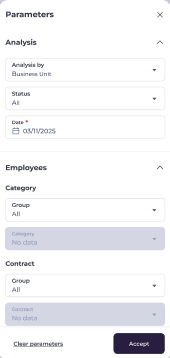
- Paramètres : filtrez la vue par Type d'analyse et Unité commerciale, définissez une Date et filtrez les employés par Catégorie et Contrat.
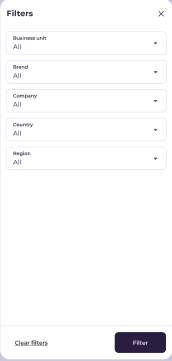
- Filtres : affinez la liste par Unité commerciale, Marque, Entreprise, Pays ou Région.
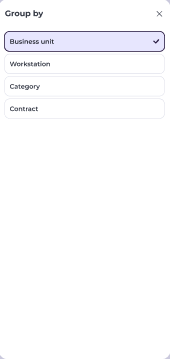
- Regrouper par : organisez la liste par Unité commerciale, Poste de travail, Catégorie ou Contrat.
 |  |  |  |
Ouvrir une unité commerciale
- Sélectionnez une unité commerciale dans la liste pour consulter ses absences pour la date sélectionnée.
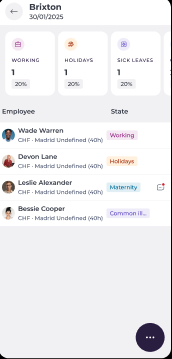
La vue de l'unité commerciale affiche un résumé journalier du nombre de personnes En activité, en Congés et en Congés maladie avec leurs pourcentages, suivi d'une liste d'employés et de leur état d'absence actuel, tel que En activité, Congés, Maternité ou Maladie ordinaire.
- Sélectionnez le bouton d'action flottant (...) dans la vue de l'unité commerciale pour accéder à :
- Nouvelle absence : créez une nouvelle absence pour un employé de cette unité. Consultez Créer une nouvelle absence.
- Filtres : filtrez la liste des employés par groupe d'absences et type d'absence.
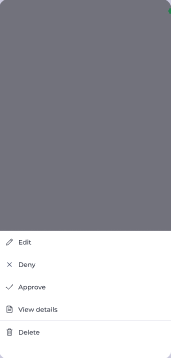
- Sélectionnez une entrée d'absence dans la liste pour afficher un menu d'actions rapides vous permettant de Modifier, Refuser, Approuver, Voir les détails, Marquer ou Démarquer comme vérifiée, ou Supprimer cette absence.
Ouvrir le dossier d'absences d'un employé
- Sélectionnez un employé dans la liste pour consulter toutes ses absences. La vue de l'employé affiche une liste de toutes les absences enregistrées, chacune indiquant le type d'absence, les dates de début et de fin, et la durée en jours.
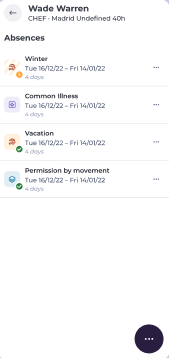
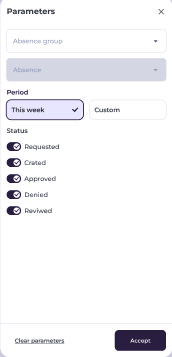
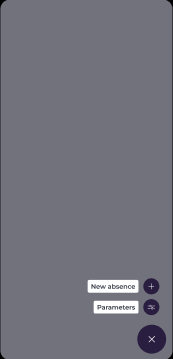
- Sélectionnez le bouton d'action flottant (...) pour accéder à Nouvelle absence et Paramètres, où vous pouvez filtrer par Groupe d'absences, Absence, Période (Cette semaine ou Personnalisée) et Statut (Demandée, Créée, Approuvée, Refusée, Vérifiée).
 | |
Consulter les détails d'une absence
- Sélectionnez Voir les détails dans le menu d'actions rapides pour ouvrir le panneau Détail de l'absence.
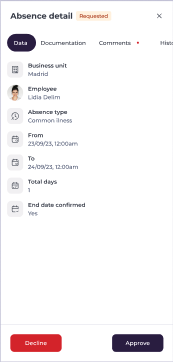
Le panneau affiche l'unité commerciale, le nom de l'employé, le type d'absence, les dates de début et de fin, le nombre total de jours et la confirmation de la date de fin. Le statut est affiché sous forme de badge en haut : Demandée, Approuvée, Vérifiée ou Refusée.
Le panneau comprend quatre onglets :
- Historique : journal des actions effectuées sur l'absence.
- Données : informations complètes sur l'absence avec les actions Refuser et Approuver disponibles pour les demandes en attente.
- Documentation : tous les fichiers ou certificats joints.
- Commentaires : notes ajoutées à l'absence.
