


Point de départ : le tableau de bord Mapal Manager.
- Sélectionnez Absences dans le menu.
- Sélectionnez le bouton d'action flottant (...)
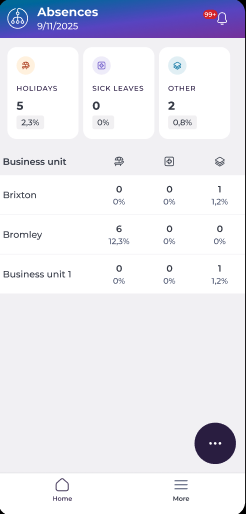
- Sélectionnez Créer une absence.

Compléter le formulaire d'absence
Le panneau Nouvelle absence s'ouvre avec trois onglets : Données, Documentation et Commentaires.
Données
Complétez les champs obligatoires :
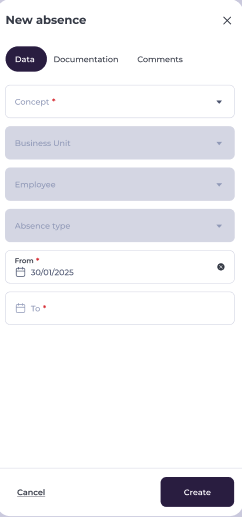
- Concept : sélectionnez la catégorie d'absence.
- Unité commerciale : sélectionnez l'unité commerciale concernée.
- Employé : sélectionnez l'employé concerné par l'absence.
- Type d'absence : choisissez le type d'absence spécifique (par exemple, Maladie ordinaire ou Congé).
- Du : sélectionnez la date de début.
- Au : sélectionnez la date de fin.
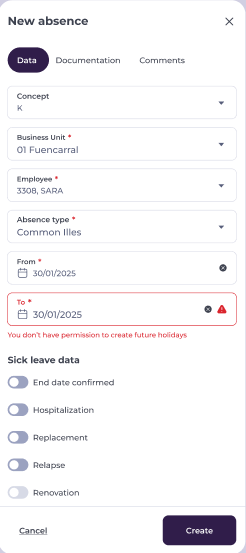
Selon le type d'absence sélectionné, des champs supplémentaires peuvent apparaître sous Données sur le congé maladie, notamment Date de fin confirmée, Hospitalisation, Remplacement, Rechute et Renouvellement.
Remarque : Certains champs sont obligatoires avant de pouvoir soumettre l'absence. Si vous n'avez pas l'autorisation de créer des absences pour certaines dates, un avertissement s'affichera sur le champ concerné.
Documentation
- Sélectionnez Prendre une photo ou Joindre un fichier pour télécharger des documents justificatifs tels que des certificats médicaux.
- Les formats pris en charge sont PNG, JPG, JPEG, PDF, DOC, DOCX, XLS, XLSX, PPT, PPTX et CSV, avec une taille maximale de 10 Mo par fichier.
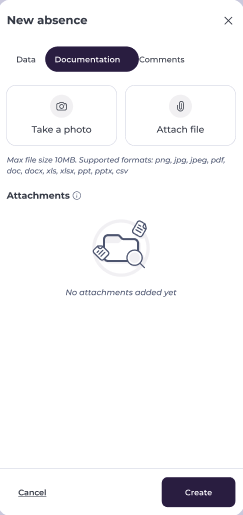
Remarque : Vous pouvez joindre un maximum de 10 fichiers. Si le stockage total de votre opérateur atteint 3 Go, vous devrez supprimer des fichiers avant d'en ajouter de nouveaux.
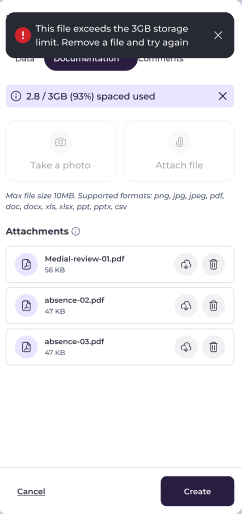 | 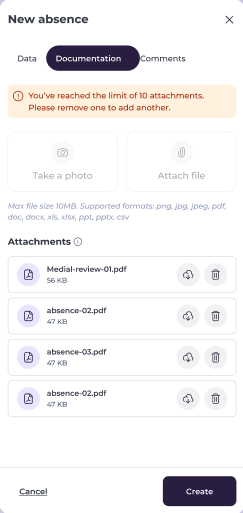 |
Commentaires
Ajoutez des notes ou du contexte optionnels dans le champ Commentaire.
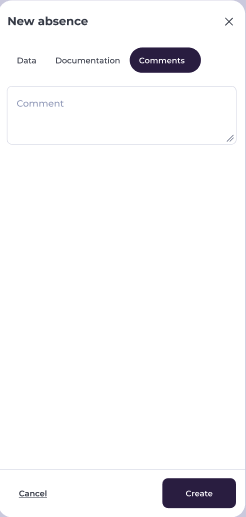
Soumettre l'absence
- Sélectionnez Créer pour soumettre l'absence.
Si la soumission est réussie, un message de confirmation s'affiche et l'absence est enregistrée dans le système. L'entrée sera visible dans la liste des absences pour l'unité commerciale sélectionnée.
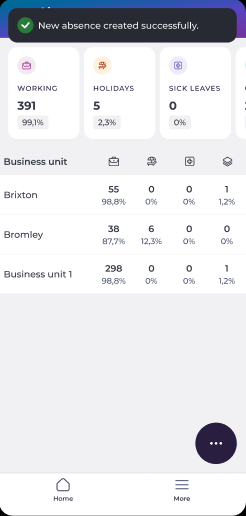
Remarque : Si l'absence est créée avec le statut En attente, elle pourra être approuvée ou refusée ultérieurement. Si elle est créée avec le statut Approuvée, la disponibilité de l'employé est mise à jour immédiatement. Vous devrez peut-être alors ajuster les plans de staffing ou créer une demande de shift ouvert si un remplacement est nécessaire.
