


Point de départ : L'écran d'accueil de Mapal Manager.
Ce que le tableau de bord affiche en un coup d'œil
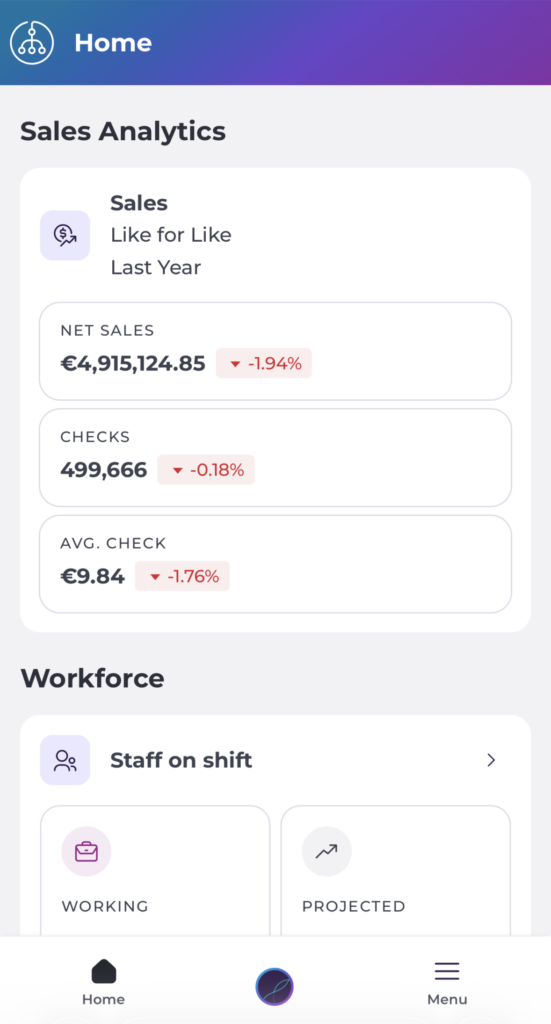
Le tableau de bord Mapal Manager affiche un résumé des principaux indicateurs de vente pour l'emplacement et la période sélectionnés.
Vous verrez des cartes de métriques pour :
- Ventes nettes ; chiffre d'affaires net total pour la période sélectionnée.
- Additions : nombre de notes ou de transactions servies.
- Ticket moyen ; valeur moyenne par addition, calculée à partir du chiffre d'affaires net et du nombre d'additions.
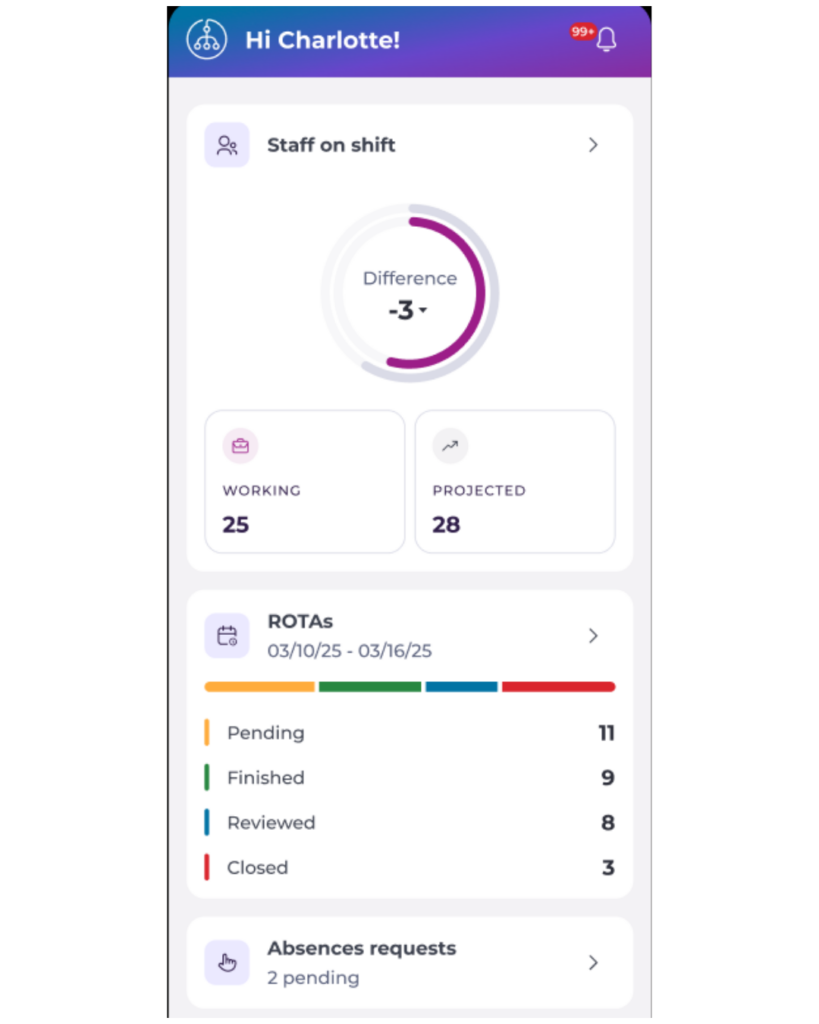
- Personnel en service : Affiche le nombre de membres du personnel actuellement en service par rapport aux effectifs prévus, ainsi que la différence entre les deux.
- Plannings : Affiche le statut des plannings pour la semaine en cours, réparti entre En attente, Terminé, Révisé et Clôturé.
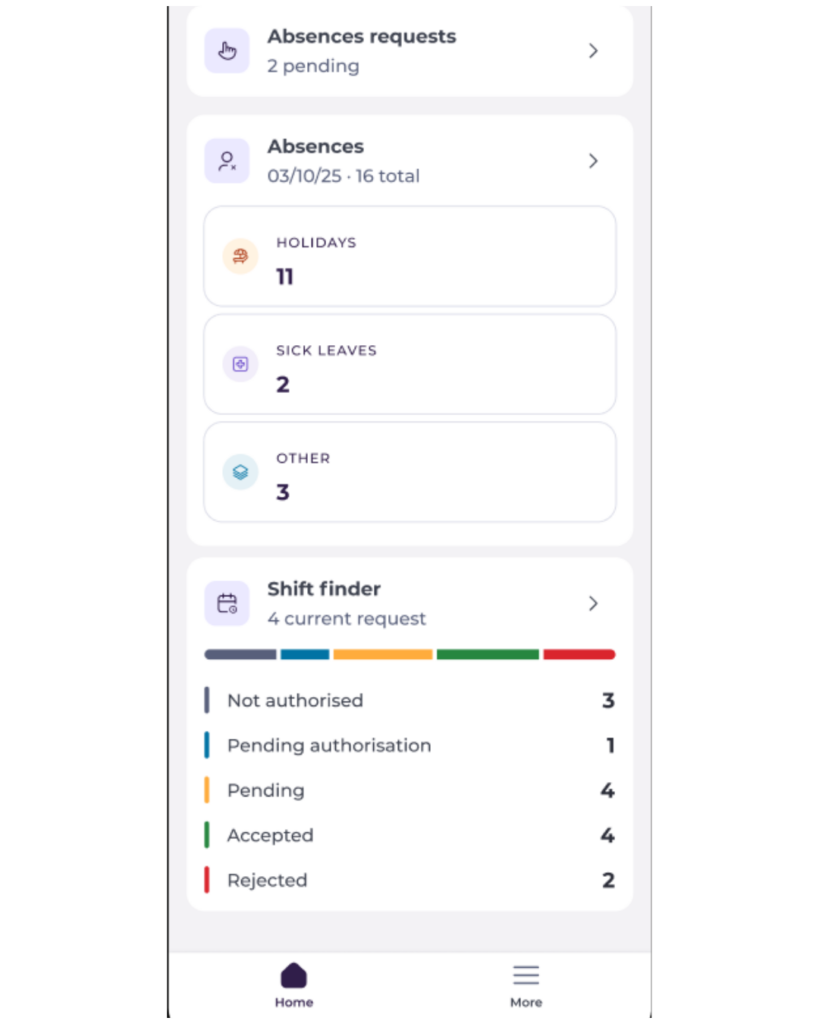
- Demandes d'absences : Affiche le nombre de demandes d'absence en attente d'action.
- Absences : Affiche le total des absences du jour, réparti par type : Congés, Arrêts maladie et Autres.
- Shift Finder : Affiche le nombre de demandes de postes ouverts en cours, réparti par statut : Non autorisé, Autorisation en attente, En attente, Accepté et Refusé.
 |  |
Basculer entre les opérateurs ou les sites
Si vous gérez plusieurs sites ou opérateurs, vous pouvez changer de contexte directement depuis le tableau de bord.
- Sur le tableau de bord de Mapal Manager, ouvrez le sélecteur d'emplacement.
- Choisissez l'Opérateur.
- Sélectionnez le Site que vous souhaitez réviser.
Le tableau de bord se rafraîchira pour afficher les informations de vente et de personnel pour l'emplacement sélectionné.
Remarque : Votre accès dépend de vos autorisations utilisateur. Si vous ne voyez pas un site attendu, contactez votre administrateur.
Accédez à d'autres modules depuis le tableau de bord
Le tableau de bord Mapal Manager sert de point de départ pour les principaux modules Mapal Manager.
Depuis l'écran d'accueil, vous pouvez :
- Ouvrez Ventes pour une vue plus détaillée des performances de vente, avec regroupement et comparaisons.
- Ouvrez Personnel en Service pour voir qui a actuellement pointé l'entrée et toutes les exceptions de présence.
- Ouvrez Absences pour consulter, créer ou approuver des demandes d'absence.
- Ouvrez Shift pour voir le statut du planning et les effectifs du jour.
- Ouvrez Shift Finder pour consulter les shifts ouverts, les candidats et les décisions de couverture.
Comprendre la disposition et les indicateurs
Le tableau de bord est construit autour de cartes de métriques simples et de tendances. Chaque carte de métrique comprend généralement :
- Un libellé (Ventes nettes, Additions, Addition moyenne).
- Une valeur principale pour la période sélectionnée.
- Une variation en pourcentage par rapport à la période de référence.
- Un indicateur de tendance (flèche et couleur).
Comment lire les indicateurs :
- Flèche verte vers le haut et pourcentage positif ; les performances sont meilleures que celles de la période de comparaison.
- Flèche rouge vers le bas et pourcentage négatif ; les performances sont inférieures à la période de comparaison.
- Couleur neutre ou changement mineur ; la performance est globalement conforme à la comparaison.
Les cartes de Workforce telles que Personnel en service, Plannings, Absences et Shift Finder affichent des comptages et des répartitions par statut plutôt que des indicateurs de tendance, vous donnant un aperçu rapide de la situation opérationnelle en cours.
