


Point de départ : Le tableau de bord Mapal Manager.
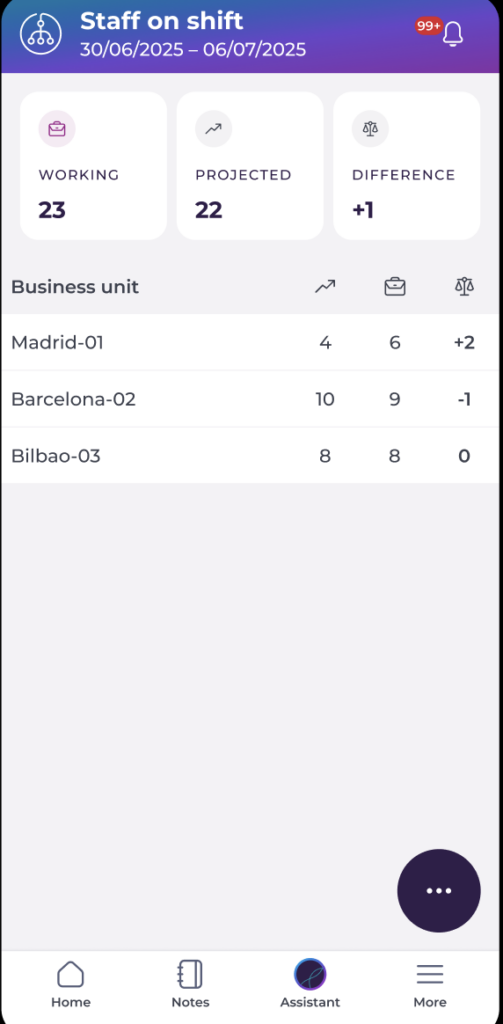
- Accédez à Personnel en poste. Sur cet écran, vous pouvez voir :
- Les employés actuellement En poste, Prévu, ainsi que l’Écart, selon les pointages effectués.
- La liste des Sites et leurs indicateurs respectifs.
Ouvrir le poste de l’employé
- Sélectionnez un Site dans Personnel en poste pour afficher la vue détaillée des employés.
- Chaque ligne d’employé affiche un indicateur de statut dans la colonne Pointage d’entrée.
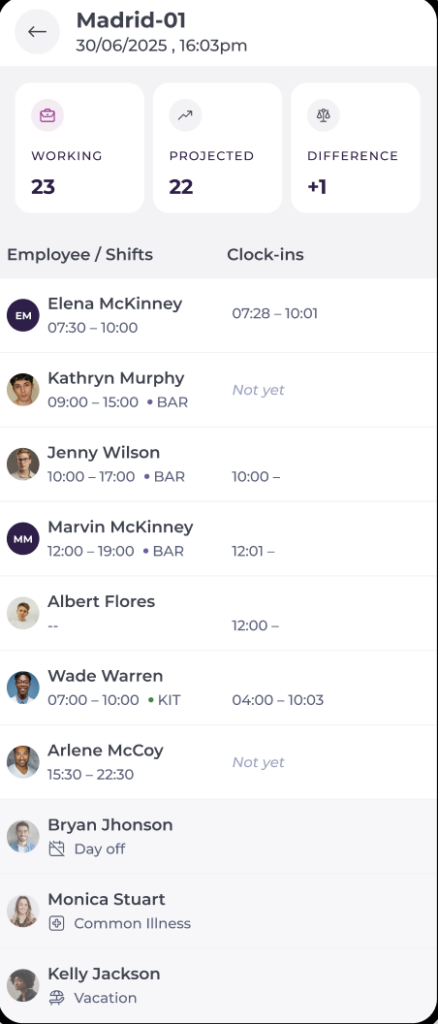
- Sélectionnez la ligne d’un employé pour ouvrir le panneau d’actions.
- Le panneau d’actions du poste s’ouvre et affiche le contexte du poste (date, horaires, rôle/poste de travail) ainsi que le statut actuel d’entrée et de sortie.

Modifier ou corriger le pointage
- Dans le panneau d’actions du poste, sélectionnez Modifier le pointage d’entrée.
Remarque : Les corrections de pointage sont soumises à des droits d’accès. - Mettez à jour les champs disponibles :
- Heure d’entrée
- Heure de sortie
- Durée du poste (le cas échéant)
- Sélectionnez Enregistrer pour appliquer la modification.
Les horaires corrigés et l’indicateur sont actualisés immédiatement dans :
- Détail du poste
- La ligne de l’employé
Remarque : Les modifications s’appliquent uniquement au jour et au poste sélectionnés.
Ajouter une note rapide (facultatif)
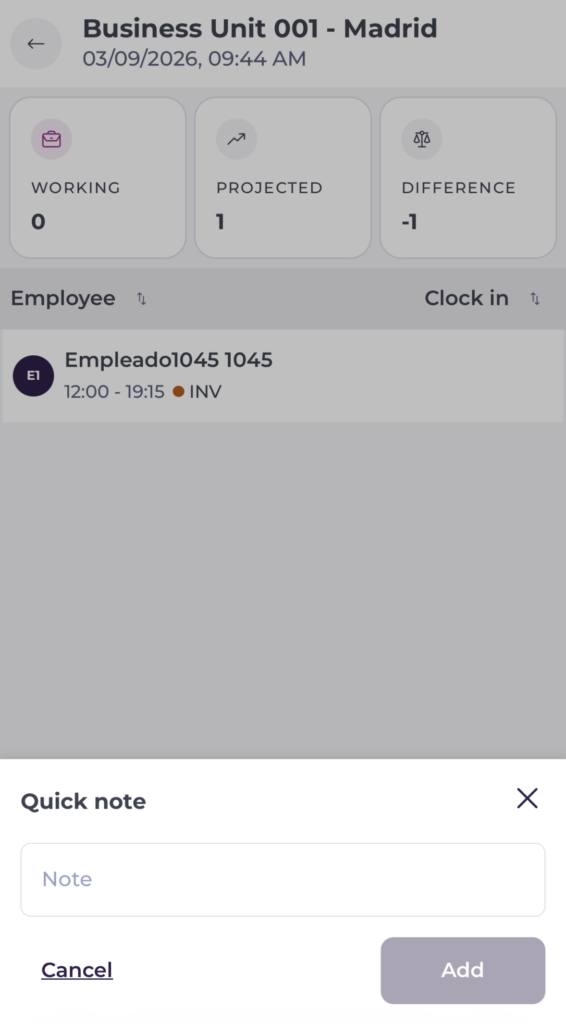
- Depuis le panneau d’actions du poste, sélectionnez Ajouter une note rapide.
- Saisissez une courte explication (par exemple : « Oubli de pointage au début du poste »).
- Sélectionnez Ajouter pour enregistrer la note.
Les notes associées à ce poste/jour sont visibles dans Détails du poste.
Remarque : Les notes ne modifient pas les données de pointage, mais assurent la traçabilité de la correction.
