Point de départ : le tableau de bord Mapal Manager.
- Sélectionnez Plannings dans le menu.
L'écran Plannings affiche une liste des unités commerciales avec leur statut de planning actuel, tel que Terminé, En attente ou Clôturé, ainsi qu'un résumé des shifts vérifiés et clôturés pour la période en cours.
Pour plus d'informations sur les statuts de planning, consultez Consulter le statut des plannings de vos unités commerciales.
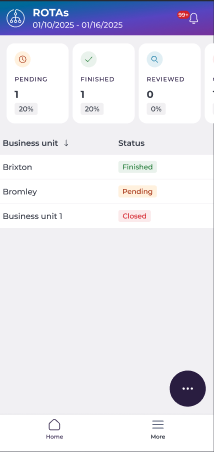
- Sélectionnez l'unité commerciale que vous souhaitez consulter.
La vue du planning pour cette unité s'ouvre, affichant par défaut la semaine en cours. Une bande de dates en haut de l'écran affiche les jours de la semaine.
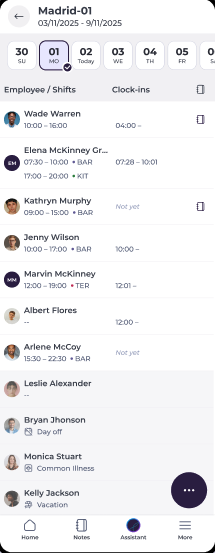
- Sélectionnez le jour spécifique que vous souhaitez consulter dans la bande de dates.
- Le planning se met à jour pour afficher les effectifs pour la date sélectionnée. Le planning journalier affiche la liste des employés planifiés pour ce jour, notamment :
- Le nom de l'employé.
- Les heures de début et de fin du shift planifié.
- Les indicateurs de shift supplémentaires, tels que le statut de maladie ordinaire ou de jour de congé.
- Les informations de pointage lorsqu'elles sont disponibles.
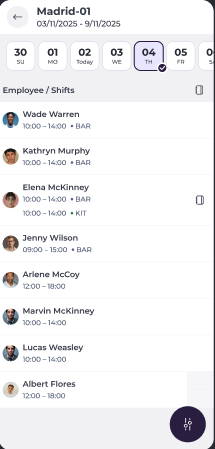
- Sélectionnez le bouton d'action flottant (...) dans la vue de l'unité commerciale pour accéder à :
- Paramètres :
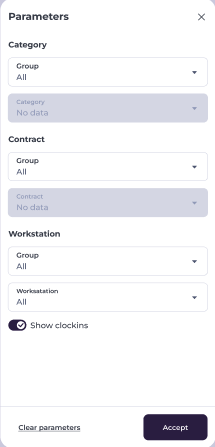
- Filtrez la vue par Catégorie (groupe et catégorie), Contrat (groupe et contrat) et Poste de travail (groupe et poste de travail).
- Activez Afficher les pointages pour inclure ou masquer les données de pointage.
- Sélectionnez Accepter pour appliquer ou Effacer les paramètres pour réinitialiser.
- Paramètres :
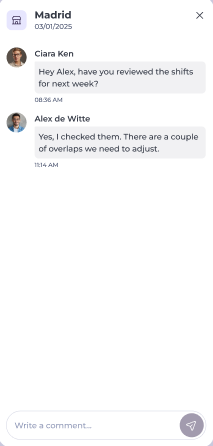
- Commentaires : consultez et ajoutez des commentaires pour l'unité commerciale et la date sélectionnées. Les commentaires sont visibles par tous les managers ayant accès à cette unité.
Ouvrir les détails du shift d'un employé
- Sélectionnez la ligne d'un employé pour ouvrir le panneau Détail du shift.
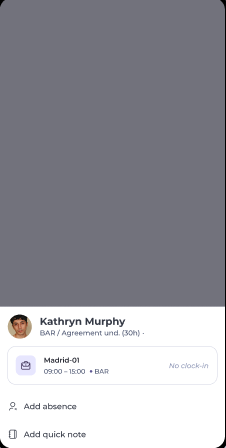
- Dans l'aperçu, sélectionnez la vignette Shift pour ouvrir le panneau Détails du shift. Dans cet aperçu, vous pouvez également Ajouter des absences ou Ajouter des notes rapides.
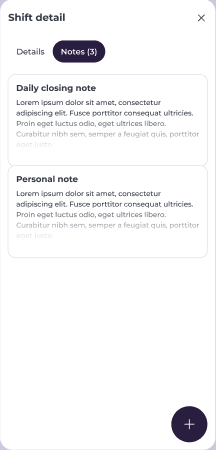
- L'onglet Détails dans Détails du shift affiche :
- L'unité commerciale.
- Le jour ouvré.
- Les horaires du shift.
- Le statut de pointage.
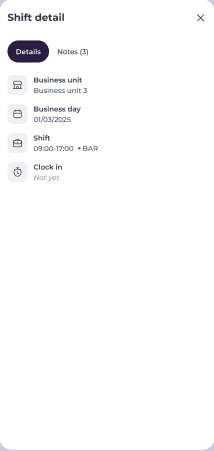
- Sélectionnez l'onglet Notes pour consulter toutes les notes associées à ce shift.