


Empieza desde: el panel de control de Mapal OS.
¿Debo cerar un empleado a la hora de añadir un usuario?
A la hora de crear un nuevo usuario en Mapal OS, es posible que también desees configurarlo como empleado. Los empleados tendrán acceso a funciones exclusivas para ellos, como los recursos formativos.
Ten en cuenta que los empleados no se crean automáticamente, pero puedes utilizar el formulario Crear usuario (a continuación) o Añadir un nuevo empleado a un operador en Mapal OS.
Añadir un nuevo usuario
- Selecciona Gestión de usuarios > Usuarios.
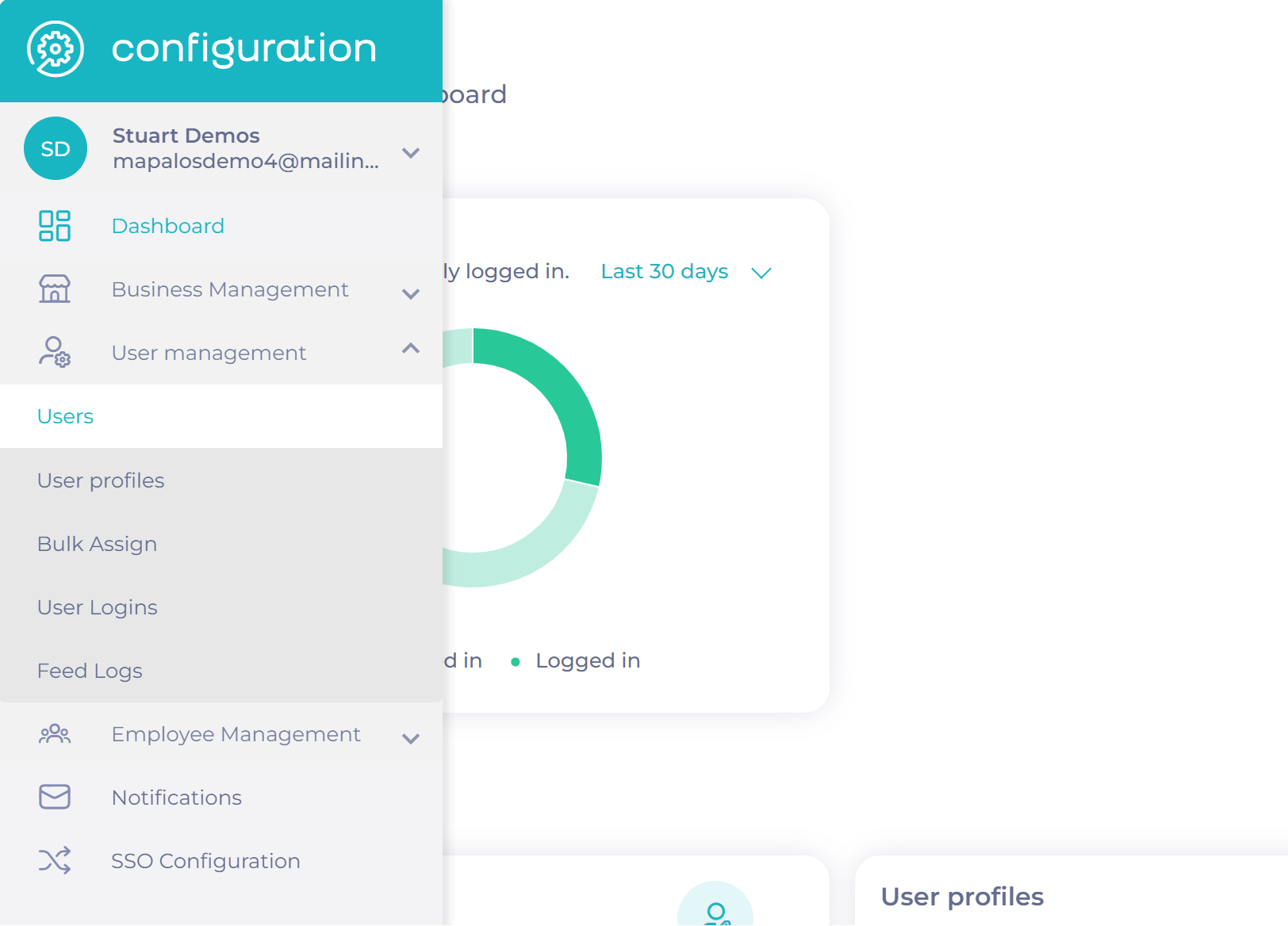
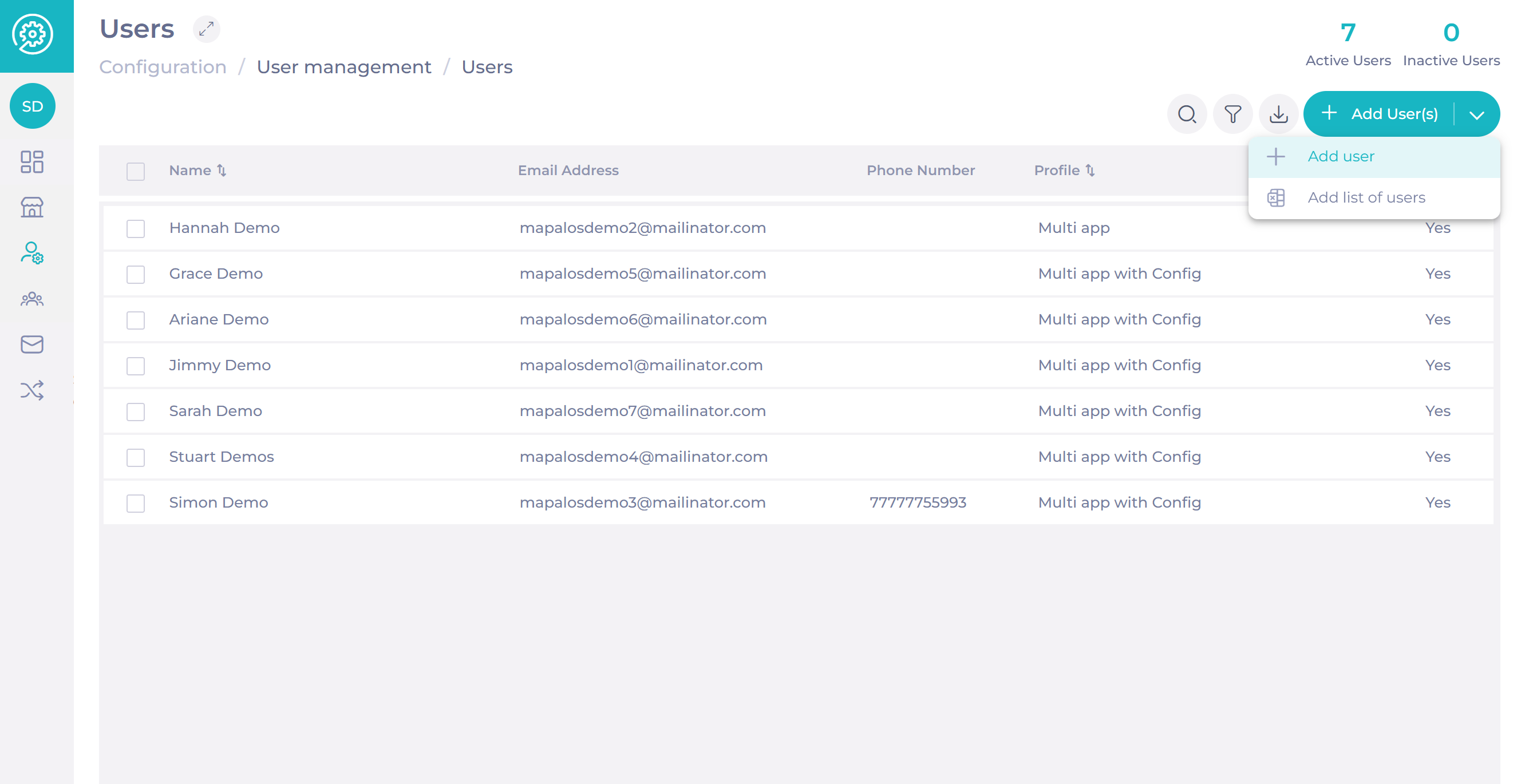
- Selecciona Añadir usuario(s) > Añadir usuario.
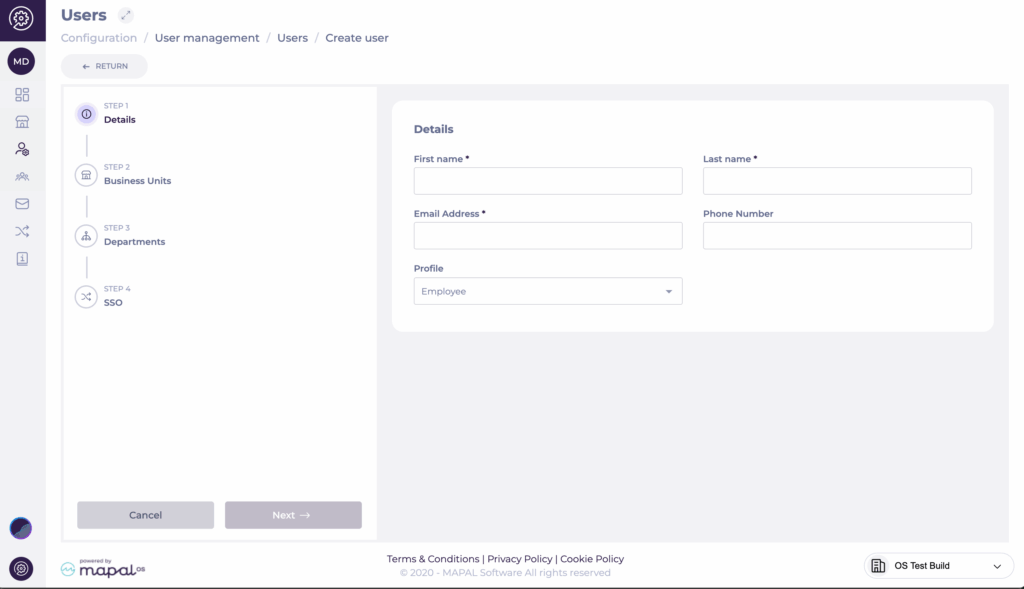
- Rellena los siguientes campos:
- Nombre
- Apellido
- Dirección de correo electrónico
- Número de teléfono (opcional)
- Selecciona un Perfil del menú desplegable.
- Selecciona Crear.
Se creará el nuevo usuario y se enviarán sus datos a la plataforma. El usuario recibirá un correo electrónico de bienvenida y podrá acceder una vez que haya establecido una contraseña.
Configuraciones relacionadas
Una vez que el usuario ha sido creado, puedes gestionar su Unidad de Negocio, Departamento y la configuración de SSO.
Al asignar departamentos, puedes:
- Seleccionar varios departamentos mediante una tabla de datos.
- Aplicar Todos los departamentos con un solo interruptor.
- Filtrar para mostrar únicamente los departamentos seleccionados y facilitar la revisión.
Estas opciones agilizan la gestión de accesos y reducen el riesgo de asignaciones incorrectas.
Para más información, consulta Gestionar usuarios en Mapal OS.
Diferencias para Usuarios de Workforce
Si el paquete de Workforce está habilitado, el proceso para añadir empleados difiere ligeramente.
Para crear un empleado en Workforce, navega a la plataforma Workforce. Si ya existe un usuario con la misma dirección de correo electrónico, el sistema vinculará automáticamente el nuevo empleado a ese usuario.
Si necesitas más ayuda, contacta con tu Customer Success Manager.
