


Empieza desde: la página de inicio de sesión de Mapal OS.
Observaciones: Según tus permisos, es posible que algunas opciones (como Gestión de usuarios) no estén disponibles. Si no puedes ver un menú descrito aquí, contacta con tu administrador interno o con tu Customer Success Manager de Mapal.
El Usuario no tiene Perfil de usuario en Mapal OS
Cada persona que inicie sesión debe tener un Usuario en Mapal OS.
- Selecciona Gestión de usuarios > usuarios.
- Usa la barra de Búsqueda para buscar el nombre o el correo electrónico del usuario.
- Si no aparece ningún resultado, el Perfil de usuario no existe y el usuario no podrá iniciar sesión.
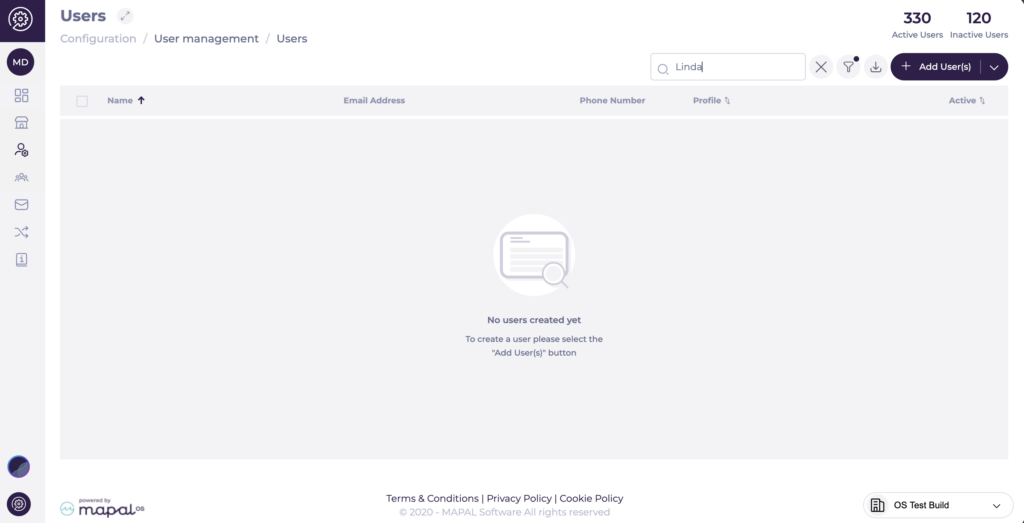
- Crea un nuevo usuario si corresponde (para más información, consulta Añadir un nuevo usuario en Mapal OS) o pide a tu Administradores interno que lo haga. Asegúrate de usar la misma dirección de correo electrónico que el usuario espera utilizar al iniciar sesión.
Comprobaciones adicionales para clientes con interfaces
Si tus usuarios se crean desde una interfaz de RR. HH. o de Nómina y falta alguien en Gestión de usuarios > usuarios:
- Confirma que el Empleado existe y está activo en el sistema de RR. HH./Nómina de origen.
- Pide a tu administrador de interfaces o del sistema que revise los Registros de alimentación de las ejecuciones recientes y que compruebe si hay errores relacionados con ese Empleado (por ejemplo, correo electrónico no válido, centro faltante o categoría profesional).
Si hay un error en el Feed, normalmente tendrás que corregirlo en el sistema de RR.?HH./Nómina para que el Usuario se sincronice con Mapal OS en la siguiente ejecución.
Los datos del perfil del usuario son incorrectos
Aunque el Usuario exista, el inicio de sesión puede fallar si hay datos clave incorrectos, especialmente la dirección de correo electrónico.
- En Gestión de usuarios > usuarios.
- Busca y abre el Usuario.
- Comprueba que el campo Email coincide con el correo electrónico que el Usuario está escribiendo al iniciar sesión.
- Si el correo electrónico es incorrecto o está desactualizado, actualízalo y Guardar.
- Pídele al Usuario que lo intente de nuevo con el correo electrónico actualizado.
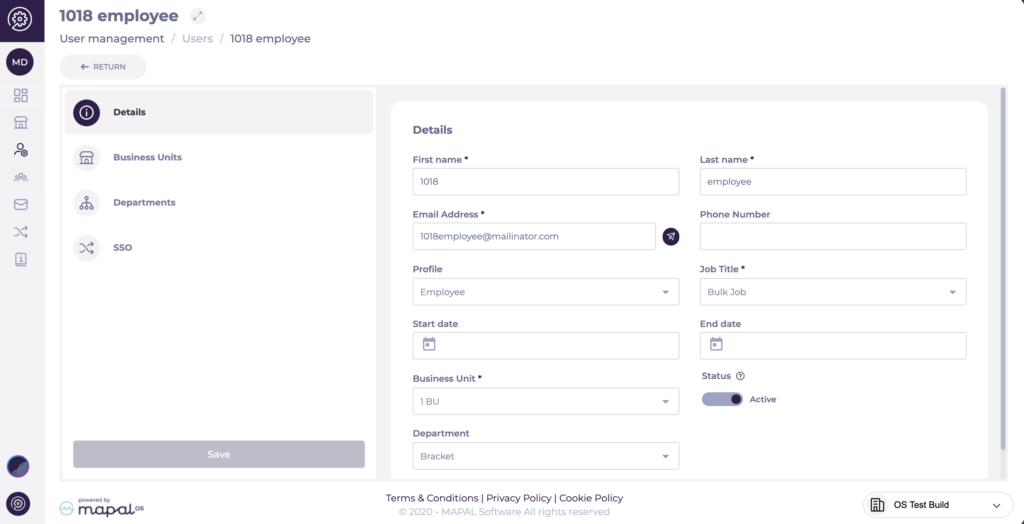
Si tu organización utiliza SSO, el correo electrónico también debe coincidir con el que está almacenado en tu proveedor de identidad corporativa (por ejemplo, Microsoft Entra ID/AD). Para más información, consulta Gestionar la Configuración del SSO.
El perfil de Permisos del usuario no incluye los Productos correctos
Un usuario puede iniciar sesión en Mapal OS, pero aun así no poder acceder a productos específicos (por ejemplo, Mapal One, Flow Learning o Workforce) si su Perfil no incluye permisos para esos productos.
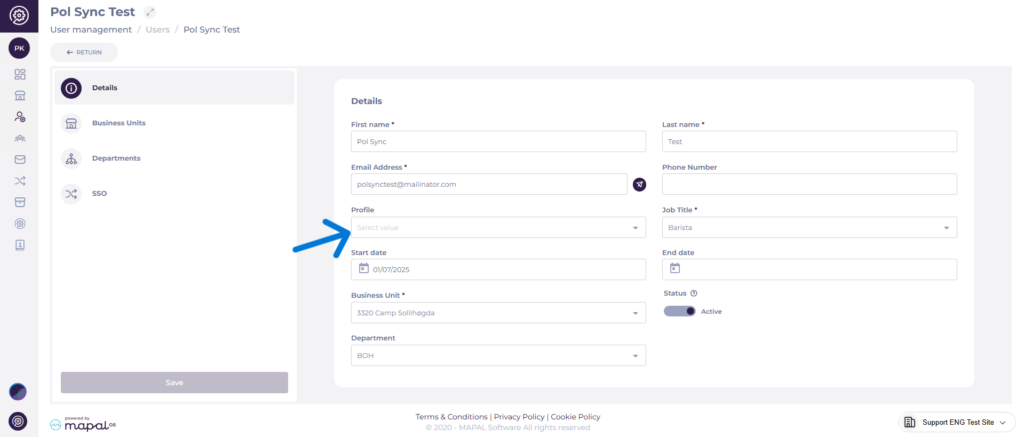
- Ve a Gestión de usuarios > usuarios y abre el usuario.
- En la pestaña Details, revisa el campo Profile:
- Si está vacío, el Usuario no tiene ningún perfil de Permisos y tendrá un acceso muy limitado.
- Si está configurado, confirma que el perfil seleccionado sea apropiado para su función.
- Si el usuario debería tener acceso a un producto (por ejemplo, Mapal One) pero no puede verlo:
- Asigna un perfil que incluya permisos para ese producto, o
- Pide a tu administrador que actualice el perfil existente para que los permisos de producto necesarios estén habilitados.
Para más detalles sobre cómo configurar perfiles y qué controla cada permiso, consulta Gestionar perfiles de usuario en Mapal OS y Permisos del perfil de usuario en Mapal OS.
El Usuario está inactivo en Mapal OS
Los usuarios inactivos no pueden iniciar sesión. Esta es una causa habitual de errores de inicio de sesión. De forma predeterminada, la página Usuarios solo muestra usuarios activos, por lo que es fácil pasar por alto las cuentas inactivas.
- Ve a Gestión de usuarios > usuarios.
- Selecciona la opción Filtro.
- En Estado, selecciona Inactivo.
- Selecciona Aplicar filtro.
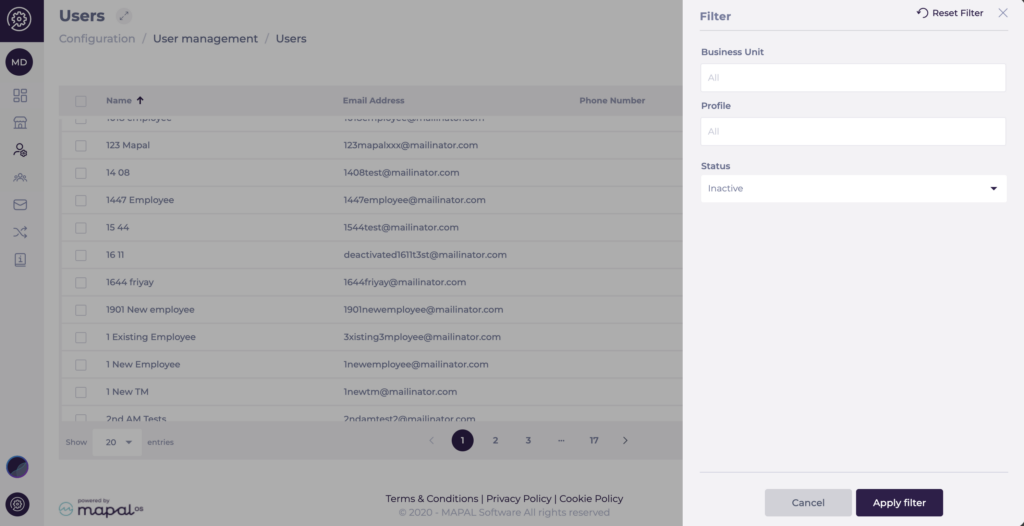
- Si el Usuario aparece con un estado o Etiqueta que indique que está inactivo, no podrá iniciar sesión y es posible que vea un mensaje de error que indique que su cuenta está deshabilitada o inactiva.

Si el usuario debe tener acceso, reactiva al usuario según tu proceso interno o crea un usuario de sustitución si corresponde. Para obtener más información, consulta Pilotaje de usuarios en Mapal OS.
Observaciones: Solo los usuarios con suficientes Permisos pueden reactivar o crear usuarios. Si no puedes cambiar el estado, contacta con tu Administradores interno.
Falta el registro del empleado (plataformas manuales)
Algunos Productos de Mapal requieren ambas cosas:
- Un Usuario en Mapal OS (para inicios de sesión y permisos), y
- Un registro de Empleado en Workforce (para programación, formación o acceso a nivel de centro).
En las plataformas gestionadas manualmente (donde los Empleados no se sincronizan desde un sistema externo de RR. HH.), la falta de un registro de Empleado puede provocar problemas de inicio de sesión o de acceso, incluso si el Usuario de Mapal OS existe.
Síntomas típicos:
- El Usuario inicia sesión pero no puede ver ninguna Ubicación ni datos de Operaciones.
- El usuario no aparece en Workforce o Flow Learning como debería.
Revisa con tus administradores de Workforce o de RR. HH. que:
- El Empleado se ha creado en el Producto correspondiente (por ejemplo, Workforce).
- El Empleado está correctamente vinculado al Usuario de Mapal OS (normalmente a través del correo electrónico o de un identificador interno).
Si falta el registro del Empleado, pide a tus Administradores que lo creen y lo vinculen al Usuario correcto.
El correo electrónico del usuario no coincide entre los sistemas
Si tu organización utiliza Mapal OS y Flow Learning (o Workforce) a la vez, una discrepancia entre el correo electrónico del Usuario en Mapal OS y el correo electrónico del alumno/Empleado en el otro sistema puede causar problemas de inicio de sesión o de acceso.
Los casos típicos incluyen:
- El Usuario puede iniciar sesión en Mapal OS pero no puede acceder a la formación.
- Flow Learning muestra una dirección de correo electrónico incorrecta o un alumno duplicado.
Para comprobar:
- En Mapal OS, abre Gestión de usuarios > usuarios y confirma el correo electrónico del Usuario.
- En Flow Learning, abre Empresa > Alumnos y comprueba el correo electrónico del alumno de esa misma persona.
- Si los correos electrónicos no coinciden, actualiza o vuelve a vincularlos siguiendo tu proceso local.
Para ver los pasos detallados para corregir desajustes en Flow Learning, consulta Vincular a un alumno (con varios enlaces) como manager.
El usuario está en la Empresa o el Operador equivocado
Si el correo electrónico de un usuario está vinculado a más de un operador o empresa, puede:
- Inicias sesión correctamente pero ves datos “vacíos” o la marca equivocada.
- Parece que no tienes acceso a los centros esperados.
En este caso, el inicio de sesión funciona correctamente, pero el Usuario está viendo el contexto de Operador equivocado.
Pídele al usuario que:
- Busca el selector de Empresa/Operador en la cabecera de Mapal OS (o el selector específico del producto en Flow/Workforce).
- Abre el conmutador y selecciona la Empresa u Operador correctos.
- Confirma que ahora aparezcan las ubicaciones y datos esperados.
Si el operador correcto no aparece en la lista, es posible que el usuario no esté vinculado a ese operador. Tu Administradores interno puede comprobar sus asignaciones en Gestión de usuarios > usuarios.
Borra la caché y las cookies en periféricos compartidos
En dispositivos compartidos en el centro (PCs de back office, tabletas, quioscos), los datos en caché o las cookies pueden interferir con el inicio de sesión, especialmente si:
- Varios usuarios se turnan para usar el mismo navegador.
- El dispositivo ha almacenado sesiones o credenciales antiguas.
Si los datos y el estado del Usuario parecen correctos en Mapal OS pero el inicio de sesión sigue fallando en un dispositivo específico:
- Pídele al Usuario que intente iniciar sesión desde otro dispositivo (por ejemplo, su propio portátil o teléfono) para confirmar que la cuenta funciona.
- En el dispositivo compartido, borra la memoria caché y las cookies del navegador que usas para acceder a Mapal OS.
- Cierra todas las ventanas del navegador y abre una nueva sesión.
- Vuelve a tu URL de inicio de sesión habitual de Mapal OS e inténtalo de nuevo.
Como alternativa más ligera, puedes usar una ventana privada/de incógnito para evitar usar datos en caché sin eliminar las cookies existentes.
Cuándo escalar
Si has seleccionado:
- El Usuario existe y está activo en Gestión de usuarios > usuarios.
- Todos los registros necesarios de Empleados o Alumnos existen y están vinculados correctamente.
- Las direcciones de correo electrónico coinciden en todos los sistemas.
- El usuario está en la Empresa/Operador correctos.
- La caché y las cookies se han borrado en los periféricos compartidos.
…y el usuario sigue sin poder iniciar sesión, escala el problema.
