


Vinculación de un alumno en Mapal OS
Los Alumnos se vinculan automáticamente en Mapal OS. Si tienes algún alumno existente que siga sin vincularse, contacta con el equipo de Soporte de Mapal en [email protected].
Observaciones para Clientes de OS Source: El bloque para vincular Alumnos es una vista interna de solo lectura y no es visible en tu portal de cliente. Ponte en contacto con tu Customer Success Manager si tienes preguntas o necesitas ayuda.
Vinculación de un alumno en Flow Learning
Si no utilizas Mapal OS, aún puedes vincular alumnos a través del sistema de gestión de Flow Learning.
Empieza desde: El cuadro de mando de Flow Learning.
- Selecciona Empresa > Alumnos.
- Selecciona el alumno de la lista que tiene el correo electrónico duplicado.
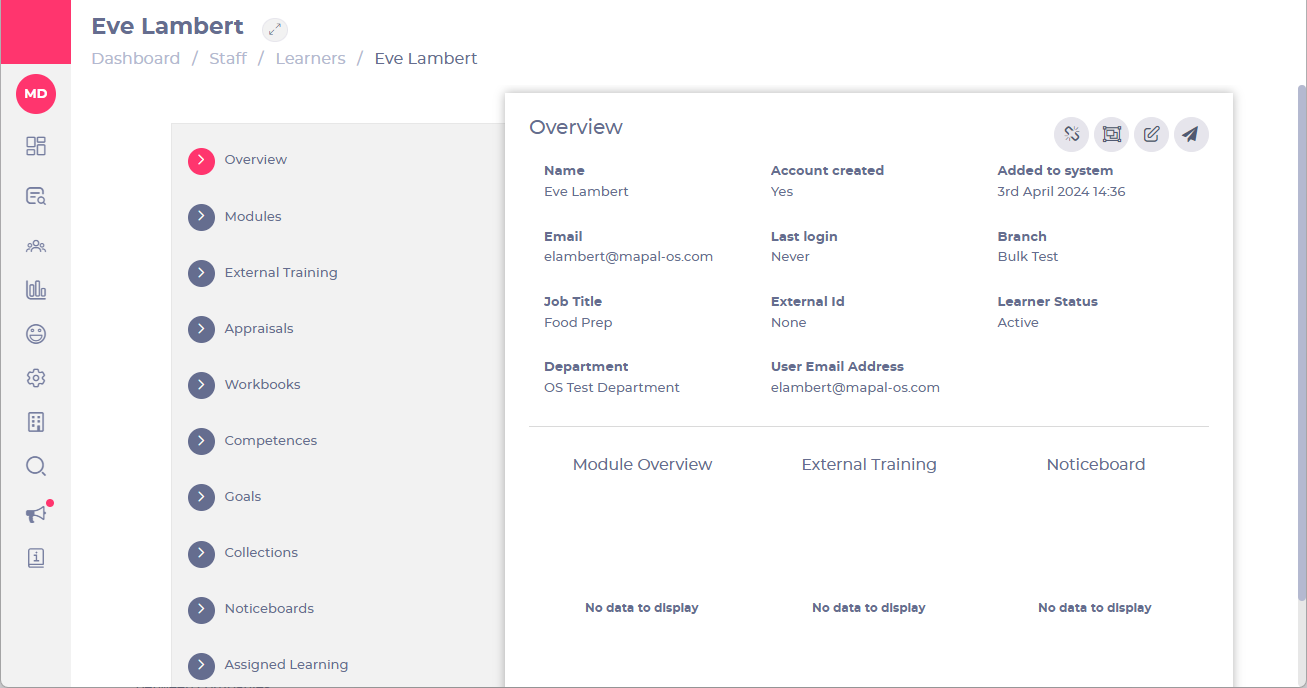
A menudo, los alumnos tienen otro perfil activo en Flow (con otra Empresa) usando la misma dirección de correo electrónico.
Una vez que el alumno haya vinculado sus cuentas utilizando el botón Vincular cuentas en el correo electrónico, podrá iniciar sesión en Mapal One como siempre, utilizando su correo electrónico y contraseña. Desde su perfil, podrá cambiar entre todas las empresas a las que esté vinculado. Consulta Vincular un alumno (con varios vínculos) para obtener información sobre cómo los alumnos pueden cambiar entre empresas.
Busca correos electrónicos duplicados usando Registros de alimentación
Si tu Empresa usa un enlace de RR. HH. / API, puedes comprobar si hay correos electrónicos duplicados en tus Registros de alimentación. Consulta Use the feed to check updates para más información.
Hay dos formas de encontrar y vincular alumnos entre sí: usando "Alumnos sin vincular" para vincular varios alumnos de forma masiva y usando los perfiles de alumnos para vincular alumnos de forma individual.
Usar "Alumnos no vinculados" para vincular varios alumnos de forma masiva
- Selecciona Empresa > Configuración del usuario
- Selecciona View para abrir la página de Alumnos no vinculados y ver una lista de todas las personas en el sistema que necesitan vincular sus perfiles.
Observaciones: Esta función solo está visible para los Administradores de cuenta, por lo que puede que tengas que pedir a alguien con esos Permisos dentro de tu Empresa que realice esta acción.

- Selecciona las casillas de verificación para elegir a todos los alumnos que quieres vincular entre sí.
- Selecciona los tres puntos junto a la información del alumno para vincular alumnos

- Selecciona Vincular alumnos y aparecerá una ventana emergente que confirma los alumnos que deseas vincular.
- Selecciona Sí, vincular para vincular a los alumnos.
Observaciones: En este momento, los Alumnos no se eliminarán de la lista, ni cambiará a "sí" el campo de cuenta creada por esta acción: los Alumnos deben seguir las instrucciones del correo electrónico para vincular su cuenta (en ese momento dejarán de aparecer en la lista y el campo de cuenta creada mostrará "sí").
Usar perfiles de alumnos para vincular a los alumnos individualmente
- Selecciona Empresa > Alumnos.
- Busca el nombre del alumno y selecciona su perfil.
- Vuelve a enviar el correo electrónico de bienvenida desde el perfil del alumno.
Observaciones: A continuación, el alumno puede vincular sus cuentas desde el correo electrónico de bienvenida. A continuación puedes ver cómo se verá el correo:
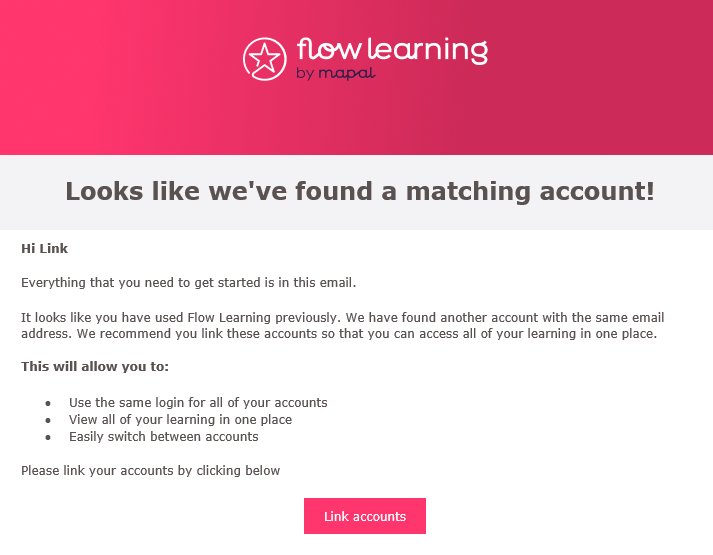
Después de que el alumno haya vinculado las cuentas usando el botón Link accounts del correo electrónico, podrá iniciar sesión en Mapal One de la forma habitual usando su dirección de correo electrónico y contraseña y, desde su perfil, podrá cambiar ahora entre todas las empresas a las que está vinculado. Consulta Link a learner (with multiple links) para ver cómo un alumno puede cambiar entre empresas.
Observaciones:
- Los alumnos no podrán ver el perfil de tu empresa, a no ser que estén vinculados a ella.
- Para desactivar los perfiles anteriores de un alumno, esto debe hacerse directamente a través de la Empresa (por el propio alumno).
