


Empieza desde: El panel de Flow Learning.
Nota: Según tus permisos, es posible que esta función no esté activada. Algunas empresas optan por cambiar el nombre de las «evaluaciones» por algo que se adapte mejor a su organización. Si las evaluaciones forman parte de tu paquete y tienes dificultades para localizarlas en tu sistema, no dudes en ponerte en contacto con nosotros.
Tres formas de asignar evaluaciones
Existen tres formas diferentes de asignar evaluaciones. Si estás asignando una evaluación como adición puntual para un único alumno y no aplica a ninguna otra persona, te recomendamos utilizar el método descrito en este artículo o asignar evaluaciones a través de una empresa.
También puedes añadir evaluaciones a una estructura de formación. Sin embargo, es importante tener en cuenta que realizar cambios en una estructura de formación afectará a todos los alumnos que la utilicen y no se recomienda para evaluaciones puntuales.
Asignar evaluaciones individuales mediante Asignar aprendizaje
- Selecciona Aprendizaje y Desarrollo > Asignar aprendizaje en el menú principal.
- Selecciona Individualmente en el menú contextual. Se abrirá la página Asignar aprendizaje.
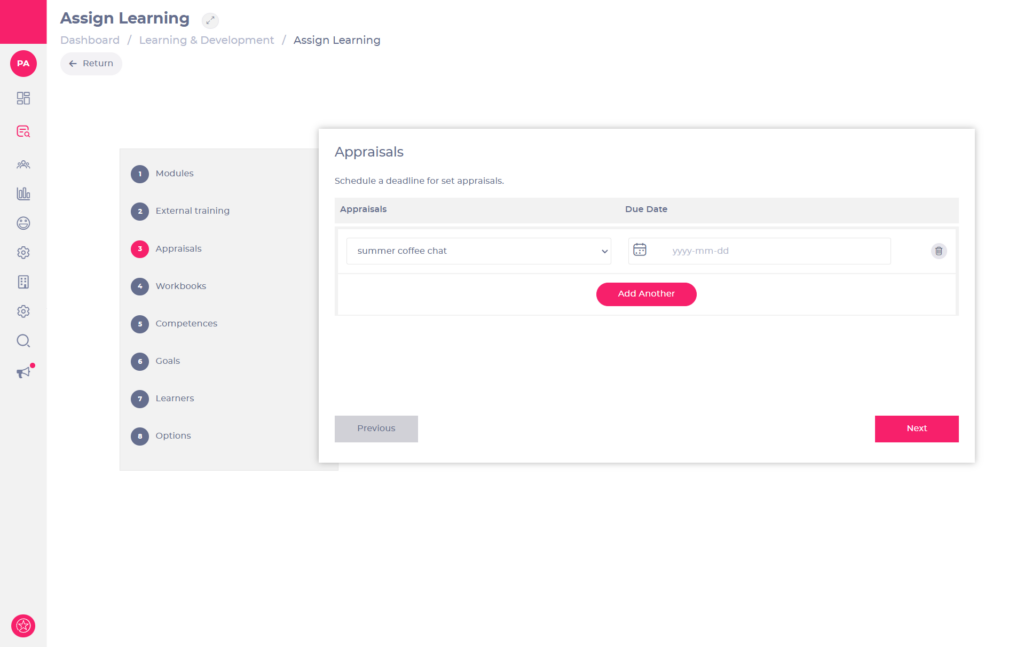
- Desplázate hacia abajo y selecciona Evaluaciones en la página Asignar aprendizaje.
- Selecciona el campo bajo Evaluaciones y desplázate por la lista desplegable para encontrar el tipo de evaluación que deseas asignar.
- Selecciona el campo bajo Fecha límite para establecer una fecha si deseas definir cuándo debe completar el alumno la evaluación. Las fechas límite son opcionales.
Nota: Añadir fechas límite al asignar evaluaciones enviará notificaciones automáticas a los alumnos cuando sus evaluaciones estén próximas a vencer o estén vencidas. Para el alumno, la evaluación también se marcará como Requerido para ti en el portal de alumno de Mapal One. Si no se establece ninguna fecha límite, la evaluación se marcará como Recomendado para ti en el portal de alumno de Mapal One.
- Selecciona Añadir otra si deseas añadir otra evaluación.
Nota: Puedes repetir este proceso hasta haber seleccionado todas las evaluaciones que deseas asignar. Puedes añadir diferentes fechas límite para que puedan completarse en distintos momentos.
- Selecciona Siguiente cuando hayas terminado de añadir evaluaciones. Esto te llevará al siguiente elemento de aprendizaje que puede asignarse, o puedes desplazarte hacia abajo en la lista para seleccionar un alumno.
Nota: Para añadir más elementos de aprendizaje, puedes seleccionar cualquiera de las pestañas de Asignar aprendizaje — Formación externa, Módulos, Cuadernos de trabajo, Competencias u Objetivos — y asignar ese tipo de elemento a los alumnos de la misma manera.
Seleccionar los alumnos a los que asignar el aprendizaje
- Selecciona la pestaña Alumnos en la página Asignar aprendizaje para abrir la lista de alumnos de tu organización.
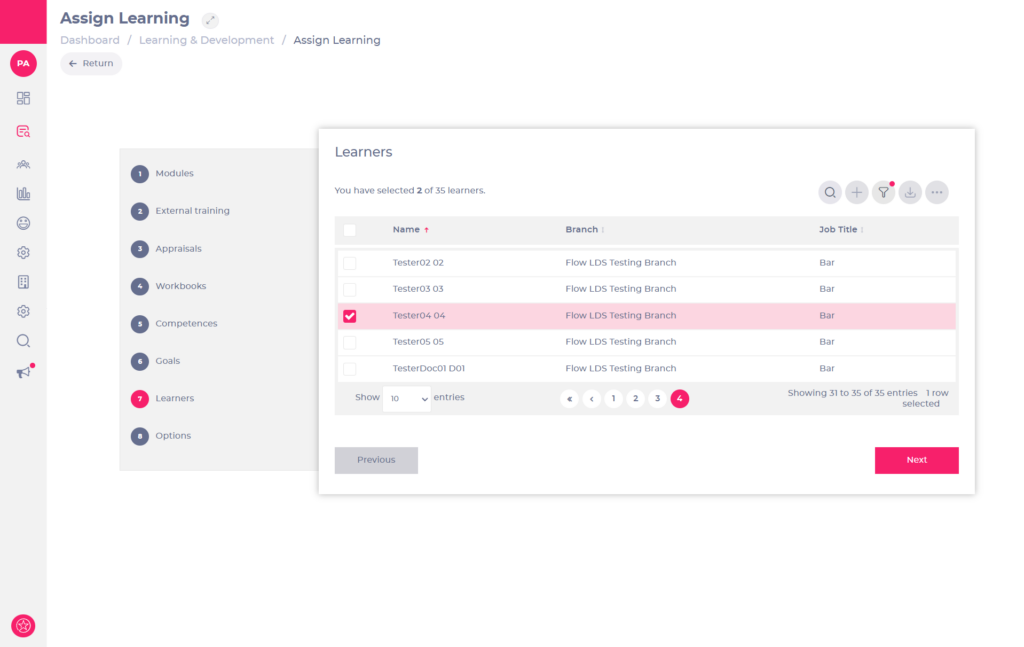
- Desplázate por la lista o selecciona Buscar para encontrar el alumno al que deseas asignar la o las evaluaciones, y marca la casilla junto a su nombre.
Nota: Puedes asignar la misma evaluación a varios alumnos marcando más de una casilla.
- Selecciona Filtrar y filtra tus opciones de búsqueda para mostrar todos los alumnos, los actuales o los que se encuentran en ausencia prolongada. También puedes aplicar filtros adicionales como región, zona, establecimiento, intitulado de puesto y branding.
Nota: Verás un punto junto al icono para indicar que hay un filtro activo.
- Selecciona Siguiente una vez que hayas añadido tu alumno. Se abrirá la ventana Opciones.
- Selecciona el botón Enviar correos electrónicos para enviar un correo electrónico a los alumnos asignados con información sobre esta evaluación y cómo acceder a ella.
Nota: El botón Reasignar completados y el Bloqueador de examen solo son necesarios al asignar otros tipos de aprendizaje, como módulos, y no son necesarios para las evaluaciones.
- Selecciona Revisar aprendizaje para realizar una comprobación final de que todos los detalles son correctos antes de confirmar.
- Selecciona Confirmar y asignar. Verás entonces un resumen de la o las evaluaciones que has asignado, junto con la confirmación de que la evaluación se ha añadido correctamente y de que se ha enviado un correo electrónico de notificación al alumno.
Nota: La opción Imprimir ahora te permite visualizar o imprimir las instrucciones que tus alumnos recibirán por correo electrónico.
El o los alumnos tendrán ahora asignada la o las evaluaciones que hayas elegido. Los detalles de esta asignación aparecerán en los informes y otras funcionalidades asociadas al progreso y la finalización de la formación.
