


Añadir alumnos a través de Mapal OS
Para los usuarios de Mapal OS, tus alumnos deben añadirse como empleados en el panel de control de Mapal OS.
- Selecciona Empresa > Alumnos y serás redirigido automáticamente a la ubicación correcta.
- Sigue el proceso para añadir un nuevo empleado a un operador.
Observaciones: Si no estás seguro de si estás en Mapal OS, contacta con tu gestor de éxito de cliente.
Añadir alumnos a través del Flow MS
Empieza desde: El panel de control de Flow Learning.
- Selecciona Empresa > Alumnos para ver la lista de todos los alumnos de la empresa.
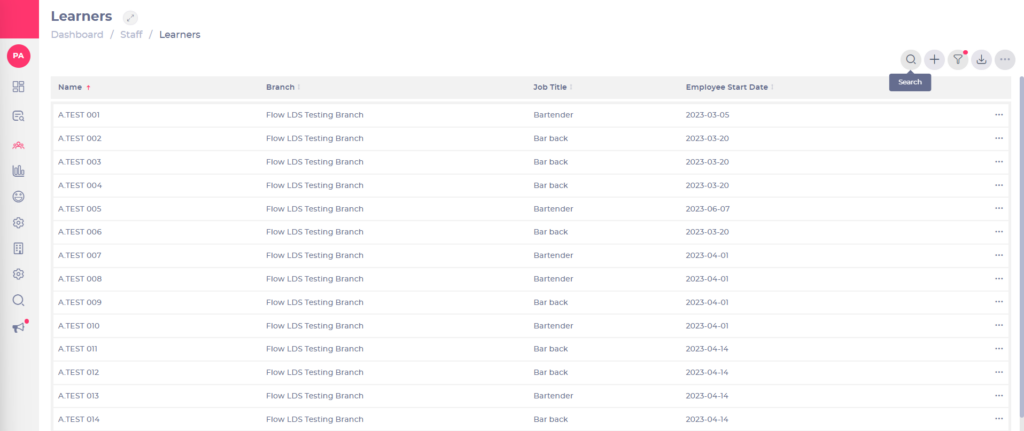
- Selecciona Añadir.
- Introduce los datos del nuevo alumno en los campos.
Observaciones: Los campos obligatorios están marcados con un asterisco (*). Los campos no obligatorios pueden dejarse en blanco al crear un nuevo alumno y actualizarse posteriormente si es necesario.
- Centro : Utiliza el menú desplegable para seleccionar el centro al que está asociado este alumno.
- Nombre *, Apellido * y Fecha de nacimiento : Los datos personales del alumno.
- Fecha de inicio de empleo y Fecha de fin de empleo : La fecha en la que el alumno comenzó y su último día en la empresa.
Observaciones: La fecha de fin de empleo generalmente se deja vacía para los nuevos alumnos y se introduce únicamente cuando dejan la empresa.
- Puesto de trabajo * : Utiliza el menú desplegable para seleccionar el puesto de trabajo del alumno.
- Identificador externo : Vincula la cuenta del alumno con sistemas externos. Se rellena automáticamente a través del proceso de feed, aunque puede incluirse si un alumno se añade manualmente al sistema.
- Dirección de e-mail * : La dirección de correo electrónico que el alumno utilizará para iniciar sesión. También es donde se enviarán las notificaciones del sistema y los mensajes de restablecimiento de contraseña.
- Notas del alumno : Un espacio para notas sobre el alumno. Solo visible al consultar la ficha del alumno en el sistema de gestión Flow.
- Rendimiento del alumno : Un espacio para notas sobre el rendimiento del alumno. Solo visible al consultar la ficha del alumno en el sistema de gestión Flow.
- Identificador de centro : Vincula la cuenta del alumno con sistemas externos. Controlado por procesos de feed automatizados. Este campo no se puede introducir manualmente.
- Identificador : Vincula la cuenta del alumno con sistemas externos. Controlado por procesos de feed automatizados. Este campo no se puede introducir manualmente.
Selecciona Guardar para completar el proceso y crear la cuenta del nuevo alumno en el sistema O selecciona Cerrar para cancelar el proceso y volver a la página de alumnos.
El alumno aparecerá inmediatamente en la plataforma y recibirá un correo electrónico de bienvenida.
Cuando un alumno individual deja la empresa
Cuando un alumno añadido manualmente deja tu empresa, tendrás que marcarlo como "baja" en el sistema. Actualiza su ficha con una fecha de fin de empleo o márcalo como baja (lo que rellena la fecha de fin como la fecha en la que se marca como baja).
Añadir alumnos mediante feed
Si tienes un feed integrado de RRHH/nómina correctamente configurado, no necesitarás añadir los alumnos manualmente: los nuevos alumnos se sincronizarán automáticamente. Este funcionamiento es el mismo para Flow y OS.
Cuando un alumno añadido mediante feed deja la empresa
Cuando un alumno añadido automáticamente deja la empresa, su ficha se actualizará automáticamente con su fecha de fin de empleo. Su cuenta quedará inactiva en el sistema a partir de esa fecha.
