


IMPORTANTE: Si tu organización utiliza Mapal OS, sigue el proceso en Identificar y combinar alumnos duplicados. Si no estás seguro de si estás en Mapal OS, ponte en contacto con tu Customer Success Manager.
Empieza desde: El Panel de Flow Learning.
Observaciones: Esta función sólo está disponible para los Account Managers.
- Selecciona Empresa > Configuración de usuario.
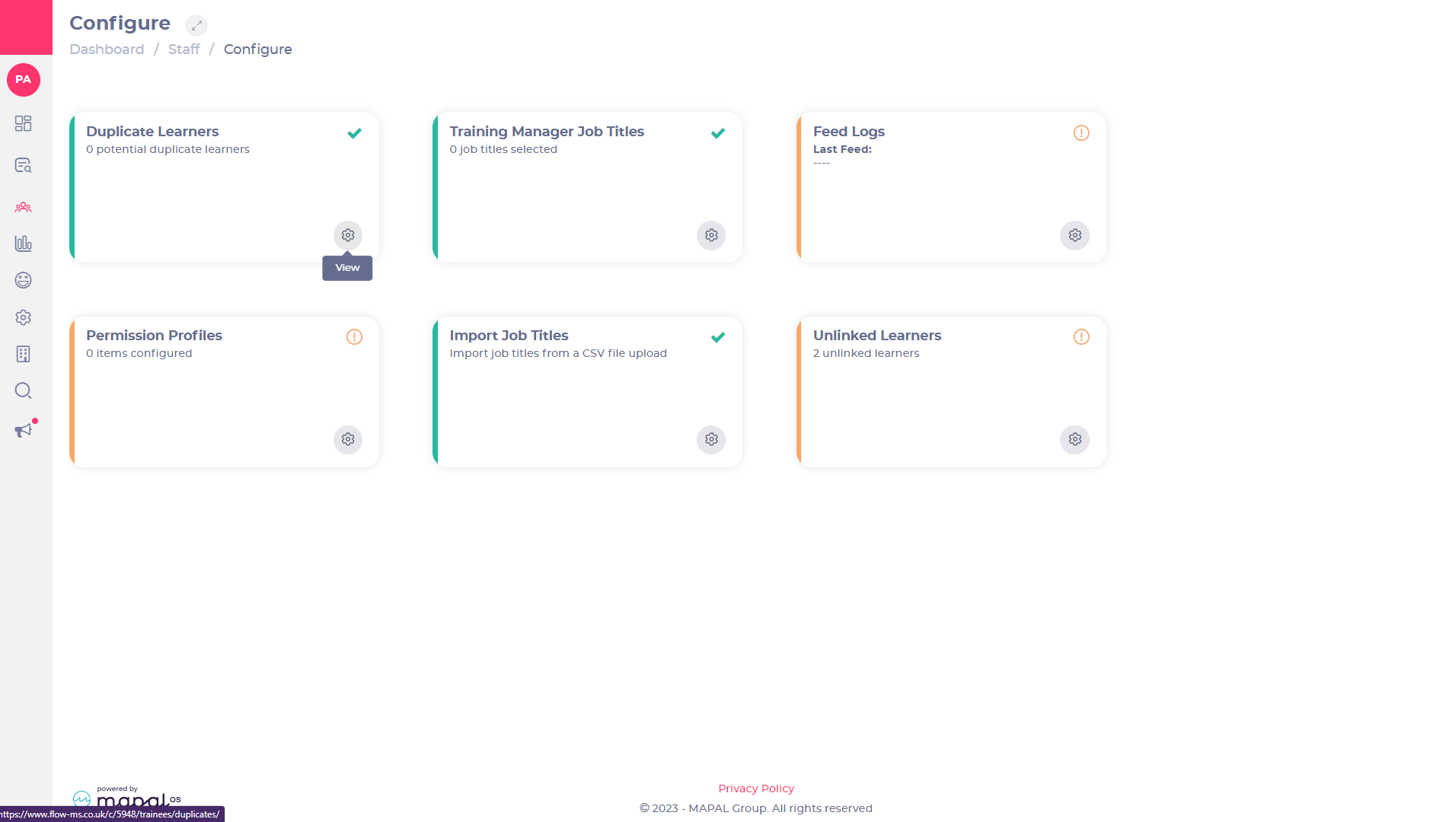
- Encuentra Alumnos duplicados en la pantalla Configurar.
- Selecciona Ver para abrir la página Alumnos duplicados.
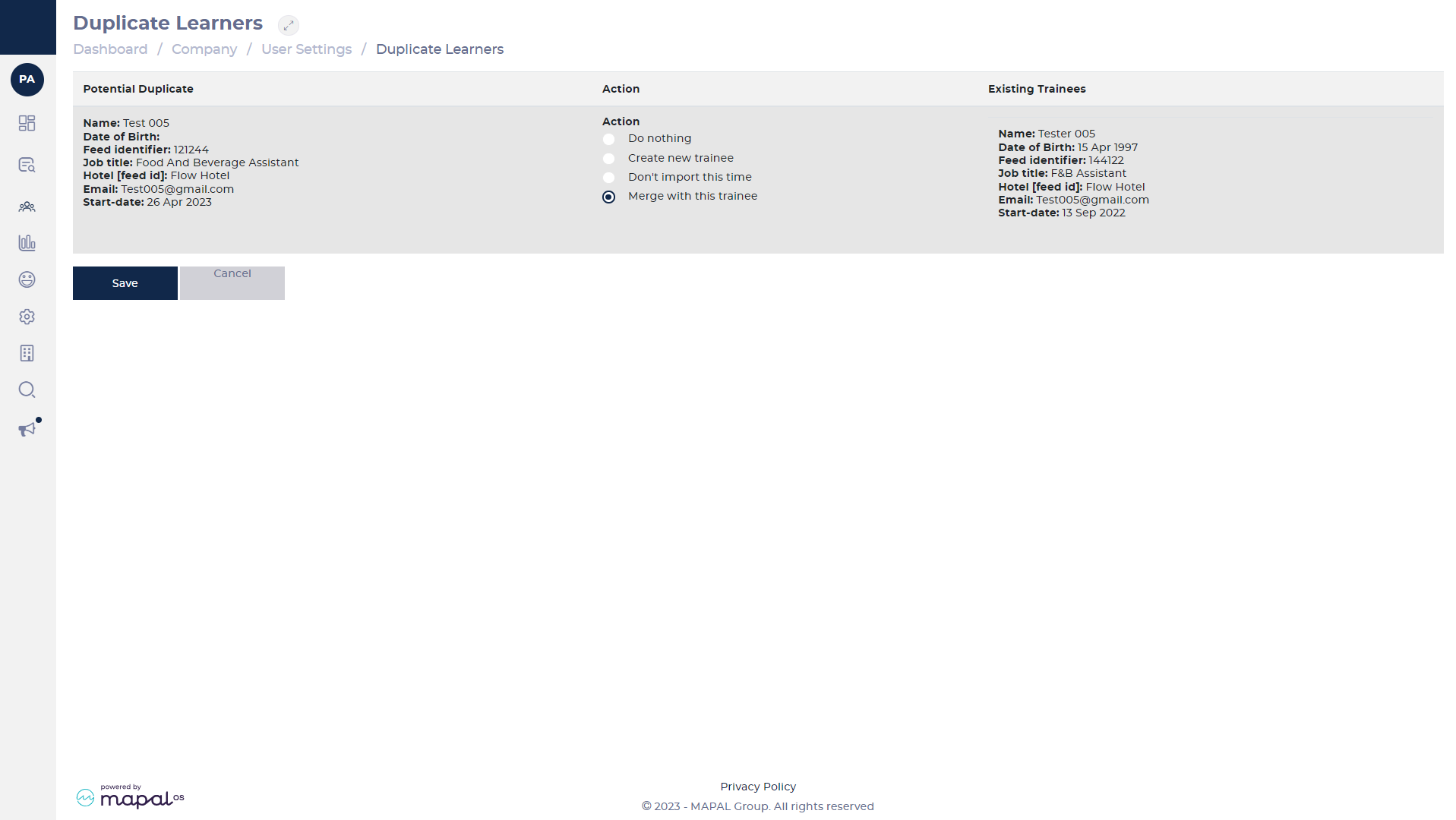
Para cada alumno duplicado de la lista, selecciona una de las siguientes opciones según convenga:
- No hacer nada: esto hará que este posible duplicado permanezca en la página de duplicados.
- Crear nuevo aprendiz: esto creará un perfil nuevo. Se recomienda si el duplicado no coincide o si deseas que este aprendiz comience su formación desde cero.
- No importar esta vez: esto eliminará el posible duplicado de esta página sin crear un nuevo perfil.
- Combinar con este aprendiz: esta es la opción más común, ya que conserva los módulos completados anteriormente y los combina con el nuevo perfil.
Tras elegir la acción adecuada, desplázate hacia abajo y selecciona Guardar.
Preguntas frecuentes
¿Por qué se importan aquí los alumnos?
El sistema comprueba automáticamente si hay alumnos duplicados y los coloca aquí, donde sus perfiles pueden combinarse fácilmente con su formación anterior. Los alumnos duplicados suelen ser personal que ha vuelto a ser contratado por el negocio.
Tengo un perfil duplicado que no aparece en la página de alumnos duplicados.
A veces, los alumnos se escapan del algoritmo. En este caso, consulta Fusionar cuentas de alumnos para obtener instrucciones sobre cómo combinar perfiles que no estén en el área de duplicados.
Recibo un mensaje de error al intentar combinar un duplicado.
El mensaje de error debería indicarte por qué este alumno no puede combinarse. Ponte en contacto con el Helpdesk si necesitas más ayuda en [email protected].
