


Empieza desde: El panel de control de Flow Learning.
Los calendarios de formación te permiten:
- Programar todas tus sesiones de formación presenciales o en línea que se realizan en tu empresa.
- Mantener todos los registros de formación dentro de la plataforma (en lugar de utilizar otros sistemas externos).
- Registrar directamente las asistencias y las notas a través del sistema.
- Utilizar diferentes niveles de permisos y accesos adaptados a la estructura de la empresa.
- Funcionar en conjunto con la Formación externa.
- Los miembros del equipo pueden inscribirse directamente en los cursos del calendario de formación puestos a su disposición, o los responsables pueden inscribir directamente a los miembros del equipo en los cursos.
- Los usuarios con todos los permisos del calendario de formación pueden crear, editar y eliminar sesiones. Los usuarios con acceso de solo lectura pueden consultar las sesiones marcadas como Incluir en solo lectura pero no pueden realizar cambios.
Configurar una sesión de formación en tu calendario de formación
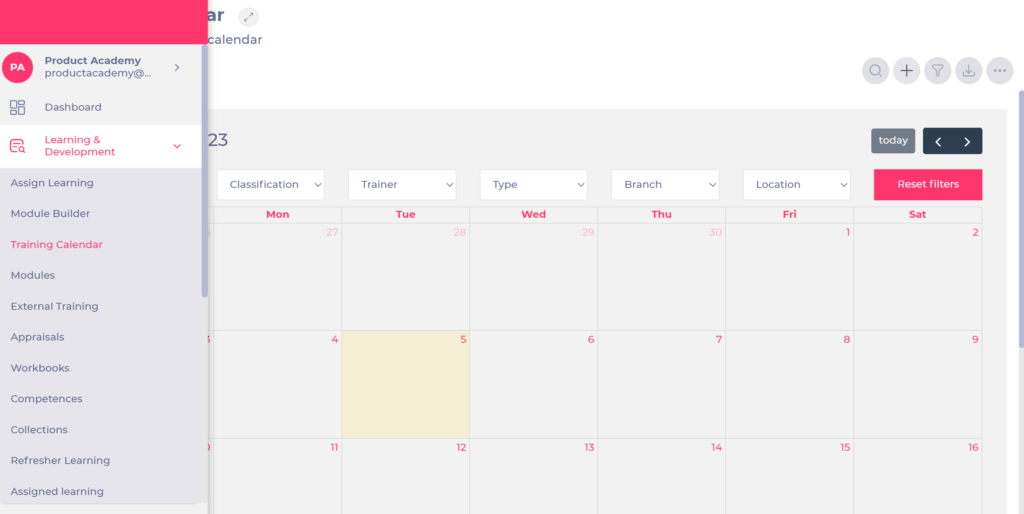
- Selecciona Aprendizaje y Desarrollo > Calendario de formación.
- Selecciona + Añadir.
Se abre una ventana emergente.
Puedes seguir estos pasos:
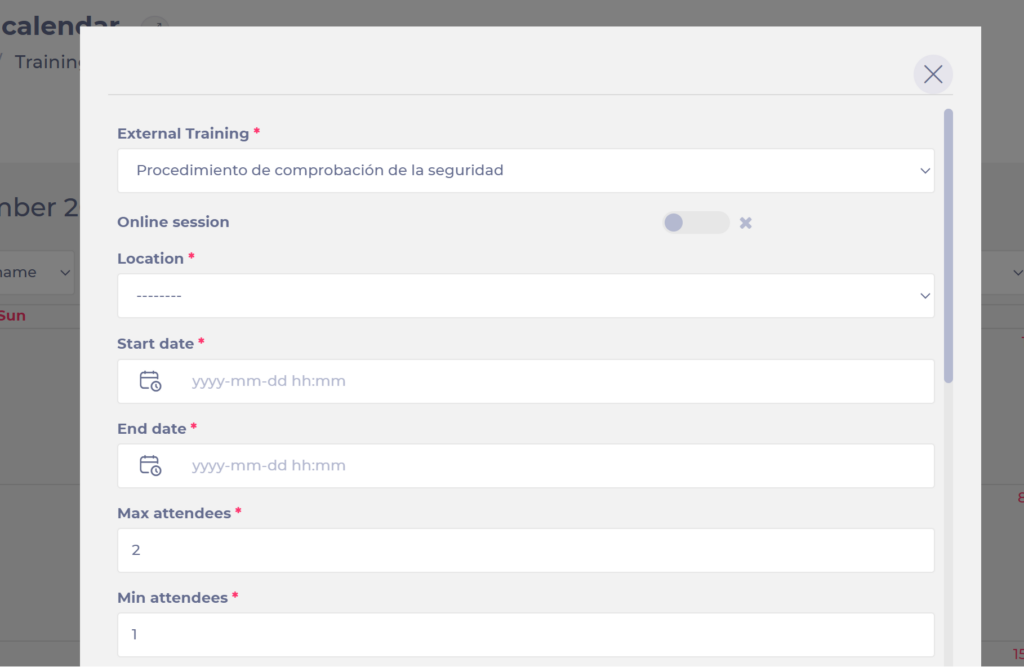
- Selecciona el registro de formación externa pertinente en el menú desplegable Formación externa.
- Activa el botón de activación Sesión en línea si deseas que la sesión se celebre en un entorno en línea.
Observaciones: Cuando el botón de activación Sesión en línea está activado, no olvides introducir el enlace de la sesión en línea (Zoom, Teams, Google Meet, etc.). Los alumnos verán el enlace en su Module Manager para poder conectarse directamente.
- Rellena las fechas de inicio/fin.
- Rellena los campos Número máx./mín. de asistentes.
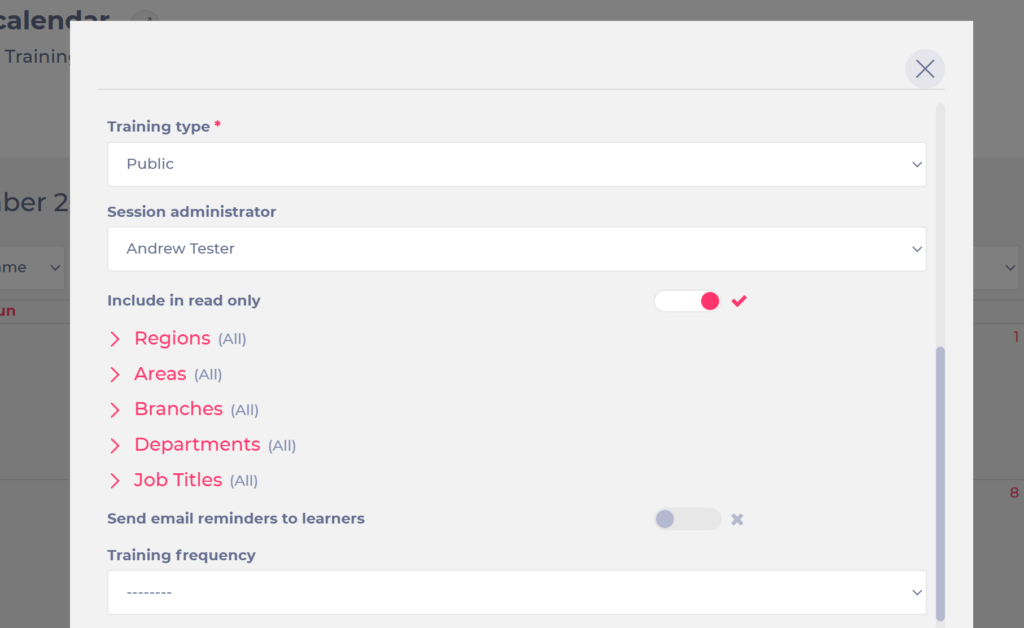
- Elige si deseas que esta sesión sea pública o privada.
Observaciones: Las sesiones públicas están abiertas a todos los alumnos, que podrán ver las sesiones publicadas en su calendario de formación, mientras que las invitaciones privadas se enviarán a determinados alumnos. Los alumnos que no estén invitados no podrán ver estas sesiones en su calendario de formación. Los alumnos pueden confirmar su asistencia o declinarla.
- Elige el administrador de la sesión en el menú desplegable.
Observaciones: Suele ser un responsable de formación que tiene los permisos apropiados para el calendario de formación.
- Utiliza el botón de activación Incluir en solo lectura para elegir si esta sesión aparece en la versión de solo lectura del calendario. Las sesiones marcadas como solo lectura son visibles para los usuarios con el permiso Calendario de formación en solo lectura, que pueden consultar los detalles de la sesión pero no pueden crear, editar ni eliminar sesiones.
Observaciones: Las reglas de visibilidad por centro siguen aplicándose.
- Puedes seleccionar los alumnos correspondientes que deben recibir las invitaciones al calendario de formación, en función de su puesto de trabajo, departamento, centro, etc.
- Utiliza el botón de activación para elegir si deseas enviar recordatorios por correo electrónico a los alumnos.
- Elige la frecuencia de formación en el menú desplegable (diaria, semanal, mensual).
- Adjunta los archivos pertinentes para la sesión de formación.
Observaciones: Puedes adjuntar tantos archivos como necesites.
- Añade las notas pertinentes.
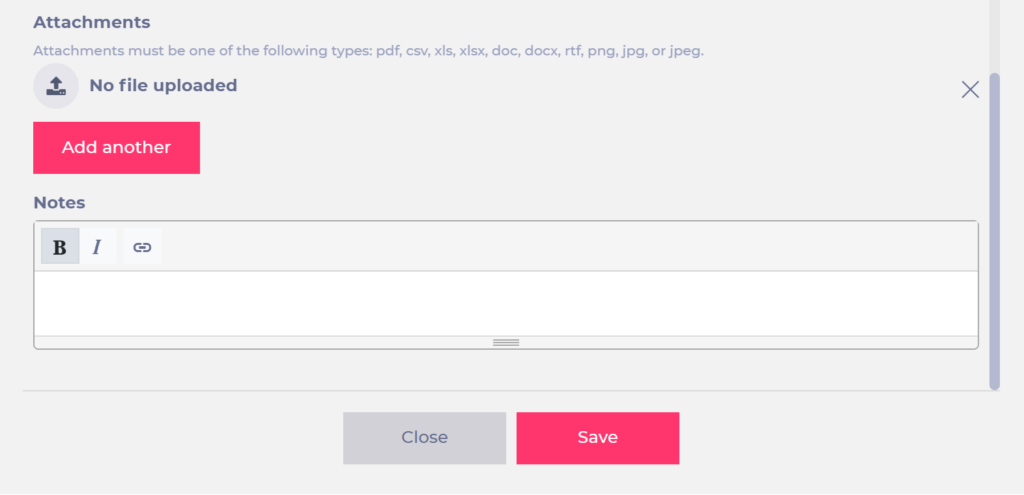
- Selecciona Guardar.
