


Observaciones: Algunas empresas optan por renombrar "Ejercicios prácticos" por otro término que se adapte mejor a su empresa. Si los ejercicios prácticos forman parte de tu paquete y tienes problemas para localizarlos en tu sistema, ponte en contacto con nosotros.
Empieza desde: La página Paso 3: Secciones dentro de un nuevo ejercicio práctico.
Secciones
Usando las categorías creadas anteriormente, ahora puedes decidir qué secciones deseas incluir en tu ejercicio práctico.
Observaciones: Si aún no has añadido categorías, debes hacerlo primero antes de continuar. Consulta Comprender las categorías de los ejercicios prácticos para más información.
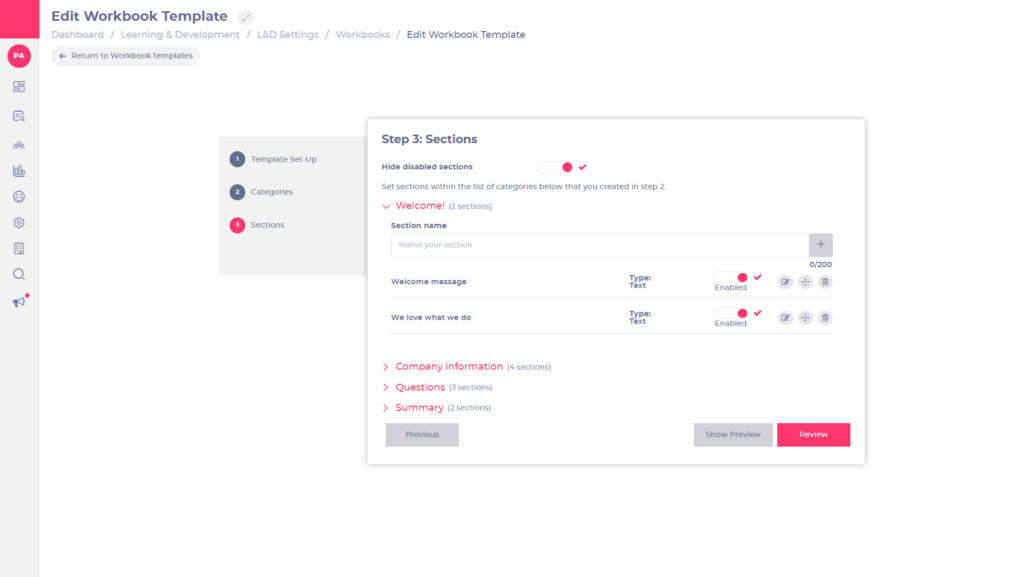
- Selecciona el botón de activación Ocultar secciones deshabilitadas para ocultar de la lista las secciones deshabilitadas.
Observaciones: Si este botón de activación está desactivado, las secciones deshabilitadas seguirán siendo visibles en la lista más abajo en la página y, por lo tanto, podrán volver a habilitarse o editarse.
- Selecciona el icono de flecha junto al nombre de la categoría que añadiste anteriormente para abrir las opciones de sección.
- Introduce un nombre para tu sección en el campo Nombre de la sección y selecciona el icono Añadir para confirmar y añadir. Cada sección añadida aparecerá en una lista debajo de este campo.
Observaciones: Una vez añadida en esta lista, la sección se asignará automáticamente como Tipo: texto. Puedes actualizar esto en Editar sección a continuación.
- Selecciona el botón de activación Habilitado para hacer visible la sección. Las secciones que no estén habilitadas estarán ocultas en el ejercicio práctico cuando esté en uso.
Observaciones: Puedes deshabilitar una sección en cualquier momento desactivando el botón de activación. Esto la eliminará de la lista, pero no la borrará, por lo que podrá habilitarse de nuevo en el futuro.
- Selecciona Editar para editar el contenido de una sección. Consulta Editar sección a continuación para más detalles.
- Arrastra una sección hacia arriba o hacia abajo para reordenarla.
- Selecciona Eliminar para borrar una sección.
- Selecciona Mostrar vista previa para revisar tus ediciones. Se abrirá una pestaña de vista previa de Mapal One mostrando el ejercicio práctico tal como lo vería un alumno. Debes haber iniciado sesión en el portal de alumnos de Mapal One para ver la vista previa.
- Selecciona Guardar y continuar para confirmar tus cambios o selecciona Anterior para volver a la página anterior.
Editar sección
Una vez que hayas añadido las secciones y decidido su orden, puedes añadir detalles adicionales para hacer que cada sección de tu ejercicio práctico sea única para tu empresa.
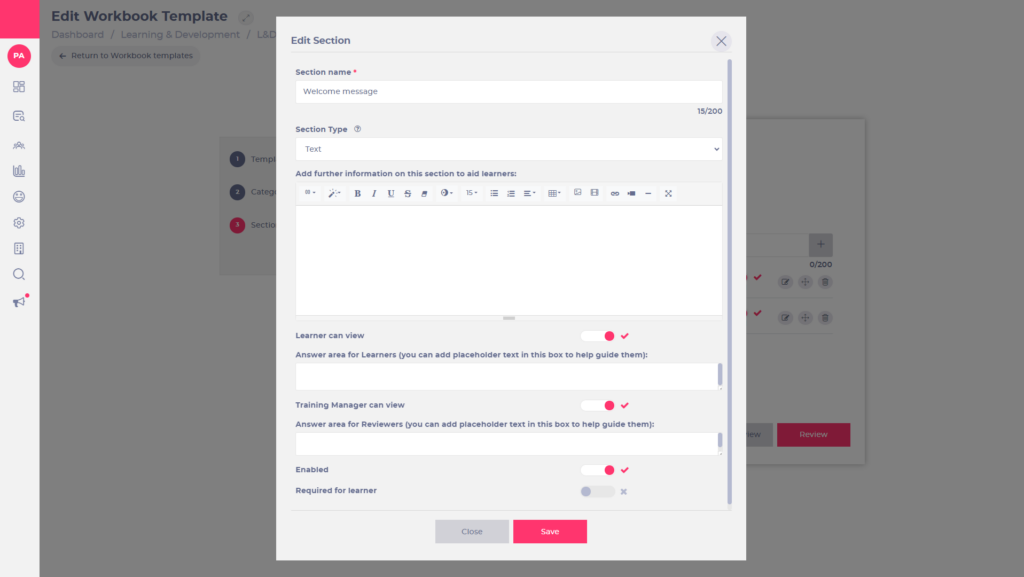
- Selecciona Editar para abrir el editor de contenido. Esto te permite añadir texto, imágenes, vídeos y enlaces activos a la sección.
- Usa el campo de texto Nombre de la sección para editar el nombre de la sección. Nota: este campo es obligatorio.
- Usa la lista desplegable Tipo de sección para seleccionar el tipo de respuesta requerido.
- Texto: son cajas de texto libre que permiten al alumno introducir una respuesta completa.
- Botones de opción: permiten al alumno elegir entre un conjunto de opciones personalizadas. El alumno sólo puede seleccionar una opción, sin una respuesta correcta predefinida.
- Preguntas tipo test: permiten al alumno seleccionar más de una respuesta correcta.
- Pregunta inteligente: Una pregunta escrita evaluada por IA. Debes proporcionar una Respuesta modelo que describa qué debe incluir una respuesta correcta, y la IA analiza las respuestas de los alumnos comparándolas con ella para generar una puntuación y comentarios.
- Archivo: el alumno tendrá la opción de subir un archivo o documento.
Cada Tipo de sección tiene diferentes ajustes que determinarán el contenido que elijas. Consulta a continuación para más detalles:
Formatos de sección
Selecciona el tipo de contenido que necesitas de la lista desplegable Tipo de sección. Una vez que hayas decidido el formato adecuado, puedes añadir contenido más detallado. Las opciones de contenido son las siguientes:
Cajas de texto
Puedes editar los siguientes elementos usando los botones del editor de texto enriquecido:
- Línea horizontal
- Diseños de columnas
- Estilos de texto
- Estilos de fuente
- Tablas
- Imágenes
- Hipervínculos
- Vídeos (YouTube, Vimeo, Vine, Instagram, Dailymotion o Youku)
Botones de opción
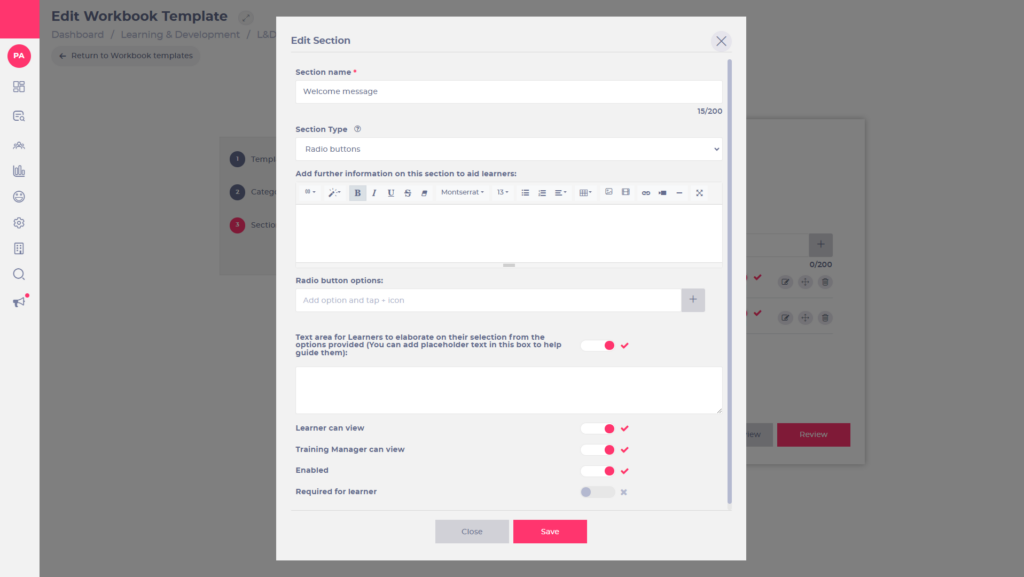
Aquí es donde añades respuestas de opción múltiple a tu sección.
- Introduce tu pregunta y todo el contenido en la caja de texto Añadir información adicional. Puedes incluir imágenes, vídeos y enlaces activos, de la misma manera que en una pregunta de tipo Texto.
- Introduce tu primera opción de respuesta en la caja de texto Opciones de botón de opción: y selecciona el icono para añadirla a la lista de opciones.
- Introduce tu segunda opción de respuesta y selecciona el icono para añadir.
- Repite este proceso hasta que hayas añadido todas las opciones de respuesta que necesites.
- Arrastra para reordenar tus opciones.
- Selecciona el icono de papelera para eliminar una opción.
Opción múltiple
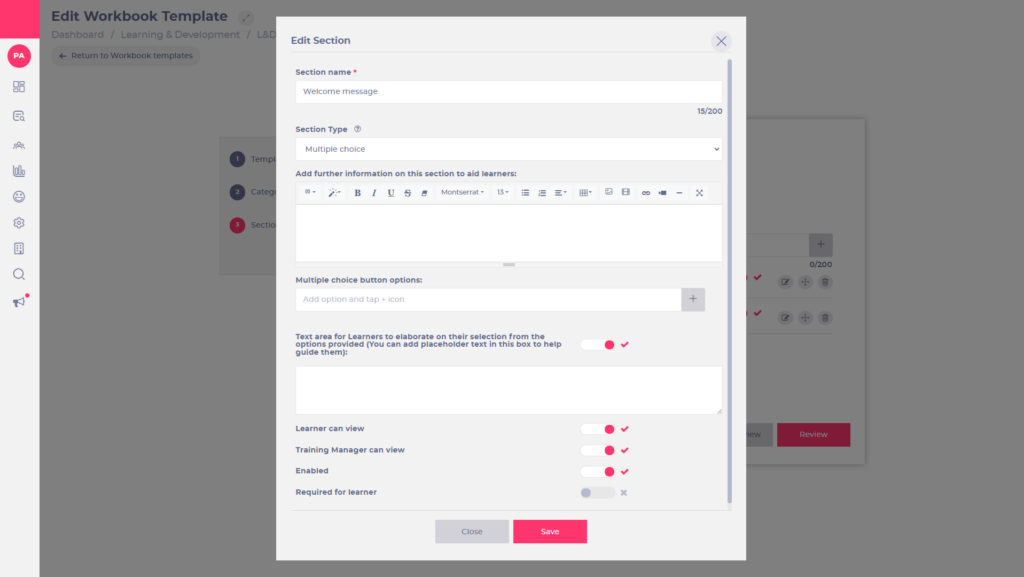
- Introduce tu pregunta y todo el contenido en la caja de texto Añadir información adicional. Puedes incluir imágenes, vídeos y enlaces activos, de la misma manera que en una pregunta de tipo Texto.
- Introduce tu primera opción de respuesta en la caja de texto Opciones de preguntas tipo test: y selecciona el icono para añadirla a la lista de opciones.
- Introduce tu segunda opción de respuesta y selecciona el icono para añadir.
- Repite este proceso hasta que hayas añadido todas las opciones de respuesta que necesites.
- Arrastra para reordenar tus opciones.
- Selecciona el icono de papelera para eliminar una opción.
Pregunta inteligente
- En el campo Respuesta modelo, describe qué debe incluir una respuesta correcta. La IA analiza las respuestas de los alumnos comparándolas con esta información para generar una puntuación y comentarios.
- Usa el editor Añadir más información para dar contexto adicional a los alumnos, igual que en una pregunta de Texto.
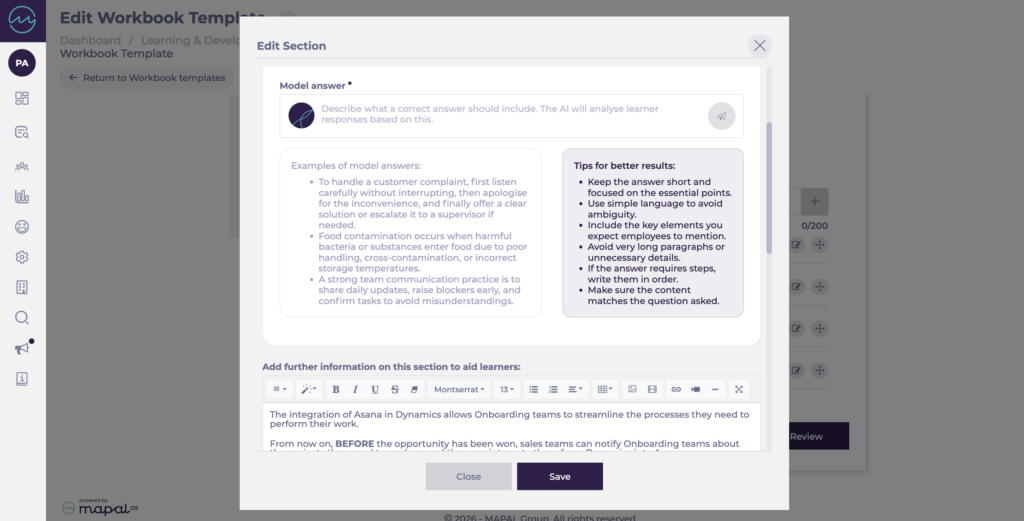
Nota: Mantén la respuesta modelo breve y centrada en los puntos esenciales, usando un lenguaje claro. Si la respuesta incluye pasos, escríbelos en orden. El cuadro de diálogo incluye ejemplos y consejos para ayudarte a escribir una respuesta modelo eficaz.
Subir archivos
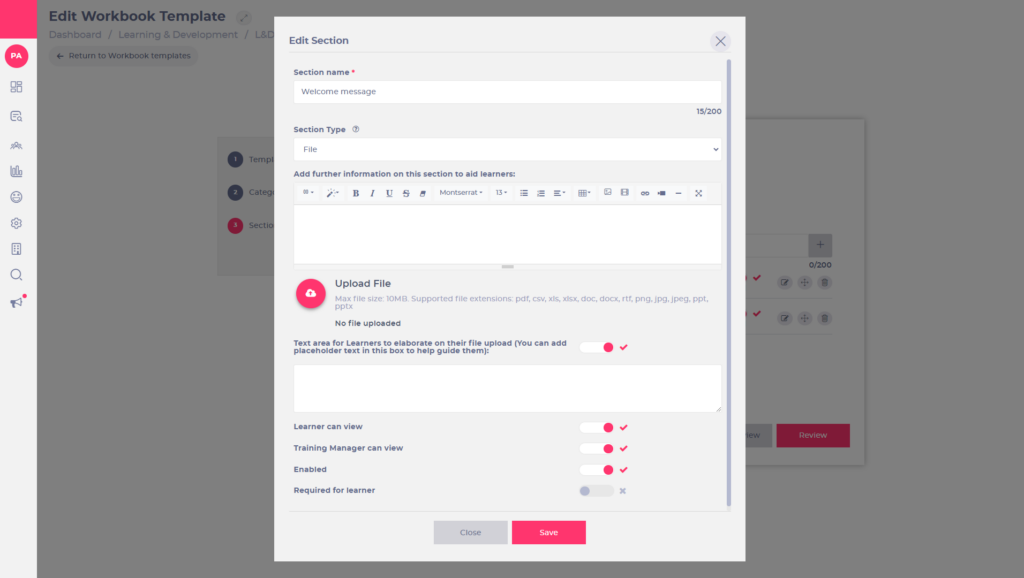
- Introduce tu contenido en la caja de texto Añadir información adicional. Puedes incluir imágenes, vídeos y enlaces activos, de la misma manera que en una pregunta de tipo Texto.
- Selecciona Subir archivo para subir un archivo relevante para tu sección que estará disponible tanto para el responsable de la formación como para el alumno.
Observaciones: Tamaño máximo del archivo: 10 MB. Extensiones de archivo compatibles: pdf, csv, xls, xlsx, doc, docx, rtf, png, jpg, jpeg, ppt, pptx.
Opciones de visualización adicionales
Después de añadir el contenido de la sección, dispones de una de dos opciones para añadir texto adicional dentro de la sección para apoyar tanto al manager como al alumno.
El diseño varía según el formato de sección que hayas seleccionado:
Opción 1
- Desplázate hacia abajo hasta ver Área de texto para que los alumnos amplíen su selección de las opciones proporcionadas (Puedes añadir texto de ejemplo en esta caja para ayudarles a orientarse): y selecciona el botón de activación para mostrar una caja de texto que el alumno puede utilizar.
Observaciones: El texto añadido aquí aparecerá en Mapal One para que los alumnos lo vean. Un manager puede usar esta área para añadir indicaciones que ayuden a los alumnos a responder sus preguntas. Este texto aparece en gris y se elimina una vez que los alumnos comienzan a introducir su respuesta.
- Selecciona el botón de activación El alumno puede ver para permitir que un alumno vea la pregunta.
- Selecciona el botón de activación El responsable de formación puede ver para permitir que un manager vea la respuesta del alumno.
- Selecciona el botón de activación Habilitado para hacer visible la sección en el ejercicio práctico. Nota: Puedes deshabilitar una sección en cualquier momento desactivando el botón de activación. Esto eliminará la pregunta, pero no la borrará, por lo que podrá habilitarse de nuevo en el futuro.
- Selecciona el botón de activación Obligatorio para el alumno si el alumno debe responder a la pregunta.
Opción 2
- Selecciona el botón de activación El alumno puede ver para permitir que un alumno vea la pregunta.
- Introduce texto adicional para el alumno en la caja Área de respuesta para alumnos.
Observaciones: El texto añadido aquí aparecerá en Mapal One para que los alumnos lo vean. Un manager puede usar esta área para añadir indicaciones que ayuden a los alumnos a responder sus preguntas. Este texto aparece en gris y se elimina una vez que los alumnos comienzan a introducir su respuesta.
- Selecciona el botón de activación El responsable de formación puede ver para permitir que un manager vea la pregunta.
- Introduce texto adicional para el responsable de formación en la caja Área de respuesta para revisores.
Observaciones: El texto añadido aquí aparecerá en Mapal One para que los alumnos lo vean. Puede usarse para añadir notas o indicaciones que ayuden a los managers y que puedan eliminarse al completar su parte del formulario.
- Selecciona el botón de activación Habilitado para hacer visible la sección en el ejercicio práctico. Nota: Puedes deshabilitar una sección en cualquier momento desactivando el botón de activación. Esto eliminará la pregunta, pero no la borrará, por lo que podrá habilitarse de nuevo en el futuro.
- Selecciona el botón de activación Obligatorio para el alumno si el alumno debe responder a la pregunta.
- Selecciona Guardar cuando hayas terminado o selecciona Cerrar para descartar los cambios y volver a la página Editar plantilla de ejercicio práctico.
Repite este proceso hasta que hayas añadido todas las secciones que necesites para tu categoría.
Una vez que hayas añadido todas tus secciones en sus categorías:
- Selecciona Mostrar vista previa para revisar tus ediciones.
Observaciones: Se abrirá una pestaña de vista previa de Mapal One mostrando el ejercicio práctico tal como lo vería un alumno. Debes haber iniciado sesión en el portal de alumnos de Mapal One para ver la vista previa.
- Selecciona Revisar para pasar a la siguiente etapa o selecciona Anterior para volver a la página anterior.
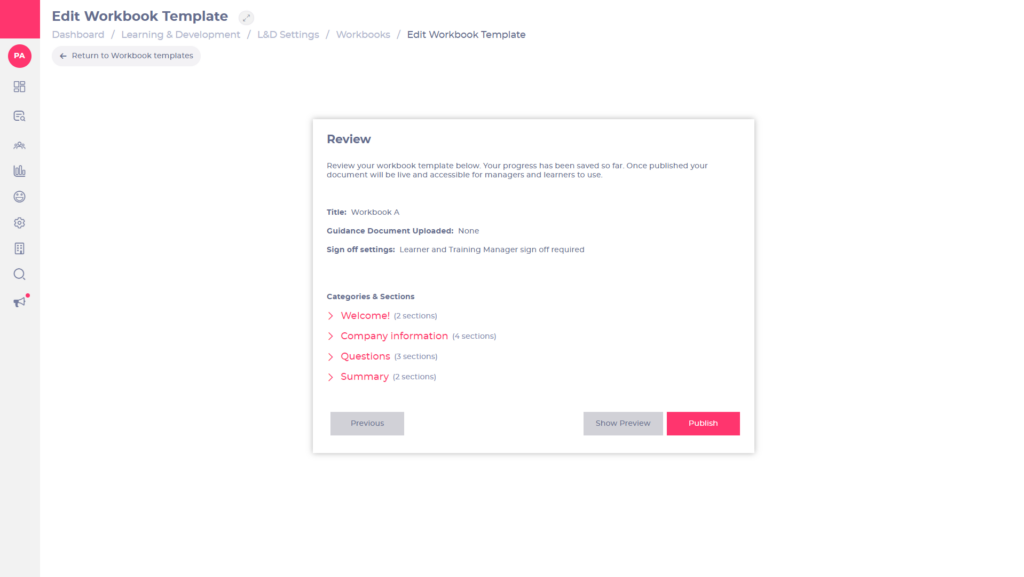
En la página Revisar:
- Selecciona el icono de flecha junto a cada categoría para comprobar cada sección y asegurarte de que estás conforme con tu contenido.
- Selecciona Mostrar vista previa para revisar tus ediciones.
Observaciones: Se abrirá una pestaña de vista previa de Mapal One mostrando el ejercicio práctico tal como lo vería un alumno. Debes haber iniciado sesión en el portal de alumnos de Mapal One para ver la vista previa.
- Selecciona Publicar para confirmar y publicar tu ejercicio práctico o selecciona Anterior para volver a la página anterior.
Observaciones: Una ventana emergente te preguntará si estás seguro de que deseas publicar el elemento. Si estás conforme, selecciona Confirmar.
Una vez publicado tu ejercicio práctico, estará listo para ser asignado a los alumnos en el sistema. Consulta Asignar formación para más información sobre cómo hacerlo.
