


Algunos clientes cambian el nombre de las «evaluaciones» por otro término. En caso de duda, consulta a tu responsable directo o a tu Customer Success Manager de Mapal.
Empieza desde: El panel de Flow Learning.
- Selecciona Empresa > Alumnos para ver la lista de todos los alumnos de la empresa.
- Selecciona el alumno en la lista de resultados de búsqueda para abrir su perfil.
- Selecciona Evaluaciones para abrir la lista de evaluaciones actualmente asignadas al alumno.
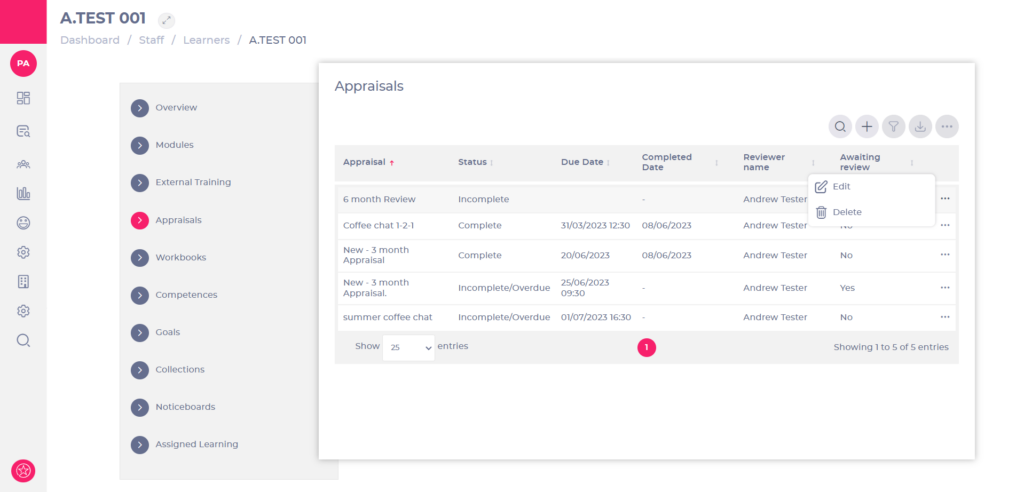
- Selecciona Añadir para programar una nueva evaluación para el alumno, de forma similar a la opción Asignar aprendizaje. Se te pedirá que introduzcas los detalles de la nueva evaluación, incluyendo el responsable evaluador, el tipo de evaluación y la fecha y hora programadas.
- Selecciona Buscar para encontrar una evaluación programada en la lista.
- Selecciona … > Editar en una evaluación ya programada para realizarle cambios.

- Selecciona Paso 1 para editar los Detalles, por ejemplo añadiendo un responsable encargado de supervisar la evaluación, la fecha de la evaluación, información adicional y eligiendo si el alumno puede ver los comentarios.
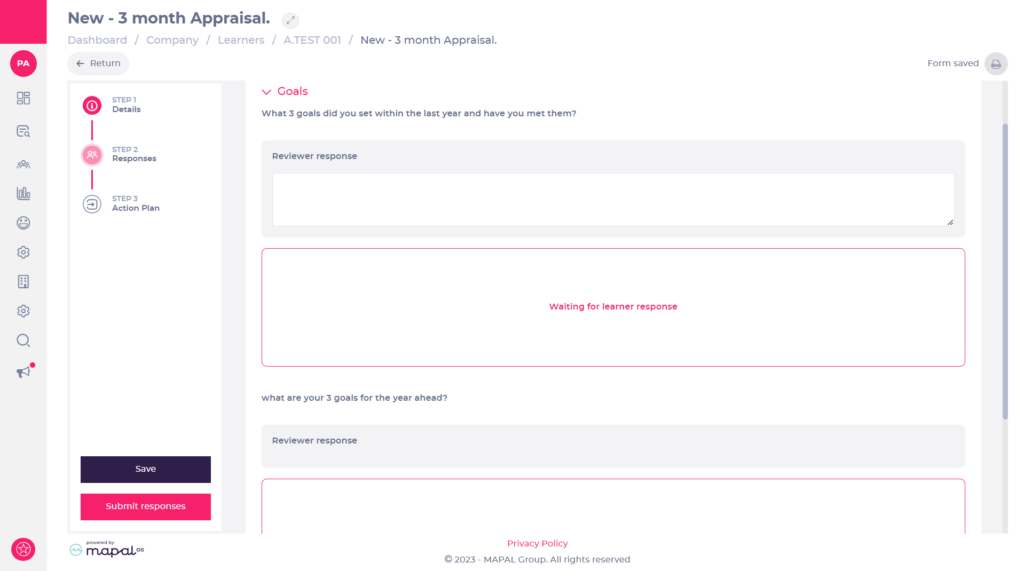
- Selecciona Paso 2 para editar las Respuestas, por ejemplo añadiendo las respuestas del evaluador a los campos definidos en la plantilla de evaluación.
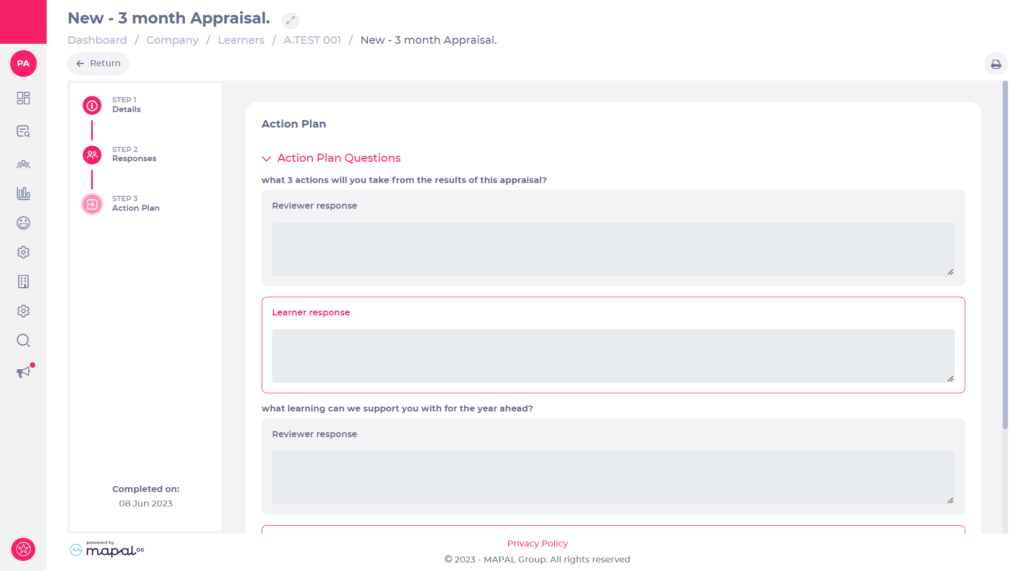
- Selecciona Paso 3 para editar el Plan de acción, por ejemplo añadiendo las respuestas del evaluador y asignando un curso de plan de acción que comprenda módulos, formación externa, evaluaciones, cuadernos de trabajo, competencias y objetivos.
- Selecciona Guardar para confirmar los cambios.
Nota: Los cambios realizados en la evaluación solo se reenviarán al alumno una vez completado este guardado.
El alumno recibirá entonces una notificación por correo electrónico sobre los cambios realizados en su evaluación programada. Una vez que el alumno haya completado la evaluación y desees retirarla de la lista de evaluaciones pendientes, selecciona Marcar como completada.
Ten en cuenta que, una vez que envías o marcas como completada la evaluación, ya no puedes editarla.
