


Empieza desde: La pantalla Crear una lección, o una lección abierta en el Editor.
Aplicar un prompt guardado
- Selecciona Prompts guardados.
- Selecciona el prompt que quieres aplicar.
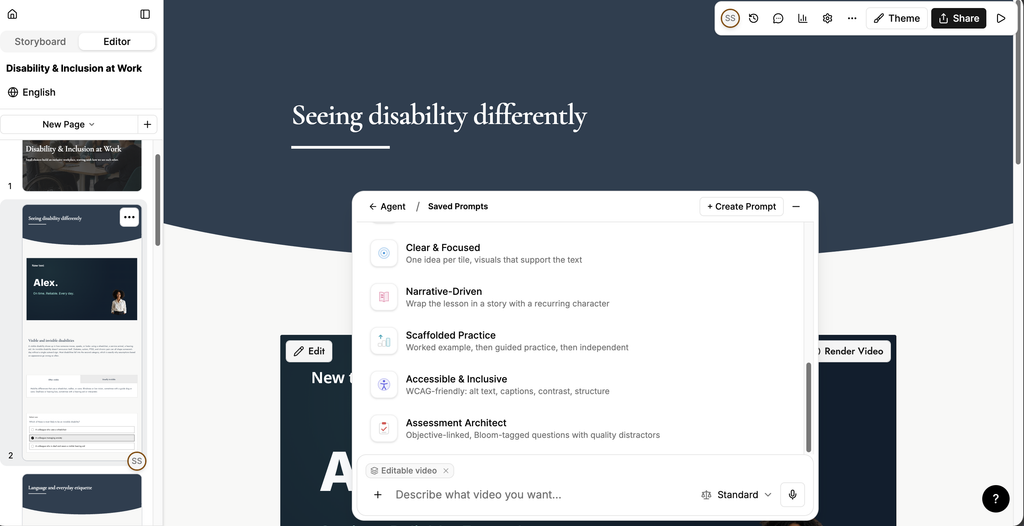
El prompt aparece como una etiqueta de color encima del campo de texto y permanece activo durante toda tu sesión.
Los prompts de los que dispones son los que incluye Studio, los que has creado tú y los que se han publicado para tu organización.
Algunos prompts también están disponibles junto al campo de texto, como accesos rápidos.
Ver lo que hace un prompt
- Selecciona el icono de vista previa del prompt que quieres consultar.
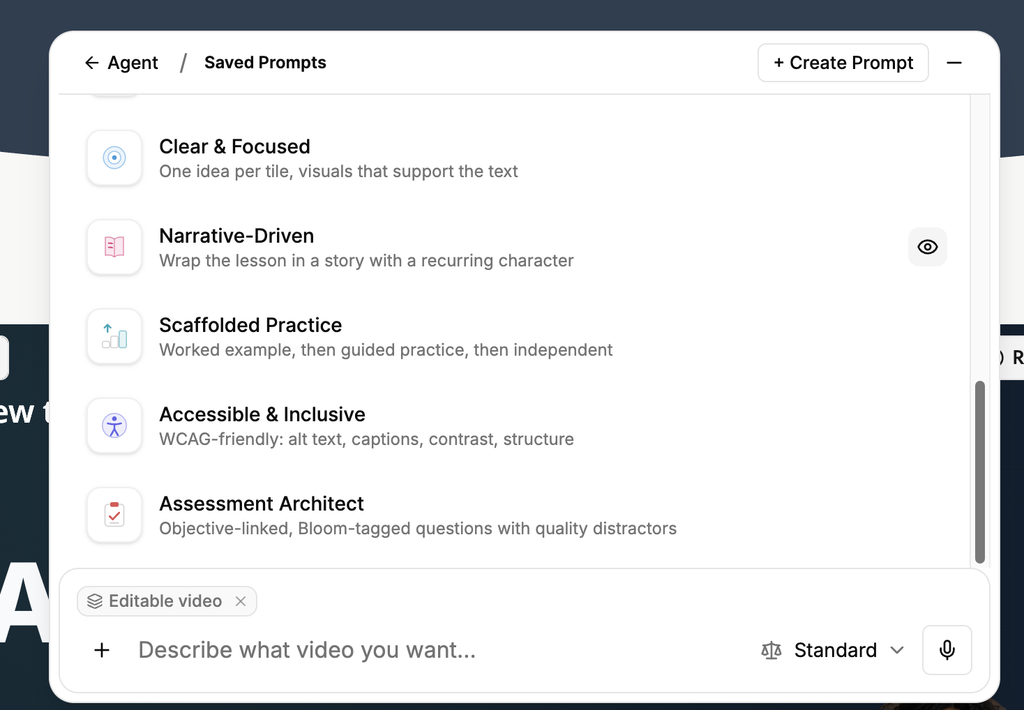
El prompt se abre y muestra todas las instrucciones que sigue la IA cuando lo aplicas, incluido para qué sirve y qué evita.
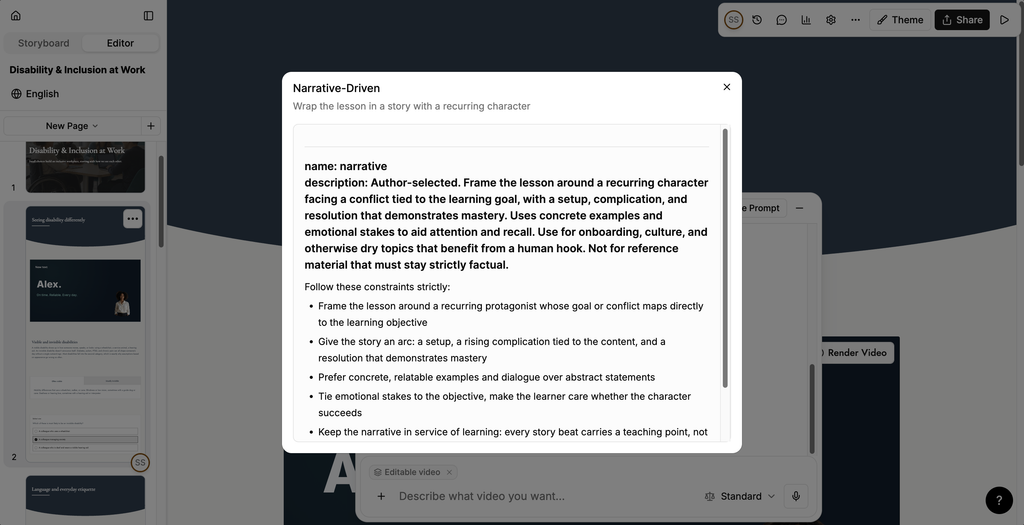
Los prompts que incluye Studio
| Prompt | Qué hace |
|---|---|
| Micro Learning | Páginas cortas, 20 segundos como máximo cada una. |
| Convert Document | Convierte el contenido de un documento en mosaicos. |
| Verbatim Document | Importa el contenido de un documento tal cual. |
| Humanize | Reescribe el contenido que suena a IA para que se lea como escrito por una persona. |
| Video Content | Genera una lección y su contenido a partir de un recurso de vídeo. |
| Video Simulation | Convierte un vídeo en una experiencia interactiva con interacciones guiadas. |
| Needs Analysis | El asistente hace preguntas antes de realizar cambios. |
| Clear & Focused | Una sola idea por mosaico, con elementos visuales que apoyan el texto. |
| Narrative-Driven | Integra la lección en una historia con un personaje recurrente. |
| Scaffolded Practice | Un ejemplo resuelto, después práctica guiada y después práctica autónoma. |
| Accessible & Inclusive | Resultado conforme a las WCAG: texto alternativo, subtítulos, contraste, estructura. |
| Assessment Architect | Preguntas vinculadas a los objetivos y etiquetadas según Bloom, con distractores de calidad. |
Observaciones: Si la lección no tiene vídeo, Video Simulation ofrece generar uno con un presentador virtual.
Crear un prompt guardado
- Selecciona Prompts guardados.
- Selecciona + Crear prompt.
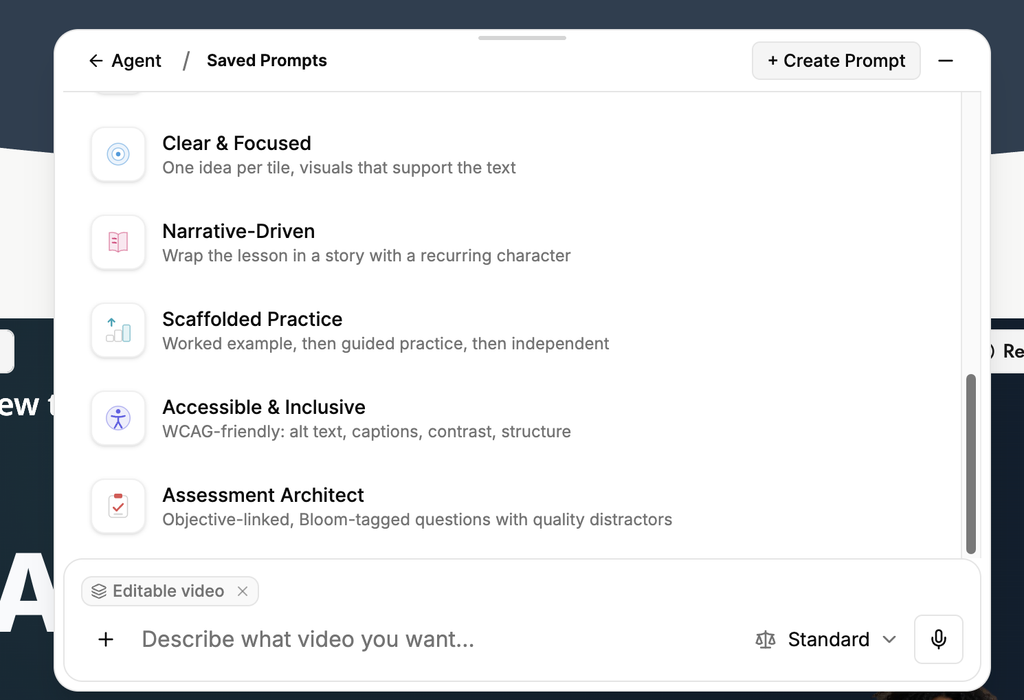
- En Nombre del prompt guardado, escribe un nombre para el prompt.
- En Descripción, escribe una breve descripción de lo que hace. Es lo que se muestra bajo el nombre del prompt en la lista.
- En Prompt, escribe las instrucciones que debe seguir la IA cuando se selecciona el prompt. Puedes usar hasta 20.000 caracteres.
- Para que el prompt esté disponible para todas las personas de tu organización, selecciona Publicar para la organización.
- Selecciona Guardar.
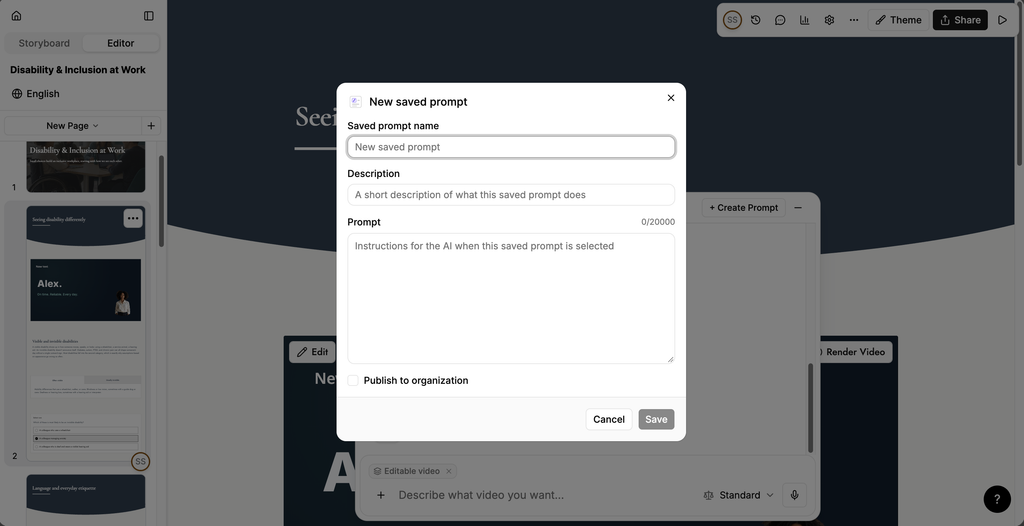
Observaciones: Un prompt que creas solo está disponible para ti, salvo que selecciones Publicar para la organización.
