


Empieza desde: El Panel de Flow Learning.
Seleccionar módulos a asignar
- Selecciona Aprendizaje y Desarrollo > Asignar formación desde el menú principal.
Desde la ventana emergente que aparece:
- Selecciona que deseas asignar elementos de aprendizaje individualmente.
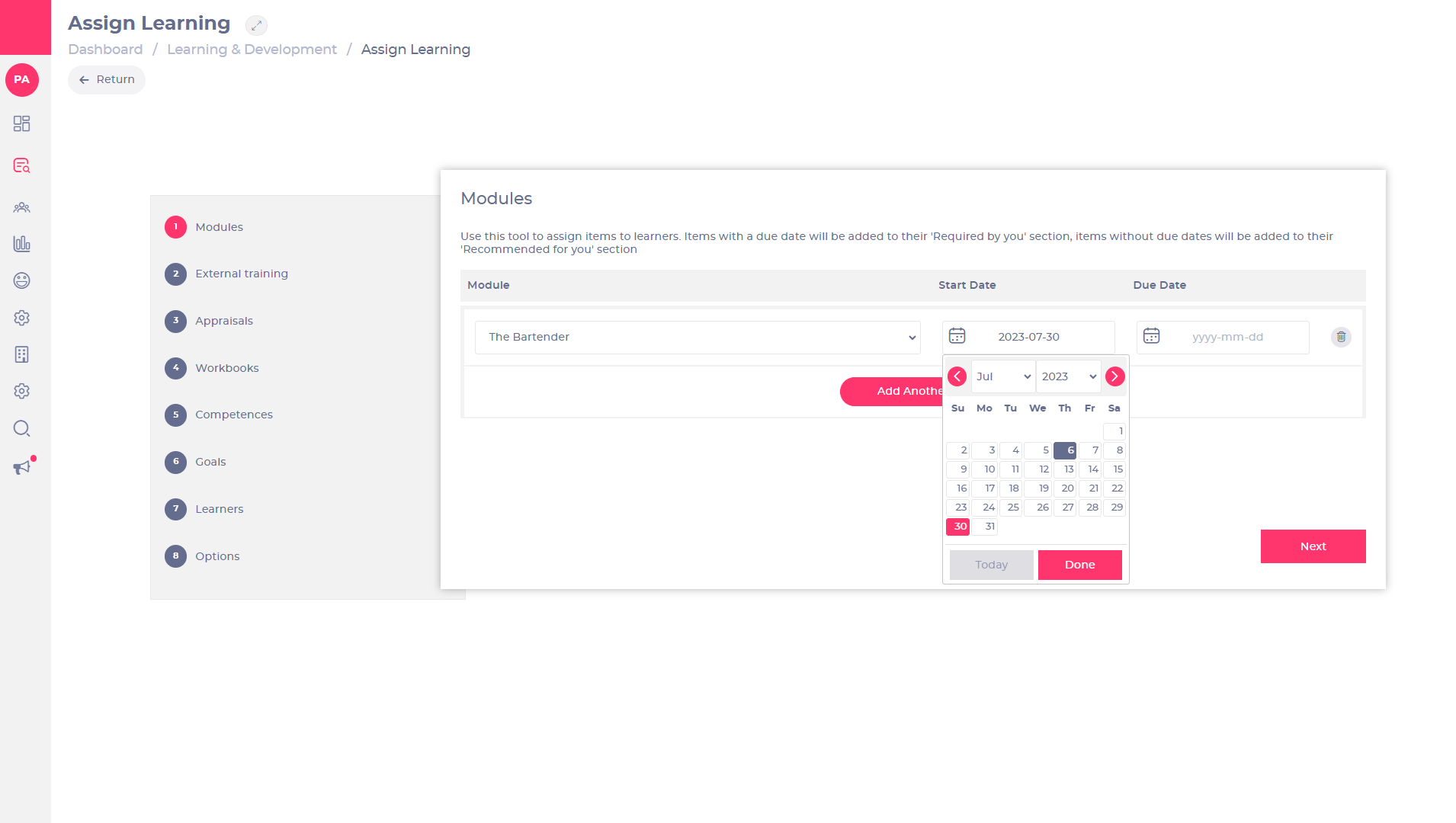
- Selecciona la pestaña Módulos desde la página Asignar formación.
- Utiliza la lista desplegable bajo Módulo para seleccionar el módulo que deseas asignar.
- Selecciona el campo bajo Fecha de inicio y selecciona una fecha si deseas definir cuándo podrá acceder tu alumno al módulo.
- Selecciona el campo bajo Fecha de vencimiento y selecciona una fecha si deseas definir cuándo debe completar tu alumno el módulo.
Observaciones: Añadir fechas de vencimiento al asignar módulos envía notificaciones automáticas a los alumnos cuando los módulos están a punto de vencer o vencidos. También garantiza que el módulo se marque como Requerido por ti en el portal de alumnos de Mapal One. Si no se establece una fecha de vencimiento, el módulo se marcará como Recomendado para ti en el portal de alumnos de Mapal One.
- Selecciona Añadir otro si deseas repetir el proceso para otro módulo.
Observaciones: Puedes repetir este proceso hasta que hayas seleccionado todos los módulos que deseas asignar.
- Selecciona Siguiente cuando hayas realizado tu selección de módulos.
Seleccionar otro contenido de aprendizaje a asignar
- Selecciona cualquiera de las pestañas de la página Asignar formación: puedes tener opciones como formación externa, evaluaciones, ejercicios prácticos, competencias, verificaciones de conocimientos u objetivos.
- Selecciona las opciones en los campos correspondientes para realizar la selección que deseas asignar.
- Selecciona Siguiente cuando hayas realizado tu selección.
Seleccionar alumnos a quienes asignar la formación
- Selecciona la pestaña Alumnos desde la página Asignar formación.
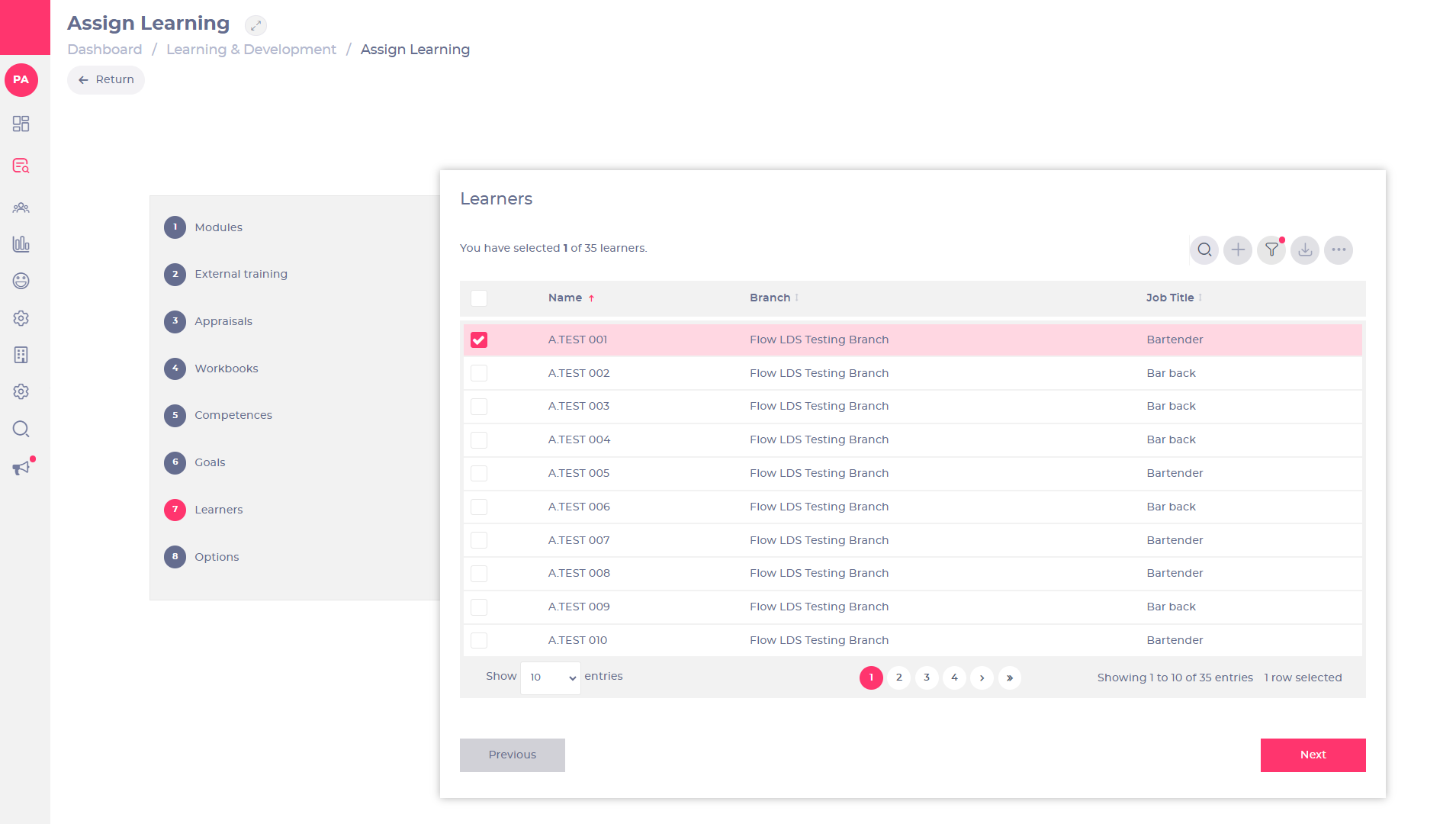
- Utiliza las funciones de búsqueda o las pestañas de la página para encontrar al alumno al que quieres asignar la formación y marca la casilla junto a su nombre.
Observaciones: Puedes asignar formación de forma masiva seleccionando Filtrar para crear un grupo de alumnos basado en categorías como Sucursal o Título de trabajo.
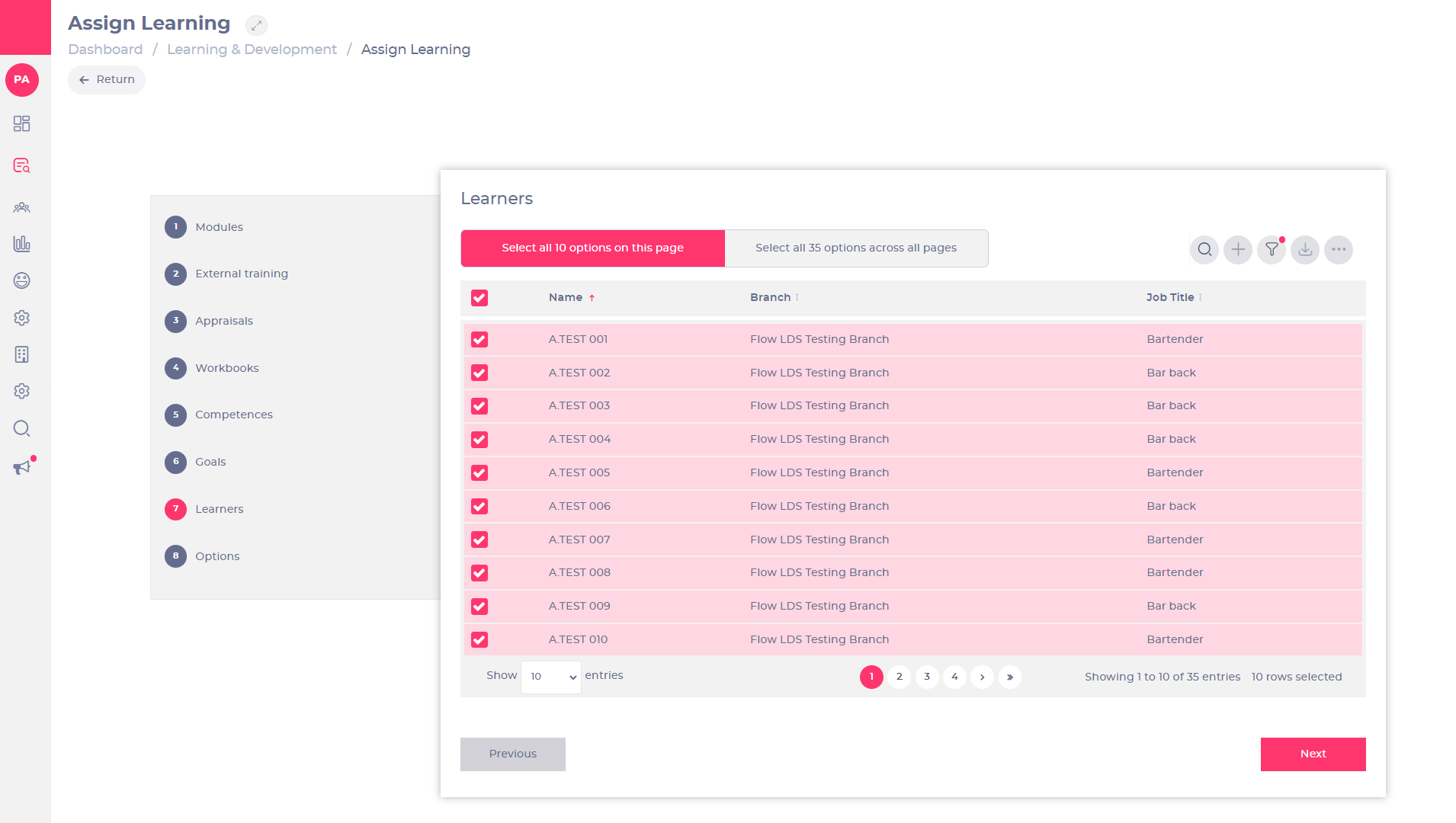
Una vez que hayas creado un grupo al que te gustaría asignar la misma formación, selecciona la casilla junto a la columna Nombre para marcar a todos los alumnos de la lista.
- Selecciona Siguiente cuando hayas realizado tu selección de alumnos. Esto te llevará a la pestaña Opciones.
Revisar y asignar formación
- Selecciona la pestaña Opciones desde la página Asignar formación.
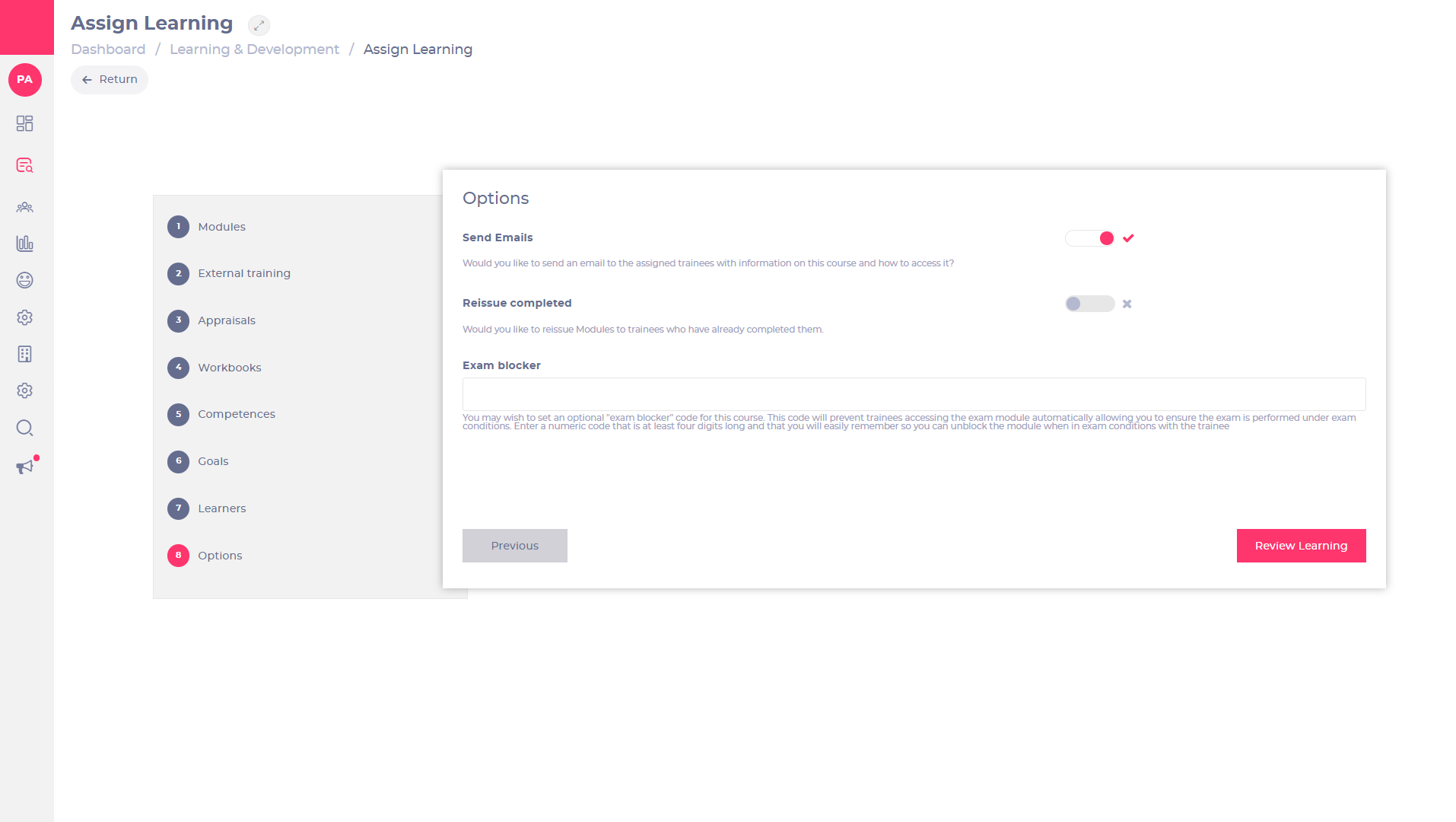
- Activa el botón de activación Enviar correos electrónicos si quieres que tus alumnos reciban notificaciones por correo electrónico de la formación que les asignas.
- Activa el botón de activación Reasignar completados si quieres que tus alumnos reciban módulos que ya han completado.
Observaciones: Este botón de activación no se aplica a otras formas de aprendizaje como formación externa, evaluaciones, ejercicios prácticos, competencias, verificaciones de conocimientos y objetivos.
- Introduce al menos un número de cuatro dígitos en el campo Bloqueador de exámenes si quieres controlar cuándo el alumno puede acceder a los exámenes finales del módulo. Este código se utiliza después para desbloquear el examen al alumno.
Observaciones: Esto es útil cuando necesitas que tus alumnos completen los exámenes del módulo bajo condiciones de examen. Los códigos del bloqueador de exámenes sólo se aplican a los módulos antiguos de Flow.
- Selecciona Revisar formación para hacer una comprobación final de que todos los detalles son correctos antes de asignar la formación.
- Selecciona Confirmar y asignar para ver un resumen de la formación que has asignado.
Observaciones: La opción Imprimir ahora te permite ver o imprimir una copia física de las instrucciones que tus alumnos recibirán por correo electrónico.
Tu selección de alumnos recibirá ahora la selección de formación que has realizado. Los detalles de esta asignación aparecerán en los Informes y en otras funcionalidades asociadas al progreso y a la finalización del aprendizaje.
