


Empieza desde: Una lección abierta en el Editor.
Abrir los ajustes de narración
- Selecciona el menú de acciones (...).
- Selecciona Narración.

Se abre el panel Narración en Página.
Narrar una sola página
- Selecciona la página que quieres narrar.
- Selecciona Página.
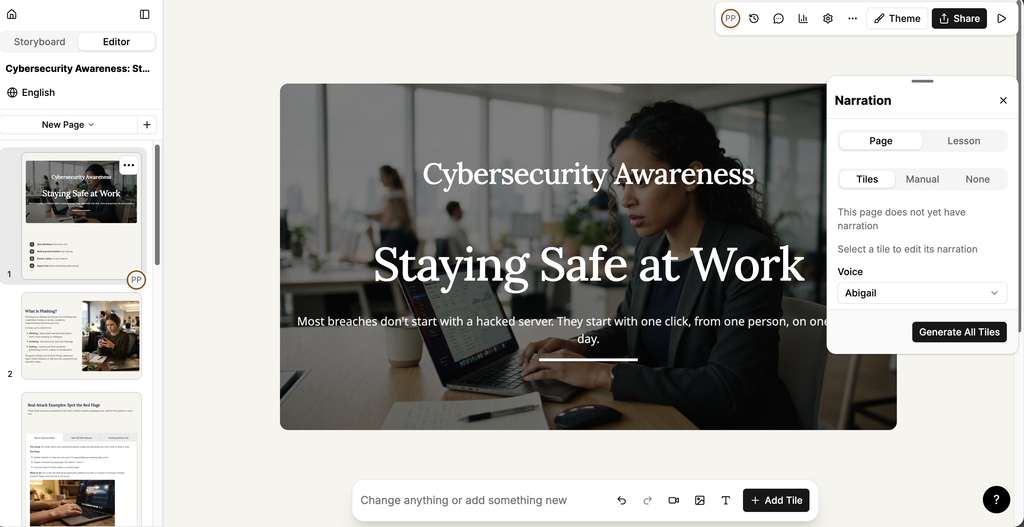
- Elige cómo se define el texto de narración:
- Mosaicos: Studio genera la narración a partir del contenido de cada mosaico de la página. Selecciona un mosaico para editar su narración.
- Manual: escribe tú la narración en Texto. Studio lo rellena con el texto que ya hay en la página, que después puedes editar.
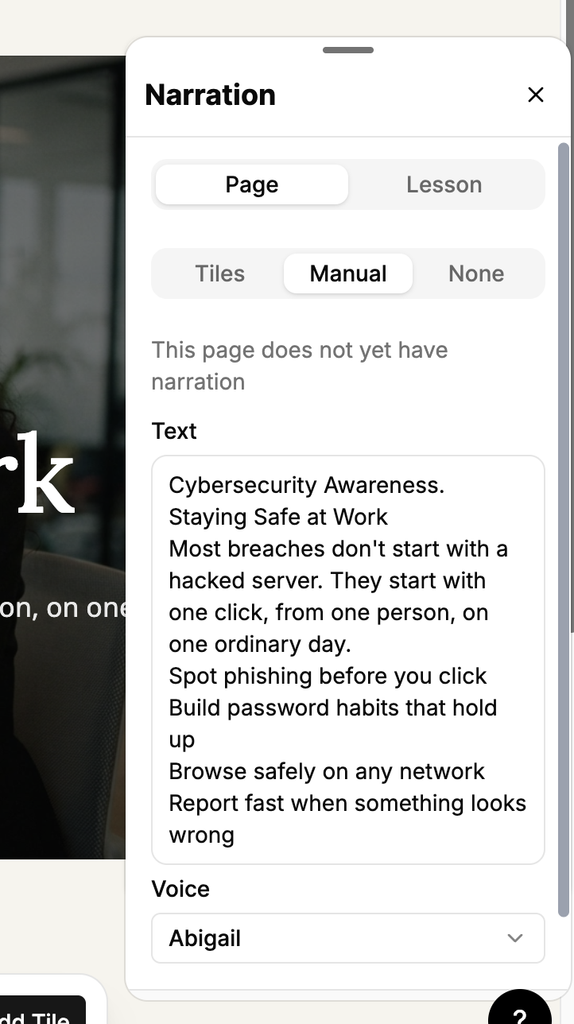
- Ninguna: la página no tiene narración.
- En Voz, selecciona la voz que lee la narración.
- Selecciona Generar todos los mosaicos para generar la narración de la página.
El panel te indica si la página ya tiene narración.
Narrar una lección entera
- Selecciona Lección.
- Comprueba Idioma de la lección. La narración se genera en el idioma de la lección.
- En Voz, selecciona la voz que lee la narración.
- Selecciona Generar.
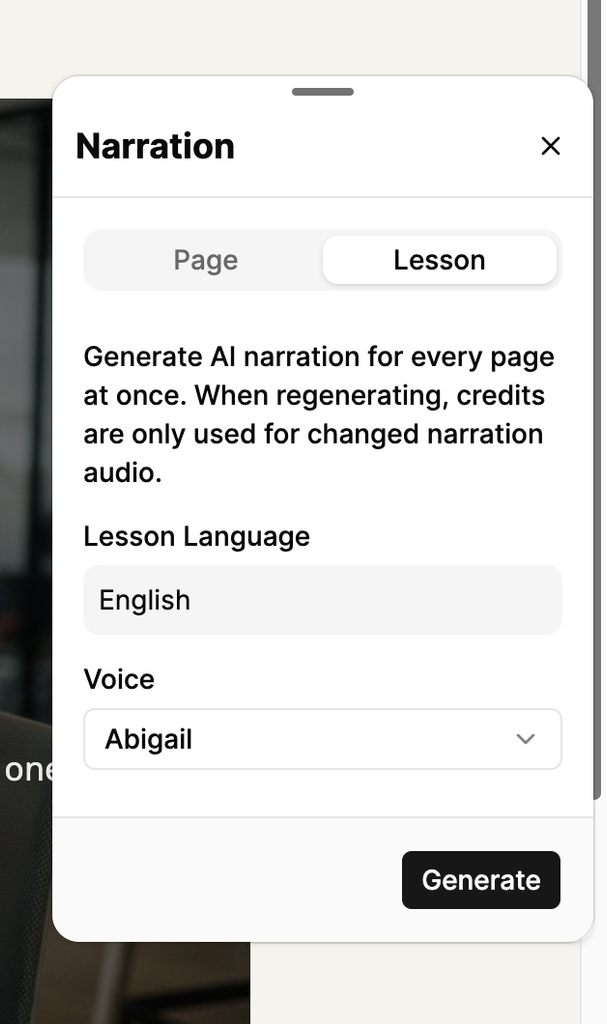
Studio genera la narración de todas las páginas de una vez.
Observaciones: Al regenerar la narración, los créditos solo se aplican al audio de narración que se haya modificado.
Elegir una voz
- Selecciona la lista Voz.
- Selecciona el idioma en la parte superior de la lista para filtrar las voces por idioma.
- Escribe un nombre en Buscar voces para encontrar una voz concreta.
- Selecciona el icono de reproducción junto a una voz para escuchar una muestra.
- Selecciona la voz para aplicarla.
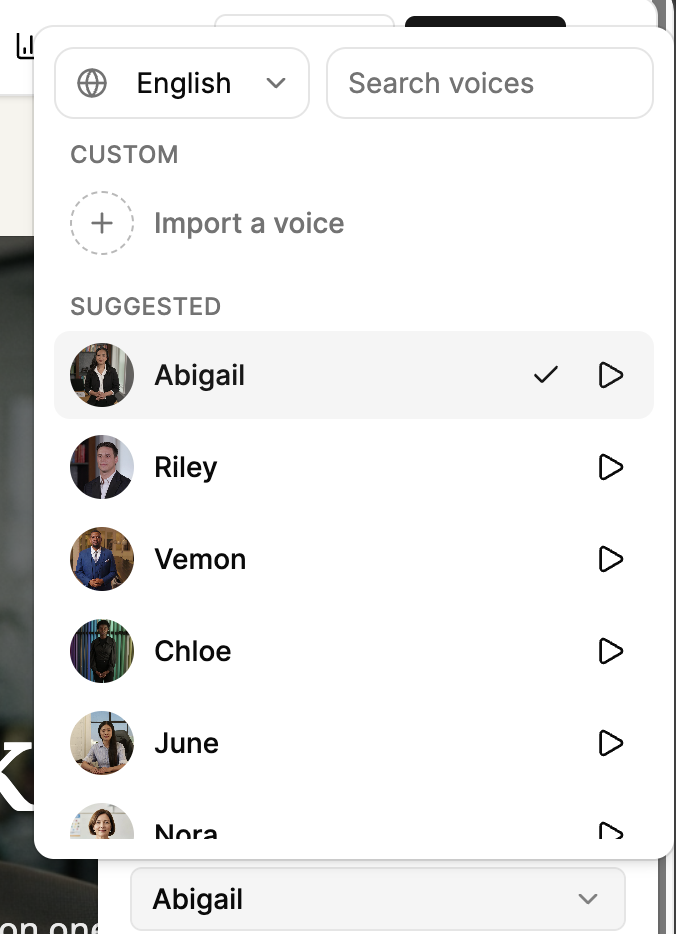
Selecciona Importar una voz en Personalizado para añadir tu propia voz.
