Empieza desde: El panel de Flow Learning.
- Ve a Aprendizaje y desarrollo > Studio.
- Selecciona la lección específica que deseas configurar.
Calificación
- Dentro de la lección, selecciona el engranaje Ajustes para acceder a los ajustes de la lección.
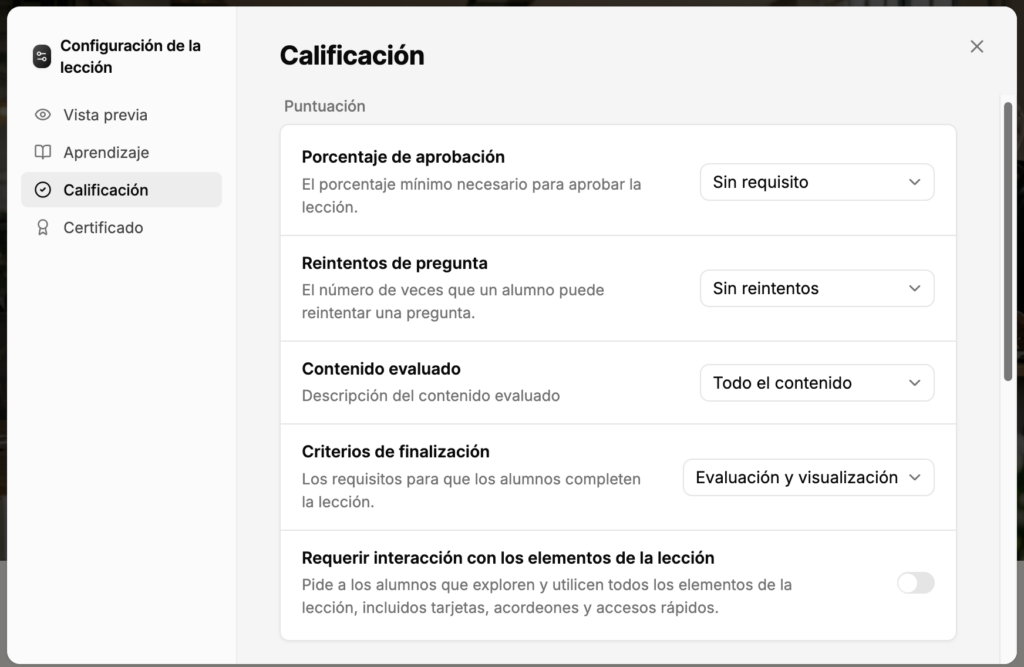
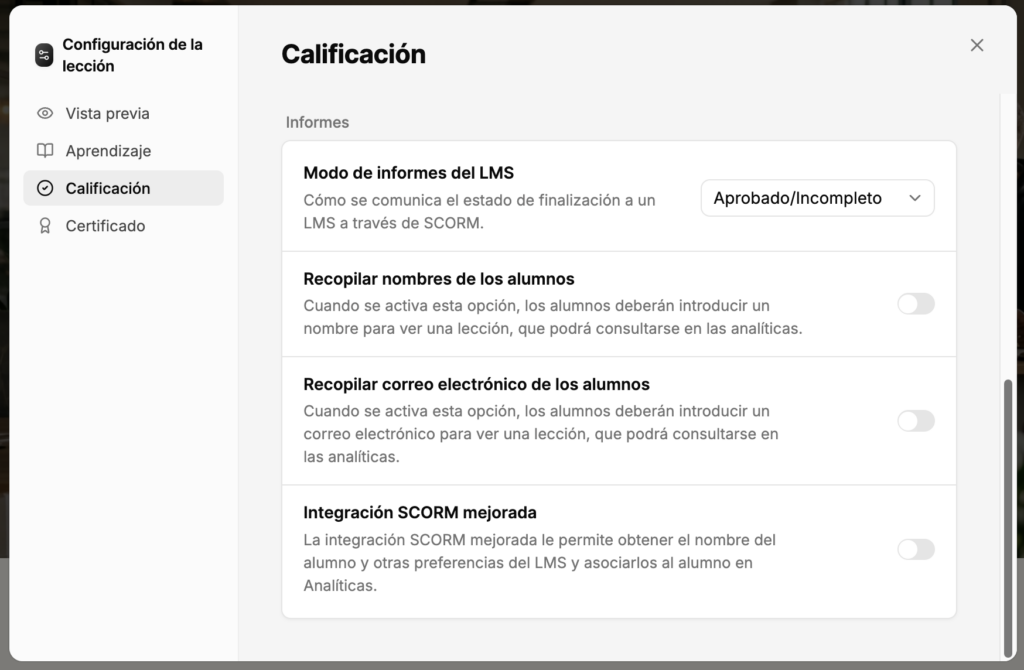
- Selecciona Calificación. Esta sección está dividida en dos partes: Puntuación y Informes.
 |  |
Puntuación
- Porcentaje de aprobación: establece el porcentaje mínimo de aprobación si añades una evaluación a tu lección. El estándar de Flow Learning es de aproximadamente el 80 %, pero esto depende del número de preguntas que incluyas en tu evaluación.
- Reintentos de preguntas: establece cuántas veces puede un aprendiz repetir las preguntas de la lección. Esto se aplica a todos los tipos de bloques de preguntas.
- Contenido evaluado: establece qué contenido se evalúa. Si tus preguntas están distribuidas a lo largo de la lección, selecciona Todo el contenido. Si tienes una sección dedicada a las preguntas, selecciona Sección específica y elige la sección requerida.
- Criterios de finalización: establece cómo se registra la finalización. Solo evaluación registra la finalización a través de los bloques de preguntas que contribuyen a la puntuación. Evaluación y visualización registra los bloques de preguntas contributivos y también requiere que los alumnos visualicen cada página del contenido. Evaluación y visualización también funciona para cursos sin evaluación.
- Requerir interacción con los elementos de la lección: activa esta opción si deseas que los alumnos interactúen con el contenido interactivo para que este cuente hacia la finalización. Esto garantiza que los alumnos revisen todo el contenido.
Observaciones: Una página de quiz solo cuenta como completada cuando el alumno envía una respuesta.
Informes
El ajuste relevante en esta sección es Modo de informe LMS. Configúralo en Completo/Incompleto, ya que es el modo que informa con mayor fiabilidad a Flow Learning.
Evaluación: todas las preguntas
Puedes configurar las lecciones de Studio para que se completen con una puntuación basada en todas las preguntas que los alumnos responden correctamente. Esto puede incluir todos los bloques de preguntas excepto el bloque de comentarios. Las preguntas no tienen que estar en su propia página al final de la lección: pueden colocarse en cualquier lugar a lo largo de la lección.
Los siguientes ajustes son necesarios para este tipo de finalización.
Ajustes de la lección
- Selecciona el engranaje Ajustes.
- Ve a Aprendizaje y asegúrate de que Botón de reinicio de lección y Diálogo de finalización están activados.
- Ve a Calificación.
- Establece tu porcentaje de aprobación. Esto depende de tu contenido y del número de preguntas que realices. Por ejemplo, si tu lección tiene 5 preguntas y quieres que los alumnos respondan correctamente al menos 3, tu porcentaje de aprobación es del 60 %. Si tienes 10 preguntas y quieres un mínimo de 8 correctas, tu porcentaje de aprobación es del 80 %. El estándar de Flow Learning es del 80 %, por lo que recomendamos 5 o 10 preguntas.
- Establece Reintentos de preguntas en Sin reintentos.
- Establece Contenido evaluado en Todo el contenido.
- Establece Criterios de finalización en Evaluación y visualización. Esto garantiza que los alumnos visualicen todo el contenido de la lección y el contenido de evaluación.
- Activa Requerir interacción con los elementos de la lección.
- Desplázate hasta Informes y establece Modo de informes del LMS en Aprobado/Incompleto.
Ajustes de las preguntas
Los bloques de preguntas incluyen una pequeña etiqueta de interacción. Estas etiquetas son fijas y actualmente no se pueden editar para hacerlas más visibles. Con esto en mente, considera añadir instrucciones de interacción en el texto de tus preguntas, por ejemplo «Selecciona la respuesta que crees que es correcta». Ten esto en cuenta independientemente del ajuste de finalización que utilices.
Una vez que hayas añadido el contenido de tus preguntas, asegúrate de que todas las preguntas de la lección estén vinculadas a la puntuación:
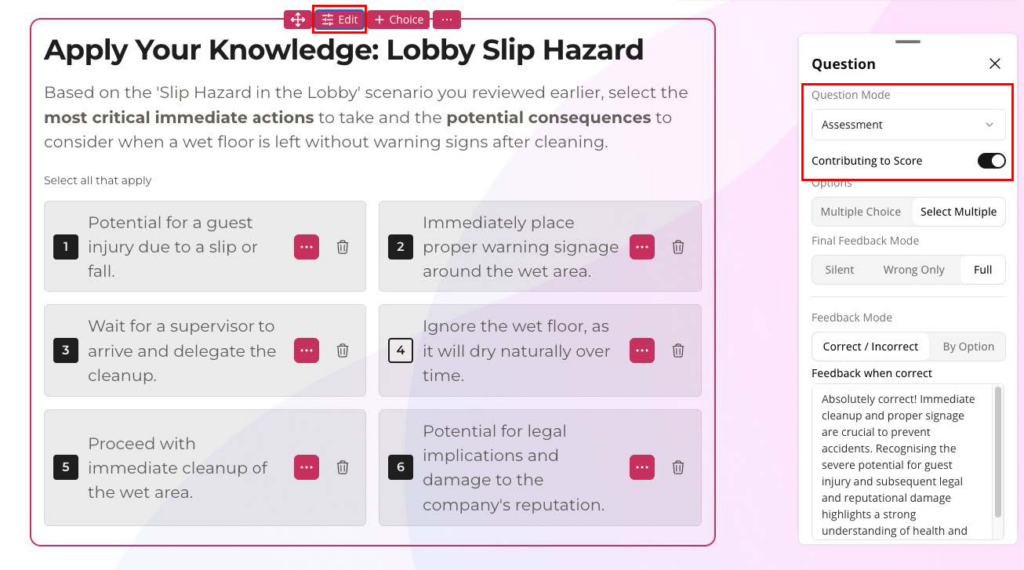
- Selecciona el bloque de preguntas en el Editor y luego selecciona Editar. Se abre un panel.
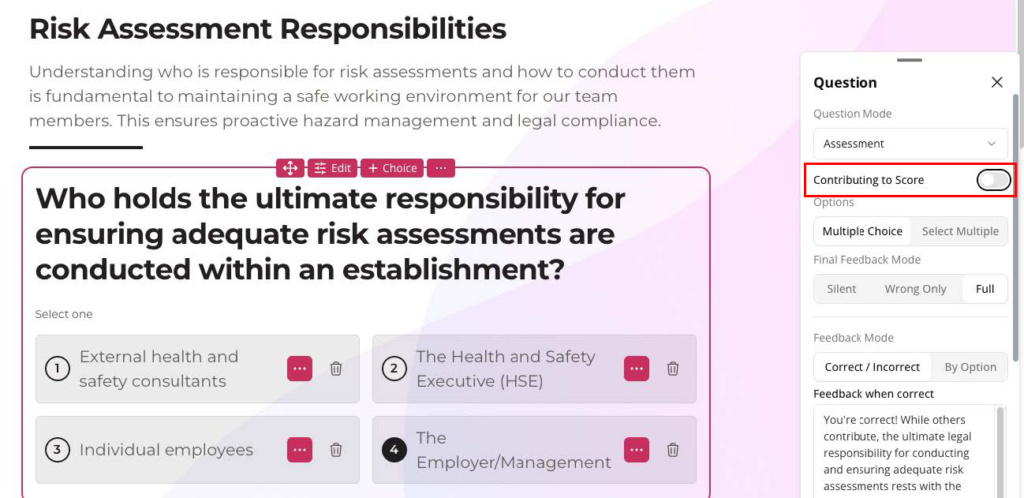
- Asegúrate de que el Modo de pregunta esté configurado en Evaluación y activa Contribuye a la puntuación.
Preguntas formativas a lo largo de la lección
Si deseas incluir ejercicios de práctica a lo largo de tu lección que no contribuyan a la puntuación de la evaluación, añade bloques de preguntas como verificaciones de conocimientos y desactiva Contribuye a la puntuación.
Nuestras recomendaciones
Solo evaluación
Recomendamos utilizar preguntas de evaluación siempre que el aprendizaje requiera una valoración. Son más eficaces cuando se colocan al final de un curso, con un porcentaje de aprobación del 80 % (los alumnos aprueban con 4/5 u 8/10).
Tu porcentaje de aprobación depende del número de preguntas, el contenido que estés desarrollando y las políticas de tu empresa. Por ejemplo, una lección específica sobre alérgenos probablemente necesitará un porcentaje de aprobación más alto, entre el 90 y el 100 %.
Una vez que el alumno haya completado o superado la evaluación, aparece el Diálogo de finalización. Por eso recomendamos colocar tu evaluación en su propia página al final de tu lección: ofrece a los alumnos un final claro de su módulo.
Configurar una página de evaluación
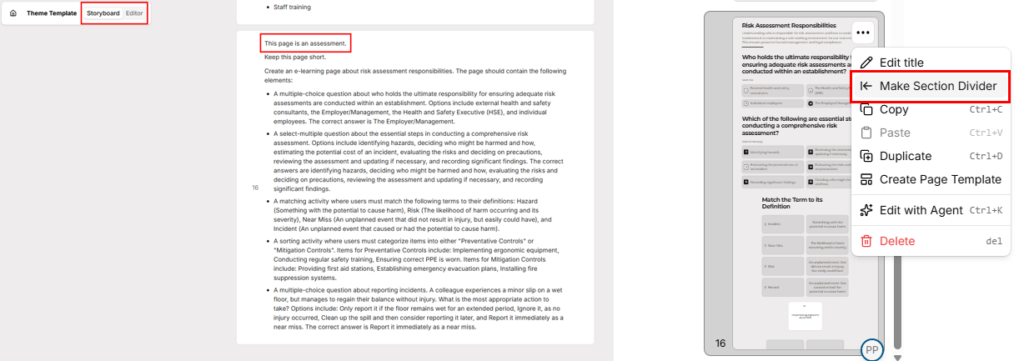
- Selecciona Storyboard.
- Añade una página con una descripción que indique que debe configurarse como una evaluación, junto con lo que deseas que incluya la evaluación.
- Convierte la página de evaluación en su propia sección: selecciona Editor, selecciona el menú de acciones (...) en tu página de evaluación y luego selecciona Crear divisor de sección. Esto te permite seleccionar la sección en tu ajuste Contenido evaluado.
Ajustes de la lección
- Selecciona el engranaje de ajustes.
- Ve a Aprendizaje y asegúrate de que Botón de reinicio de lección y Diálogo de finalización están activados.
- Ve a Calificación.
- Establece tu porcentaje de aprobación.
- Establece Reintentos de preguntas en Sin reintentos.
- Establece Contenido evaluado en Sección específica y selecciona tu página de evaluación.
- Establece Criterios de finalización en Solo evaluación.
- Desactiva Requerir interacción con los elementos de la lección.
- Desplázate hasta Informes y establece Modo de informes del LMS en Aprobado/Incompleto.
Ajustes de las preguntas
Al igual que con Evaluación: todas las preguntas, asegúrate de que todas las preguntas de la lección estén vinculadas a la puntuación:
- Selecciona el bloque de preguntas en el Editor y luego selecciona Editar. Se abre un panel.
- Asegúrate de que el Modo de pregunta esté configurado en Evaluación y activa Contribuye a la puntuación.
Preguntas formativas a lo largo de la lección
Si incluyes una página de evaluación, no recomendamos usar preguntas formativas en las páginas anteriores de la lección. Si incluyes componentes de preguntas formativas (preguntas de práctica) fuera de tu página de evaluación, asegúrate de que Contribuye a la puntuación esté desactivado en ellas.
Logro
La finalización por logro significa que el alumno debe interactuar con cada componente seleccionable de la lección para completarla.
Recomendamos añadir un botón Completar esta lección en la última página, para que el curso se complete cuando el alumno llegue a la última página en lugar de cuando complete el último componente interactivo.
Ajustes de la lección
- Selecciona el engranaje Ajustes.
- Ve a Aprendizaje y asegúrate de que Botón de reinicio de lección y Diálogo de finalización están activados.
- Ve a Calificación.
- Establece tu porcentaje de aprobación en Sin requisito.
- Establece Intentos de preguntas en Sin intentos.
- Establece Contenido evaluado en Todo el contenido.
- Establece Criterios de finalización en Evaluación y visualización. Esto garantiza que los alumnos visualicen todo el contenido de la lección y el contenido de evaluación.
- Activa Requerir interacción con los elementos de la lección.
- Desplázate hasta Informes y establece Modo de informes del LMS en Aprobado/Incompleto.
Con estos ajustes, los alumnos reciben una indicación para completar todos los componentes interactivos de la página antes de poder continuar.
Ajustes de las preguntas
Si tu lección contiene bloques de preguntas, asegúrate de que Contribuye a la puntuación esté desactivado en los ajustes de la pregunta.