


Empieza desde: El panel de Flow Learning.
Aplicar una etiqueta a una lección
- Navega a Aprendizaje y Desarrollo > Studio.
- El panel de Studio se abre en Contenido.
- Selecciona el menú de acciones (...) de la lección que quieres etiquetar.
- Selecciona Etiquetas.
- Selecciona las etiquetas que quieres aplicar. Aparece una marca de verificación junto a cada etiqueta aplicada.
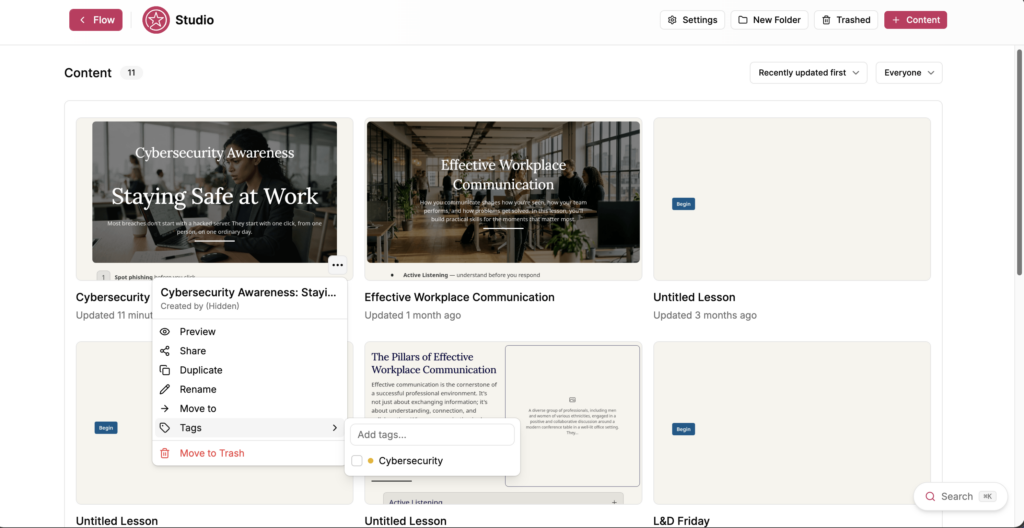
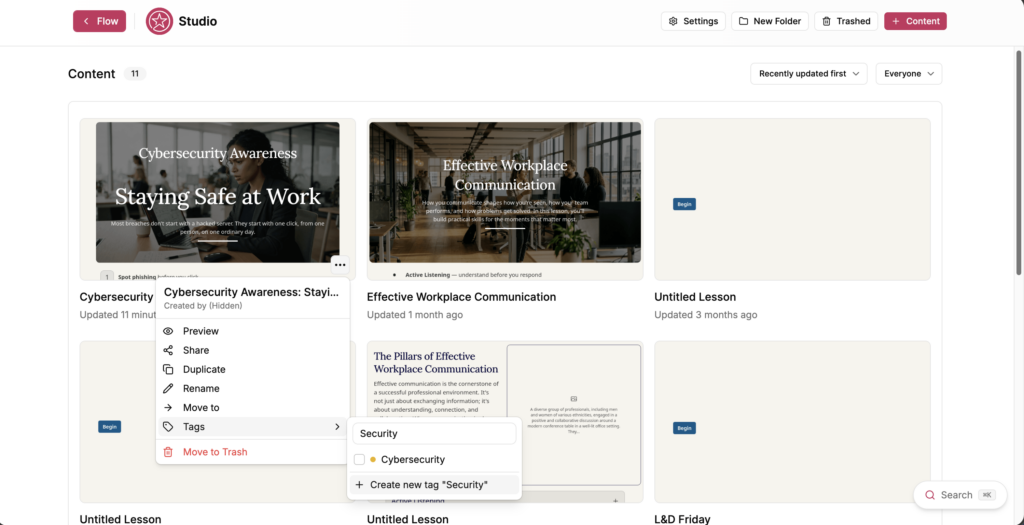
- Para crear una etiqueta, escribe un nombre en Añadir etiquetas... y selecciona Crear nueva etiqueta «[nombre]».
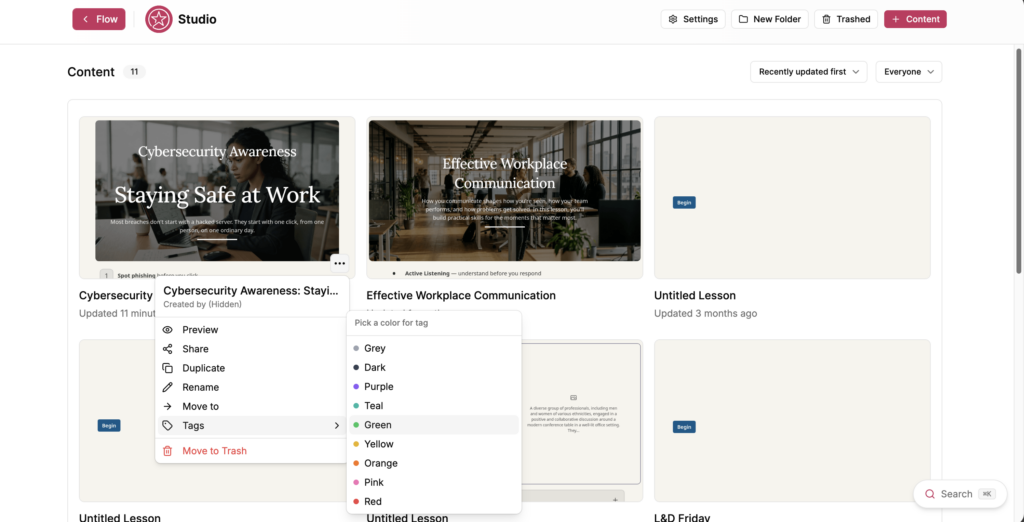
- Elige un color en Elegir un color para la etiqueta. Los colores disponibles son Gris, Oscuro, Morado, Turquesa, Verde, Amarillo, Naranja, Rosa y Rojo.
Las etiquetas se comparten en todo el espacio de equipo, así que una etiqueta que crees está disponible para todas las personas que trabajan en él.
Renombrar una etiqueta o cambiarle el color
- Selecciona Ajustes en el panel de Studio.
- Selecciona Ajustes predeterminados.
- Desplázate hasta Etiquetas.
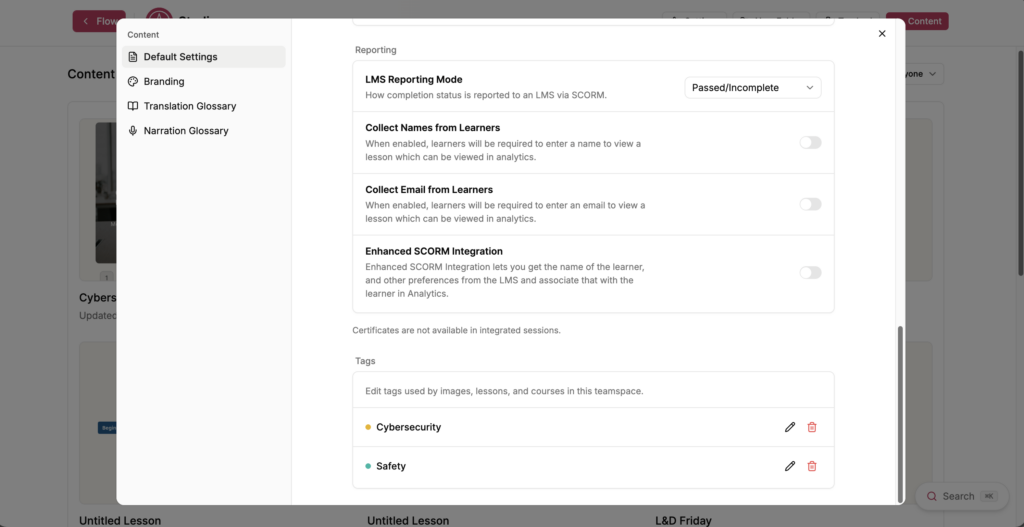
- Selecciona el icono de edición junto a la etiqueta que quieres modificar.
- Modifica Nombre de la etiqueta, selecciona un color en Color de la etiqueta, o ambas cosas.
- Selecciona Guardar.
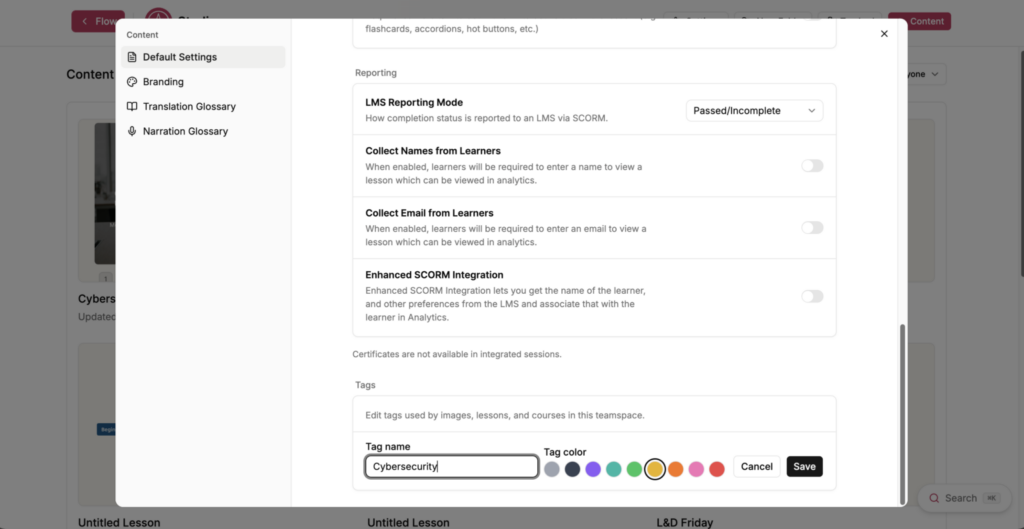
Renombrar una etiqueta la actualiza en todos los sitios donde está aplicada. Selecciona Cancelar para dejarla sin cambios.
Eliminar una etiqueta
- Selecciona Ajustes en el panel de Studio.
- Selecciona Ajustes predeterminados.
- Desplázate hasta Etiquetas.
- Selecciona el icono de papelera junto a la etiqueta que quieres eliminar.
- Se abre la ventana Eliminar etiqueta y te indica cuántos elementos usan esa etiqueta.
- Selecciona Eliminar.
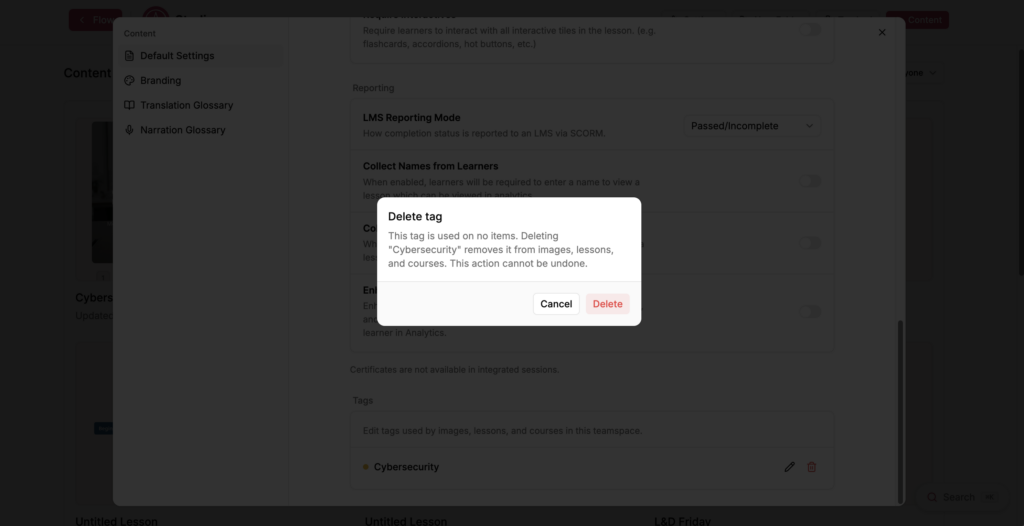
Observaciones: Al eliminar una etiqueta, esta se retira de las imágenes, lecciones y cursos que la utilizan. Esta acción es irreversible.
