


Empieza desde: el panel de Flow Learning.
Marcar y valorar Competencias en Flow Learning
- Selecciona Empresa > Alumnos para ver una lista de todos los alumnos de la empresa.
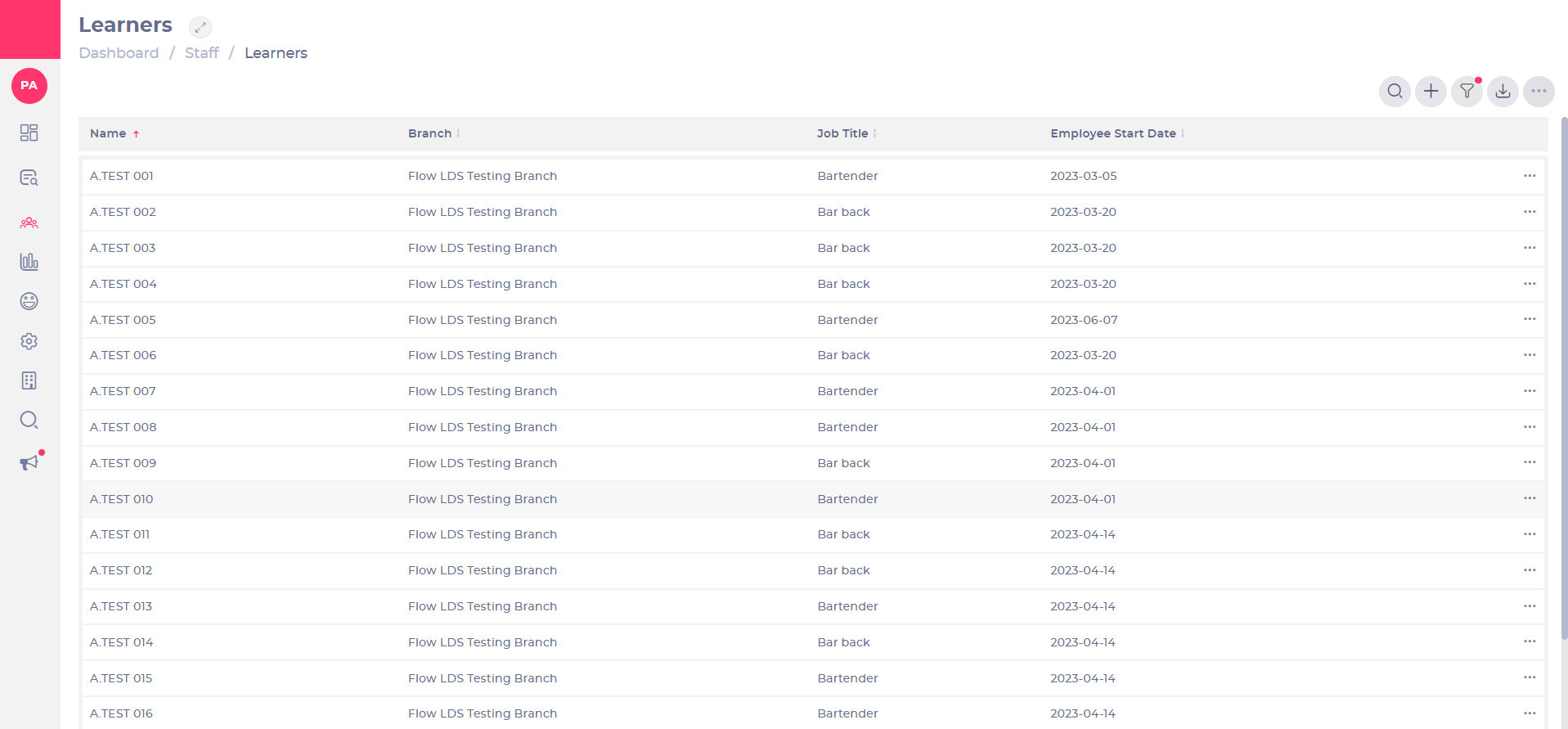
- Desplázate hacia abajo en la lista o usa la función de búsqueda para encontrar a la persona en formación que elijas . También puedes usar las opciones de filtro aquí para acotar la lista de nombres.
- Selecciona el alumno que quieras para abrir su perfil de alumno.
Observaciones: si el alumno ya ha calificado su competencia, podrás ver en su perfil de competencias la calificación que el alumno se haya dado a sí mismo. Una vez que hayas añadido una calificación, podrás ver también la calificación media global desde esta lista.
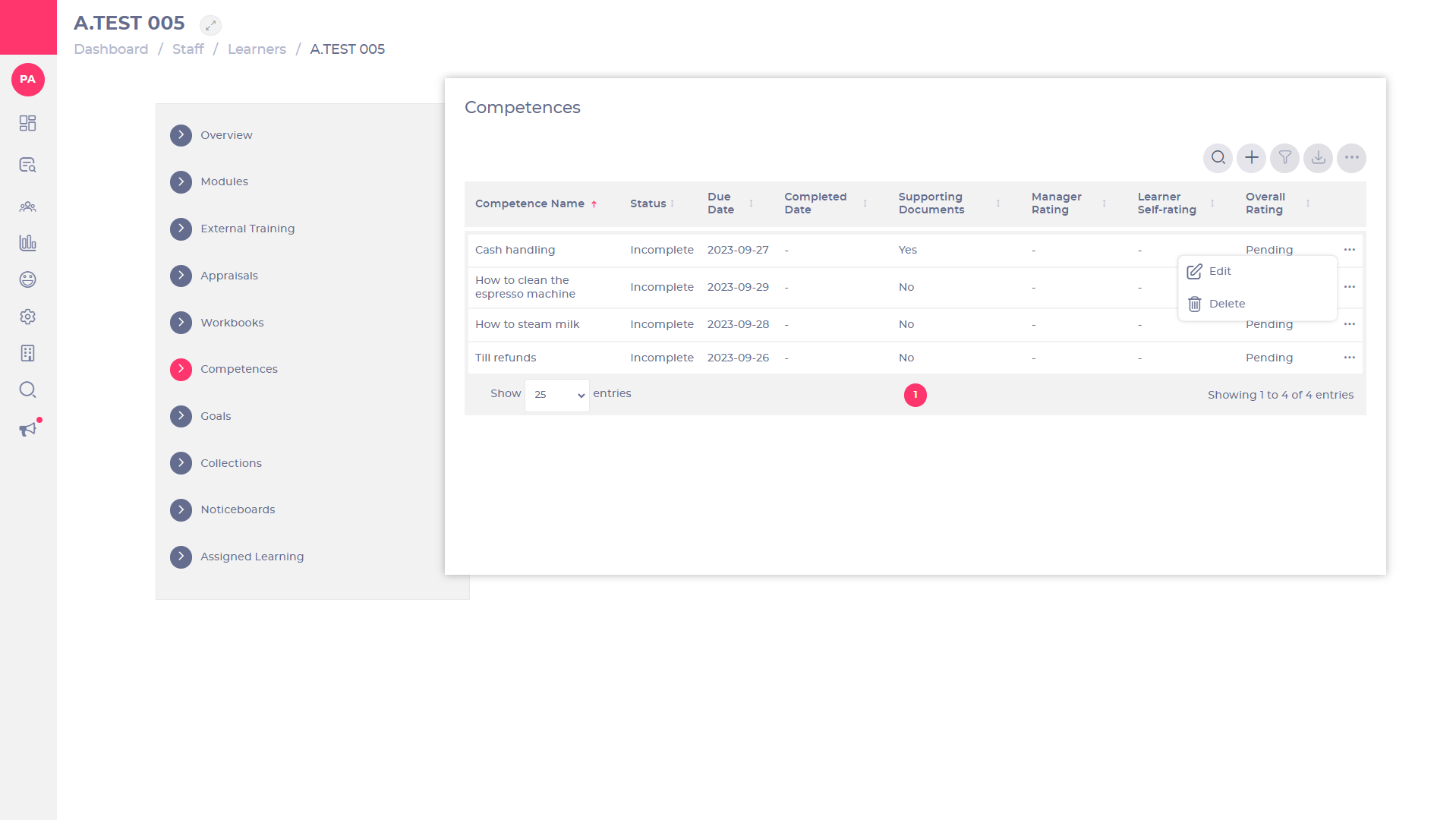
- Selecciona la pestaña Competencias del menú.
- Selecciona el menú de tres puntos junto a la competencia correspondiente.
- Selecciona Editar
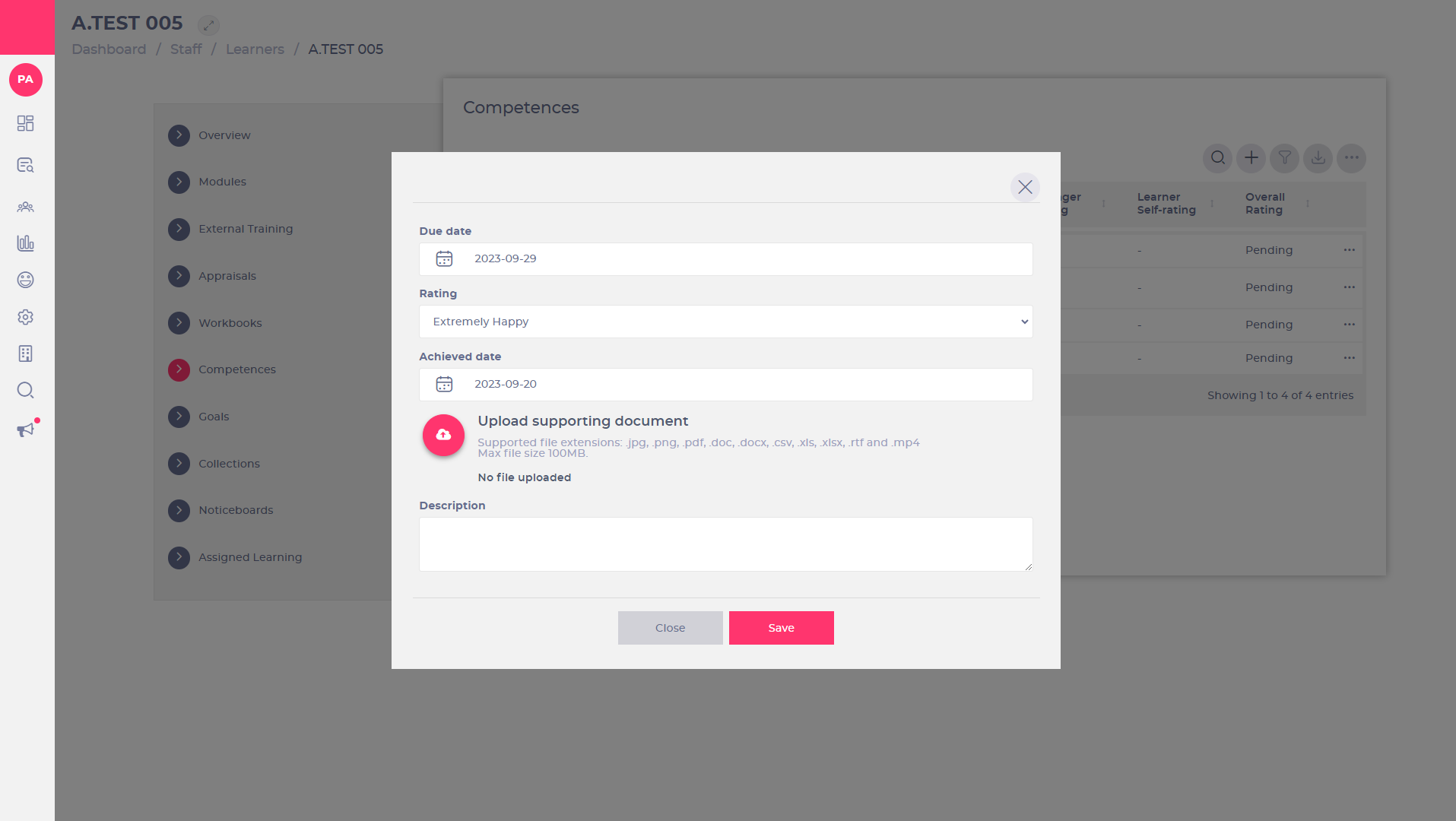
- Introduce O edita la Fecha de vencimiento si fuera necesario. Observaciones: las fechas de vencimiento son opcionales.
- Utiliza el menú desplegable Calificación para seleccionar la calificación adecuada para el alumno.
Observaciones: para poder utilizar este menú desplegable, primero debe configurarse la escala de calificación de la empresa. Consulta Utilizar la escala de calificación de la empresa para obtener más información sobre esta funcionalidad y cómo afecta a tus calificaciones de competencias. Si no estás seguro de si tu empresa tiene activada la Escala de calificación de la empresa y no puedes localizarla en tu sistema, ponte en contacto con nosotros.
- Introduce una Fecha de finalización para indicar cuándo se completó la competencia. Observaciones: no se puede introducir una fecha de finalización hasta que tanto el alumno como el responsable hayan enviado una calificación.
- Introduce una Descripción en el cuadro de texto proporcionado. Observaciones: este campo es opcional. Utiliza este espacio para escribir una breve explicación de lo que el alumno será capaz de hacer una vez que haya completado la competencia.
- para cargar cualquier documento pertinente (por ejemplo, un certificado). Extensiones de archivo compatibles: pdf, doc, docx, png, jpg, jpeg, img, csv, xls, xlsx, pptx, mp4. Tamaño máximo del archivo: 100 MB. Observaciones: los documentos de apoyo son opcionales.
- Selecciona Guardar para confirmar O selecciona Cerrar para salir sin realizar ningún cambio.
Una vez guardada, recibirás una notificación para confirmar que la competencia se haya marcado como finalizada. La fecha de finalización ahora será visible en la lista de competencias y podrás ver la calificación que el alumno se haya dado a sí mismo, así como la calificación media global.
Marca y valora varias competencias
Para actualizar varias competencias de forma masiva (como un proceso por lotes), sigue estos pasos:
- Visita Aprendizaje y desarrollo > Competencias para ver todos los registros de Competencias disponibles.
- Selecciona los registros necesarios usando las casillas de verificación a la izquierda de los nombres de las competencias.
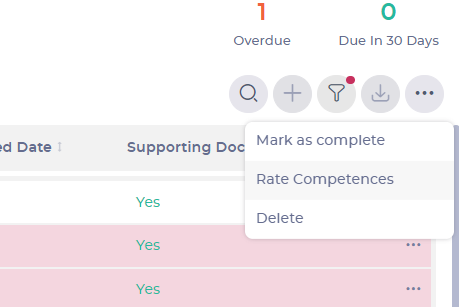
- Accede al menú de los tres puntos para revelar las opciones de acciones en lote.
- Marcar como completado abrirá una ventana en la que se te pedirá confirmar que deseas completar las competencias seleccionadas.
- Selecciona el botón Marcar como completado para finalizar la acción.
- Evaluar competencias mostrará una ventana donde podrás evaluar todas las competencias seleccionadas al mismo tiempo.
- Usa el menú desplegable para seleccionar la evaluación que deseas aplicar.
- Selecciona el botón Evaluar para completar la acción.
Calificación de los alumnos (Mapal One)
Cuando la competencia se asigna al alumno, este recibirá un correo electrónico de notificación para iniciar sesión en el portal de alumnos de Mapal One para acceder a ella. Para enviar una calificación, deben encontrar la competencia correcta y abrirla. Para comprender cómo los alumnos valoran sus propias competencias, consulte Calificar competencias (para alumnos).
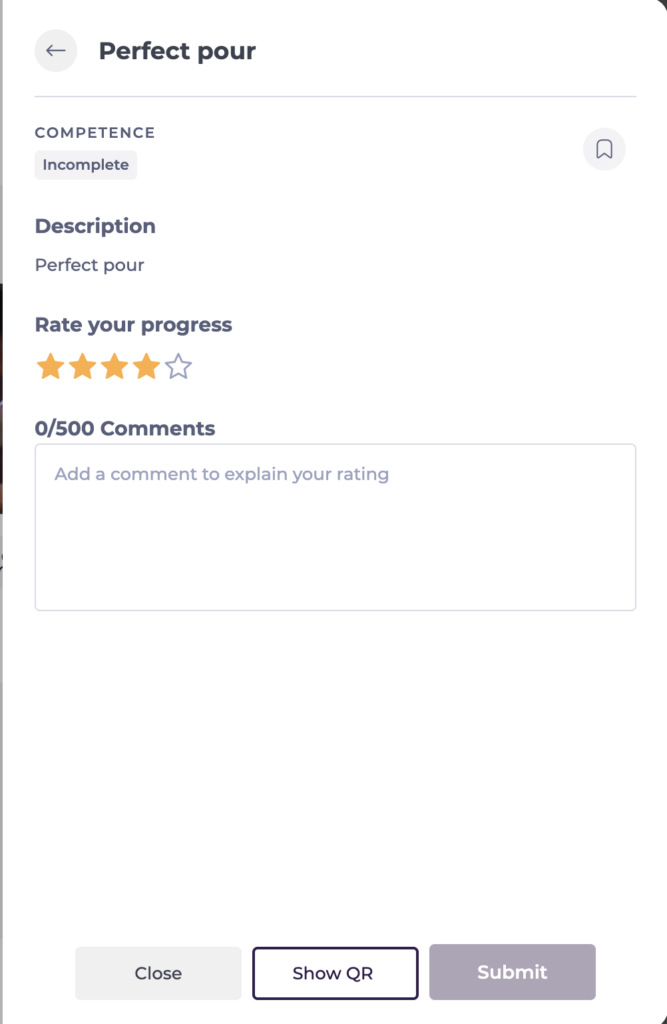
- Si el interruptor Permitir que el alumno se califique a sí mismo estaba activado cuando se creó la competencia, el alumno puede seleccionar una valoración con estrellas para valorarse a sí mismo en función de lo bien que considera que completó la competencia. El alumno también puede añadir un comentario para proporcionar contexto adicional sobre su autoevaluación.
- Si el interruptor ¿Permitir carga del alumno? estaba activado cuando se creó la competencia, el alumno tiene la posibilidad de cargar archivos. Esto podría ser un enlace de vídeo a una grabación de ellos completando la competencia, o un documento paso a paso que muestre cómo lograron la competencia.
Los detalles de esta competencia completada, incluidos los comentarios de los alumnos, aparecerán en informes y otras funcionalidades asociadas con el progreso y la finalización del aprendizaje.
Ver comentarios de los alumnos sobre las autocalificaciones
Cuando los alumnos envían su autocalificación para una competencia, tienen la opción de añadir un comentario explicando su evaluación. Esto proporciona un contexto valioso para los responsables que revisan el progreso de las competencias. Hay dos formas de ver los comentarios de los alumnos.
Ver comentarios desde el perfil del alumno
- Seleccione Empresa > Alumnos para ver una lista de todos los alumnos de la empresa.
- Seleccione el alumno deseado para abrir su perfil de alumno.
- Seleccione la pestaña Competencias en el menú.
- Seleccione la competencia correspondiente para ver sus detalles.
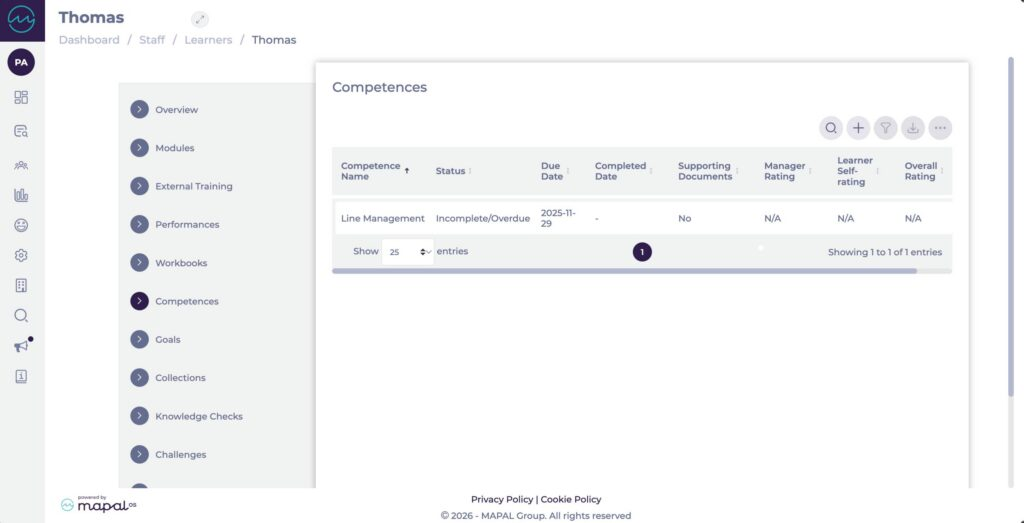
Se mostrará la autovaloración del alumno y cualquier comentario adjunto. Utilice esta información para fundamentar su propia evaluación de calificaciones.
Ver comentarios desde el informe Resumen de competencias
- Seleccione Informes > Resumen de competencias para abrir el informe.
- Utilice los filtros disponibles para localizar los registros de alumnos o competencias relevantes.
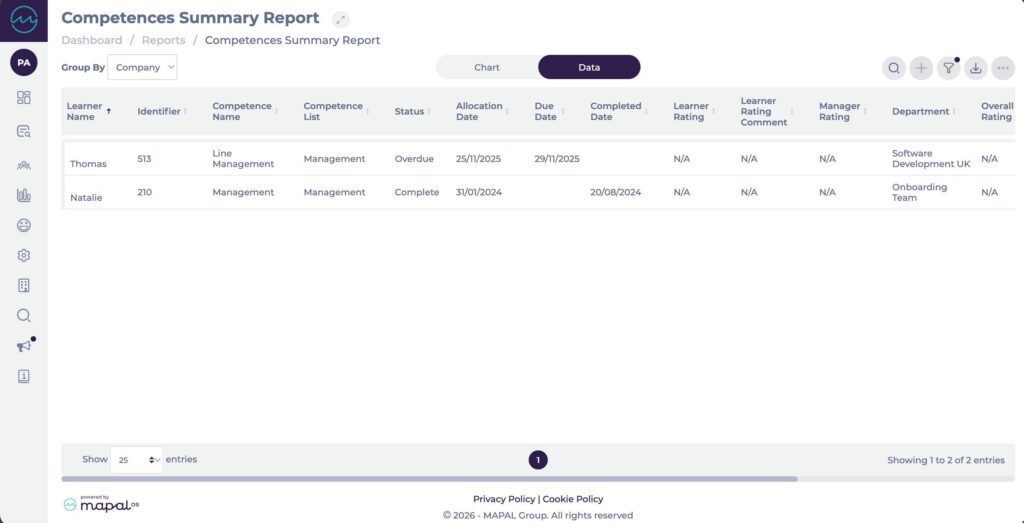
- Seleccione un registro de competencia para ver los detalles completos, incluida la autocalificación y el comentario del alumno.
Nota: Los comentarios de los alumnos solo están disponibles si el alumno decidió añadir uno al enviar su autocalificación. No todas las autovaloraciones incluirán comentarios.
Marcar y evaluar competencias a través del código QR (Mapal One)
Los gerentes pueden marcar y evaluar competencias a través de un código QR generado por la cuenta de la app móvil de Mapal One del empleado. Para ello, el gerente debe contar con una aplicación de escaneo de códigos QR en su dispositivo o con la función de escaneo habilitada dentro de Mapal One.
- Abre la aplicación de escaneo de códigos QR en tu dispositivo O utiliza la función de escaneo dentro de Mapal One si está disponible.
Una vez que escanees el código QR, serás redirigido a los detalles específicos de la competencia de ese empleado. Aquí podrás visualizar el progreso del empleado y cualquier detalle relevante. Revisa las evidencias, evaluaciones o criterios de finalización según sea necesario para la aprobación de la competencia.
- Una vez revisado, selecciona la opción Marcar como completado o Firmar en la página de competencias. El sistema registrará la firma, actualizando el estado para reflejar que la competencia ha sido completada.
- Aparecerá un mensaje de confirmación indicando que la competencia se ha firmado exitosamente. El estado de Completado se actualizará tanto en el perfil del empleado como en el tuyo, y las fechas relevantes se registrarán en el sistema.
