


Empieza desde: El editor de Studio.
Consultar el historial de una lección
- Abre la lección que quieres consultar.
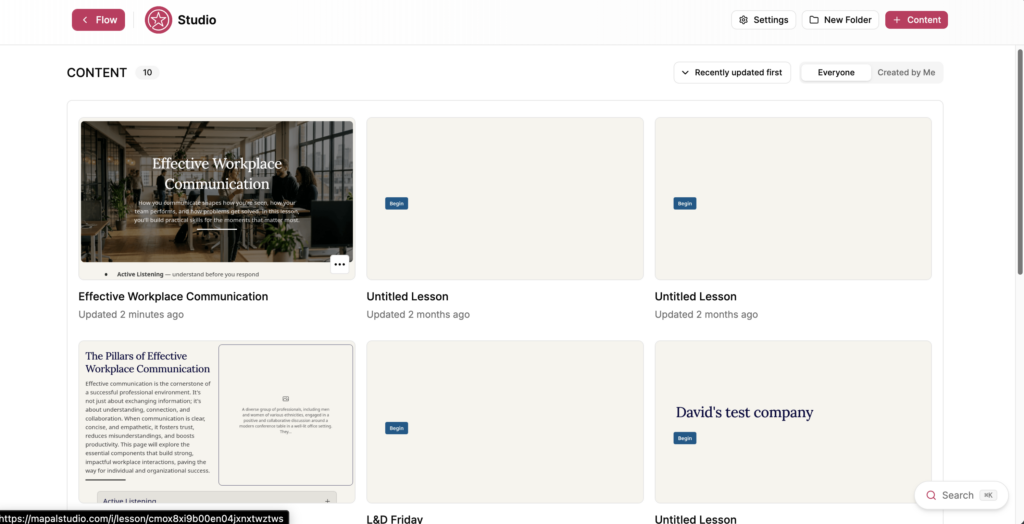
- Selecciona el icono Historial en la barra de herramientas.
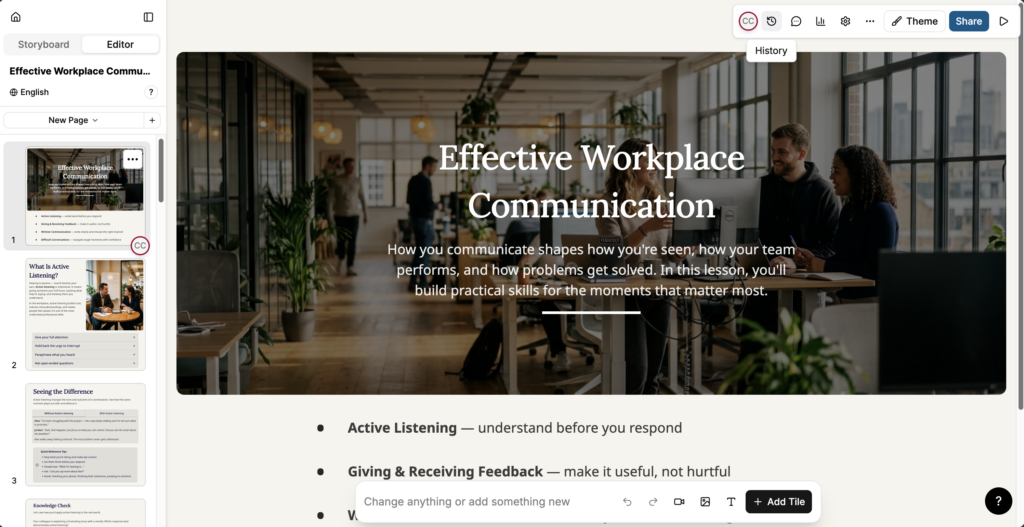
- Se abre el panel Historial y muestra tres secciones:
- Versión actual: la versión que estás editando. El panel indica si hay cambios sin guardar desde la última versión.
- Versiones con nombre: versiones creadas por una acción específica, como generar una lección, construir una lección o una interacción concreta con la IA. Cada entrada muestra la fecha, la hora, una descripción del cambio y el editor responsable.
- Automáticas: versiones guardadas automáticamente por Studio. Cada entrada muestra la fecha y la hora.
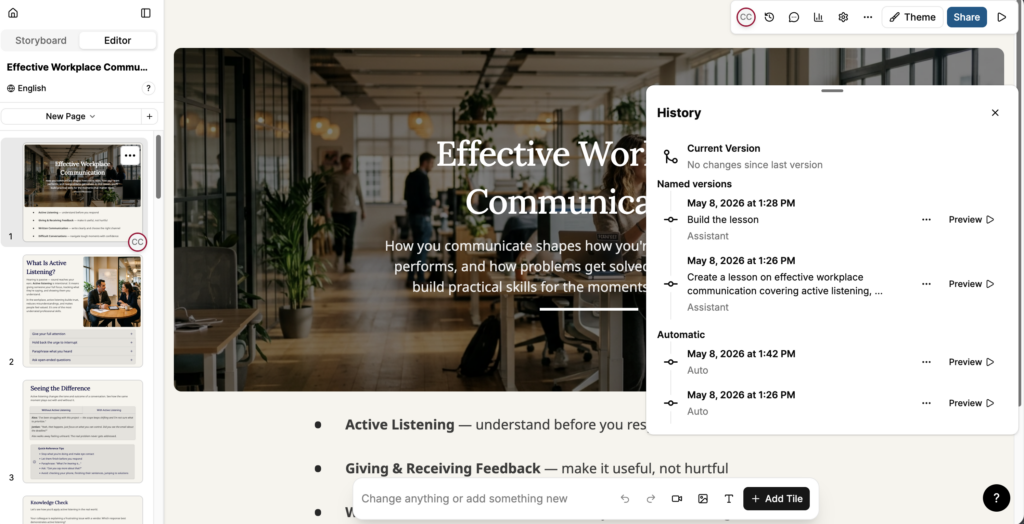
Previsualizar una versión anterior
- En el panel Historial, localiza la versión que quieres consultar.
- Selecciona Vista previa junto a la entrada para abrir una vista previa de solo lectura de esa versión.
Observaciones: Previsualizar una versión no modifica la lección actual. Cierra la vista previa para volver a la versión actual.
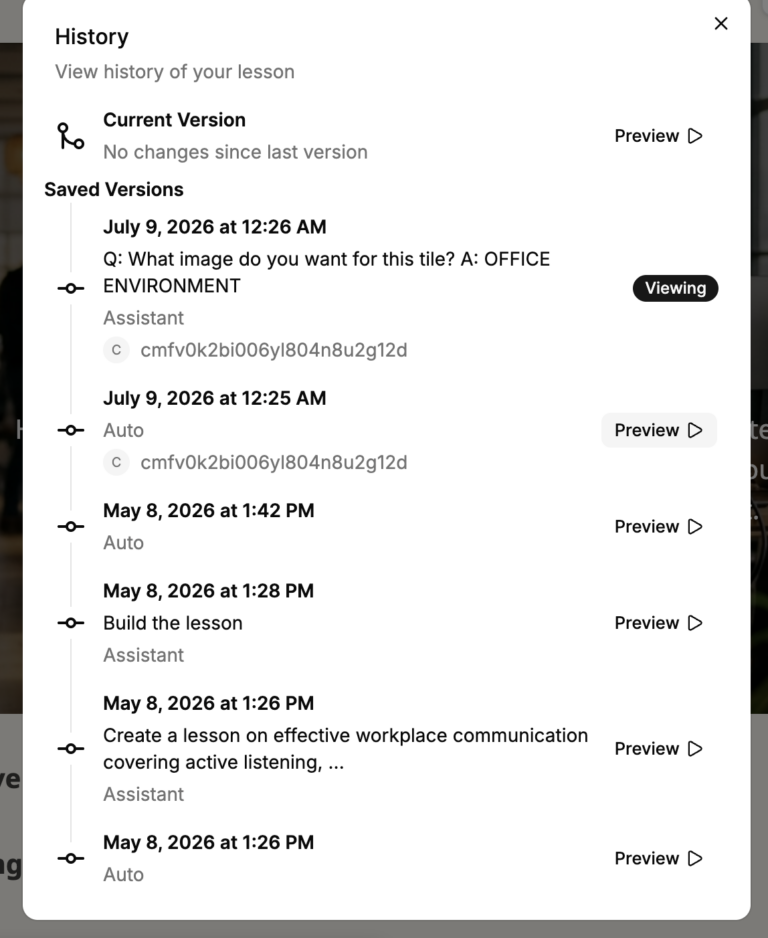
Restaurar una versión anterior
- En el panel Historial, selecciona el menú de acciones (...) junto a la versión que quieres restaurar.
- Selecciona Restaurar.
- Aparece un mensaje de verificación. Selecciona Restaurar para confirmar.
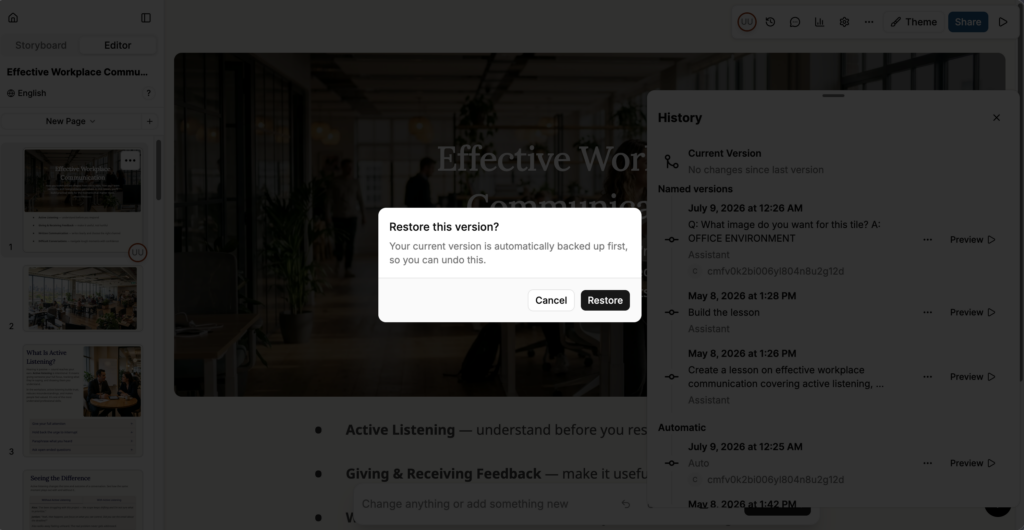
- El contenido de la lección se reemplaza por el de la versión seleccionada.
Observaciones: Restaurar una versión reemplaza el contenido actual de la lección por el de la versión seleccionada. Los cambios sin guardar de la versión actual se pierden. Previsualiza la versión antes para confirmar que es la que quieres restaurar.
Eliminar una versión
- En el panel Historial, selecciona el menú de acciones (...) junto a la versión que quieres eliminar.
- Selecciona Eliminar.
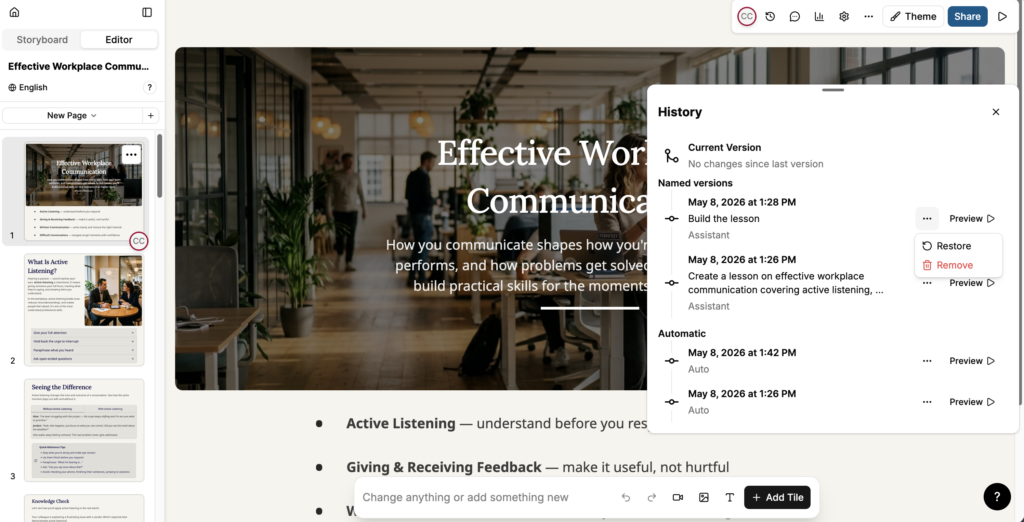
- La versión seleccionada se elimina del historial y no puede recuperarse.
Observaciones: Eliminar una versión es permanente. Si crees que puedes necesitar restaurar la versión más adelante, previsualízala antes de eliminarla.
