


Empieza desde: El panel de control de Flow Learning.
- Accede a Aprendizaje y Desarrollo > Studio.
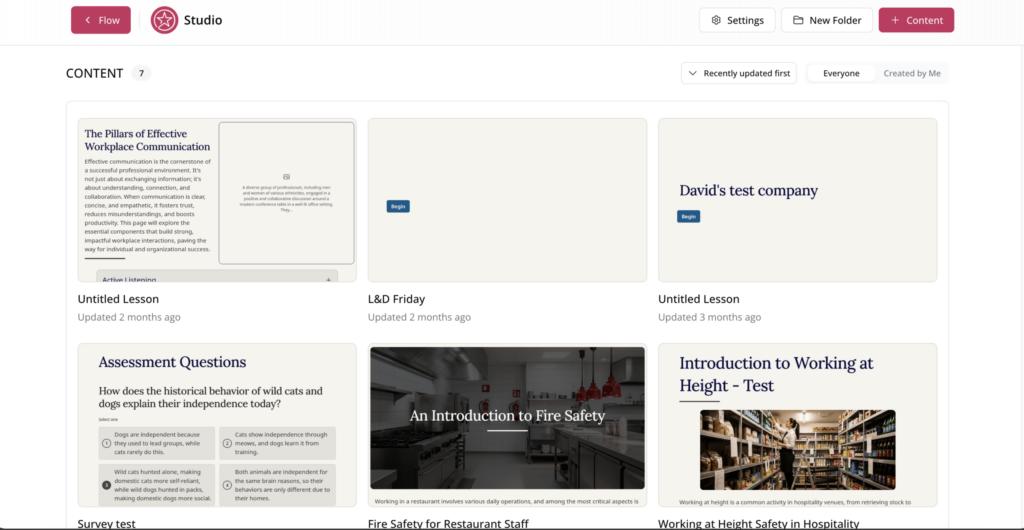
- Selecciona + Contenido. Se abre la pantalla Construir una lección.
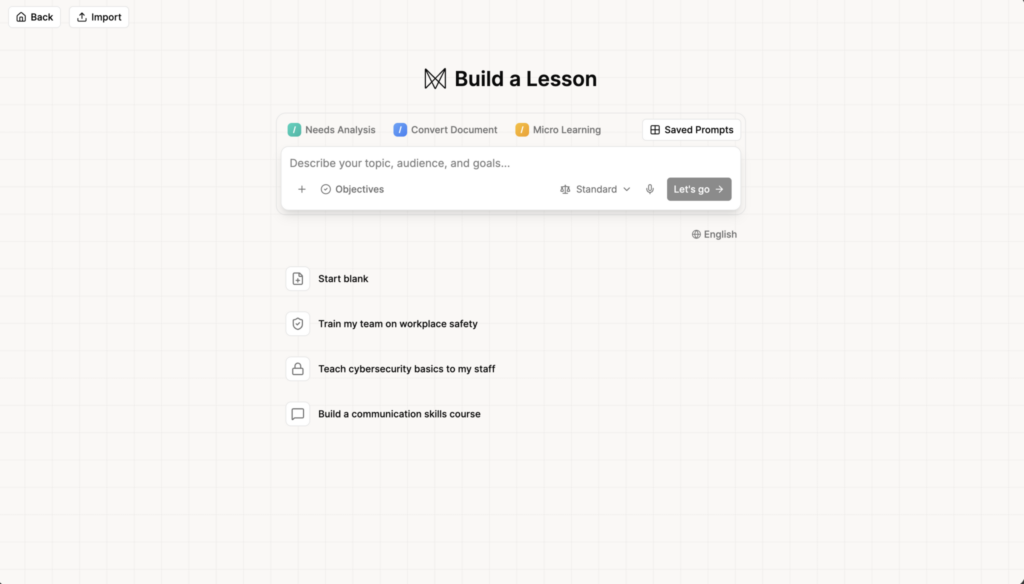
- También puedes seleccionar Crear lección a la antigua usanza para utilizar el editor de lecciones anterior.

Escribe tu prompt
- En la zona de prompt, describe tu tema, público, objetivos y cualquier otro detalle relevante.
Ejemplo: Crea una lección sobre comunicación efectiva en el lugar de trabajo que cubra la escucha activa, dar y recibir feedback, buenas prácticas de comunicación escrita y gestión de conversaciones difíciles.

- También puedes seleccionar una de las sugerencias de inicio rápido debajo de la zona de prompt, como "Formar a mi equipo en seguridad laboral" o "Crear un curso de habilidades de comunicación", para empezar rápidamente.
- Selecciona Inicio en blanco para abrir el editor sin generar contenido con IA.
- Antes de enviar, puedes configurar opcionalmente los siguientes elementos:
- Adjuntar archivos: Selecciona el icono de adjuntos para abrir el menú. Puedes seleccionar Adjuntar archivo desde tu dispositivo, Referenciar lección para usar una lección de Studio existente como guía, o Adjuntar desde la biblioteca para usar un archivo ya subido a Studio.
- Objetivos: Selecciona Objetivos para abrir un diálogo donde puedes definir objetivos de aprendizaje numerados. Introduce lo que el alumno será capaz de hacer tras completar la lección y selecciona Hecho. Si omites este paso, los objetivos serán generados por la IA.
- Instrucciones guardadas: Selecciona Instrucciones guardadas para aplicar una instrucción predefinida que determina cómo la IA construye tu lección. Cada una aparece con una breve descripción de lo que hace:
- Análisis de necesidades: el agente te hace preguntas antes de realizar cambios.
- Claro y enfocado: una idea por tarjeta, con elementos visuales que apoyan el texto.
- Basado en narrativa: la lección se envuelve en una historia con un personaje recurrente.
- Práctica con andamiaje: ejemplo resuelto, luego práctica guiada y después autónoma.
- Accesible e inclusivo: compatible con WCAG, con texto alternativo, subtítulos, contraste y estructura.
- Arquitecto de evaluaciones: preguntas vinculadas a objetivos y etiquetadas por Bloom, con distractores de calidad.
- Entrada de voz: Selecciona el icono de micrófono para dictar tu prompt.
- Idioma: Utiliza el selector de idioma debajo de la zona de prompt para definir el idioma de la lección.


- Selecciona Vámonos para enviar tu prompt.
Observaciones: Una vez que envías tu primer prompt, Studio consume créditos por una lección.
Responde a las preguntas de aclaración
Después de revisar tu prompt, el agente de IA puede hacer preguntas de aclaración para refinar la lección antes de construir el storyboard. Las preguntas aparecen como opciones numeradas en formato de tarjeta con un contador de preguntas.
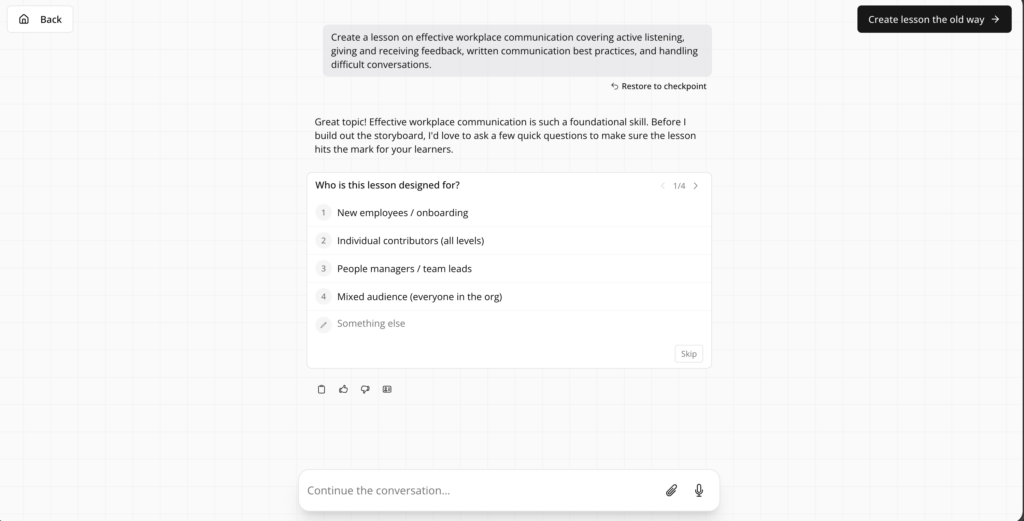
- Selecciona una de las respuestas sugeridas, o selecciona Otra cosa para escribir tu propia respuesta.
- Selecciona Omitir para que el agente continúe según su mejor criterio. No se recomienda esta opción, ya que la lección podría no ajustarse a tus expectativas.
Una vez respondidas todas las preguntas, se muestra un resumen de tus respuestas. El agente procede entonces a generar el storyboard.
Revisa el storyboard
Antes de generar las páginas completas de la lección, el agente crea un storyboard editable. La vista del storyboard muestra:
- Recursos: Los materiales vinculados a la lección. Selecciona + Añadir recurso o Desde la biblioteca para adjuntar archivos adicionales.
- Páginas: Una lista numerada de páginas de la lección, cada una con un título y un esquema del contenido. Las páginas pueden incluir etiquetas de objetivos (por ejemplo, @objetivo1) que vinculan el contenido con tus objetivos de aprendizaje definidos.
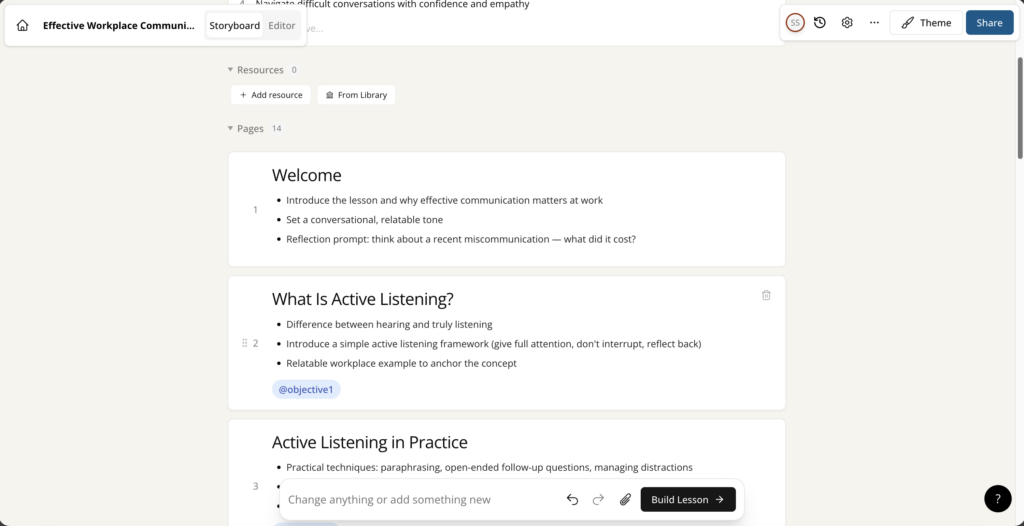
- Puedes modificar el storyboard escribiendo instrucciones en el campo de texto en la parte inferior de la pantalla ("Modifica o añade algo nuevo"). El agente ajustará el storyboard según tus indicaciones. También puedes reordenar, añadir o eliminar páginas.
- El panel de chat del agente muestra la lista completa de páginas y te invita a confirmar: puedes solicitar cambios o dar el visto bueno para construir.
- Una vez satisfecho, selecciona Construir lección para generar la lección completa en el editor.
Para saber cómo editar la lección después de haberla creado, consulta Editar y personalizar tu lección en Studio.
