


Empieza desde: el Panel de Flow Learning.
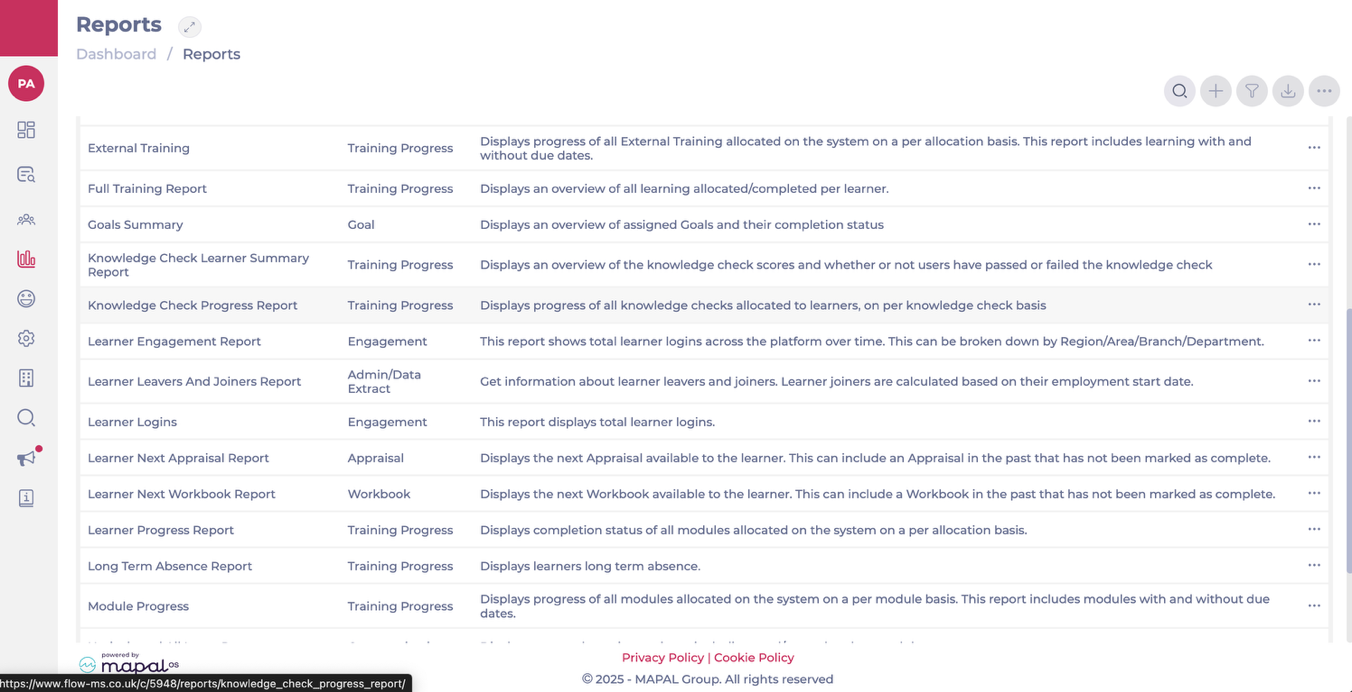
- Ve a Informes.
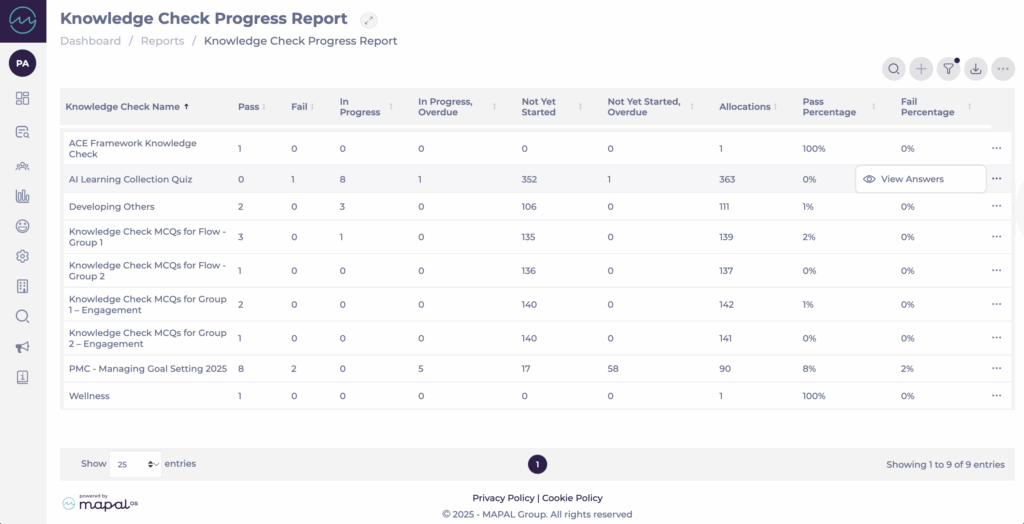
- Selecciona Informe de progreso de verificación de conocimientos.
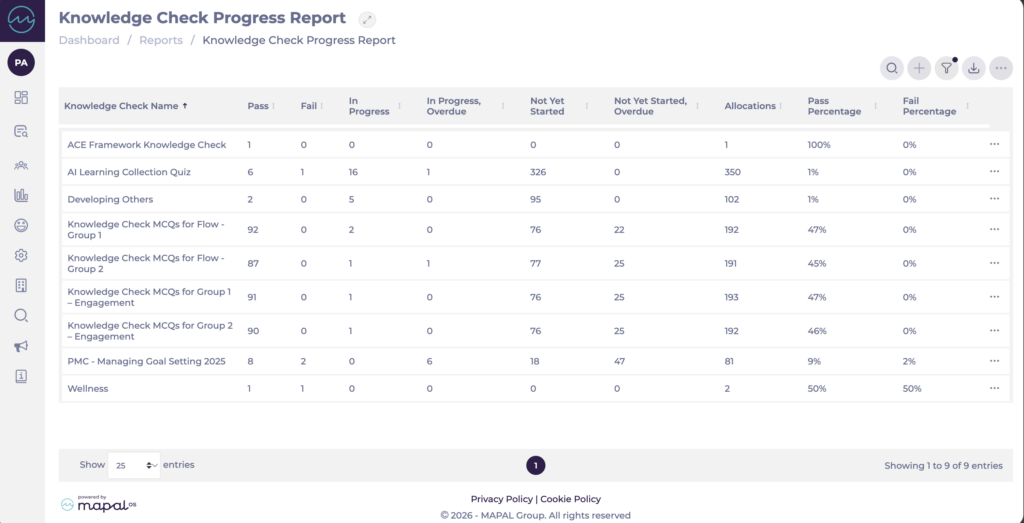
- Revisa el resumen de cada control de conocimientos asignado, incluyendo:
- Asignaciones: número total de alumnos asignados.
- Aprobado y Porcentaje de aprobados: número y porcentaje de alumnos que han aprobado.
- Suspenso y Porcentaje de suspensos: número y porcentaje de alumnos que han suspendido.
- En curso: alumnos que están trabajando actualmente en el control de conocimientos.
- En curso, con retraso: alumnos en curso que han superado la fecha límite.
- No iniciado: alumnos que aún no han comenzado.
- No iniciado, con retraso: alumnos que no han comenzado y han superado la fecha límite.
- Fecha de finalización: fecha en la que cada alumno completó el control de conocimientos. Esta columna es ordenable y también se incluye en el archivo exportado.
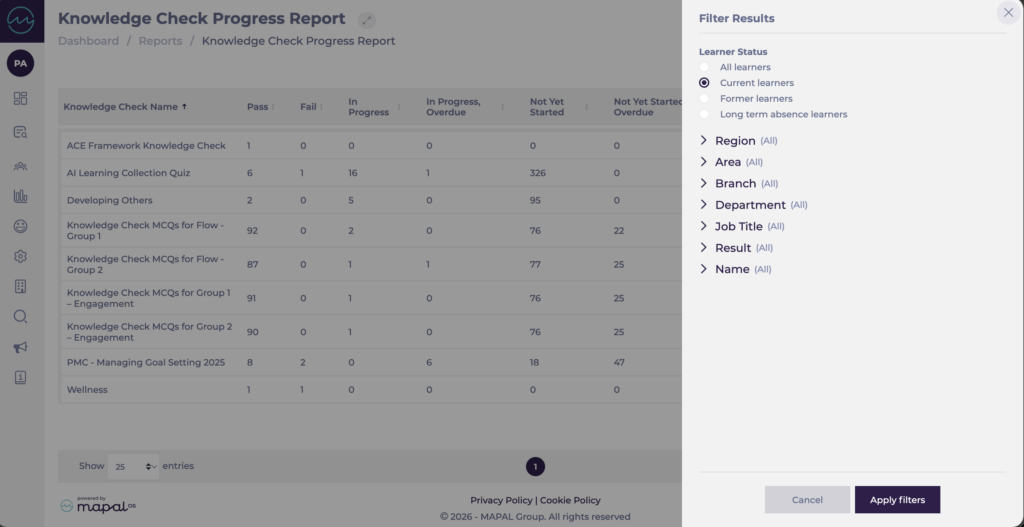
- Usa el Filtro para acotar los datos por:
- Estado
- Sección
- División
- Región
- Área
- Establecimiento
- Departamento
- Cargo
- Resultado
- Nombre
- También puedes usar la herramienta de Búsqueda para encontrar elementos específicos por nombre o palabra clave.
- Selecciona Exportar para descargar el informe en formato Excel.
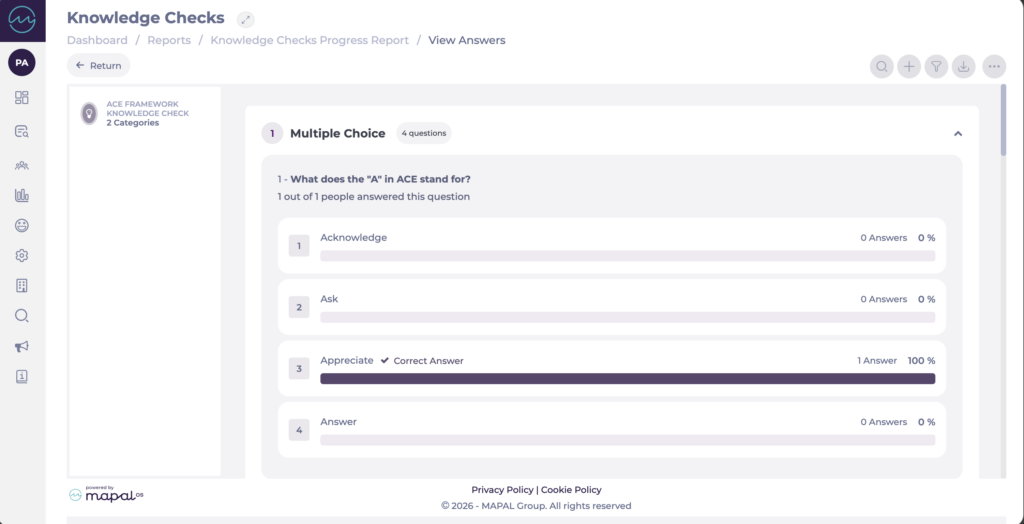
- Selecciona el menú de tres puntos (...) junto a un control de conocimientos y selecciona Ver respuestas para ver cómo los alumnos han respondido a las preguntas individuales.
Nota: Los datos de respuestas se muestran para todos los intentos completados — tanto aprobados como suspensos — junto con el número de alumnos que seleccionaron cada opción.
Smart Analysis en Pruebas de conocimientos
Para ver en detalle cómo los Alumnos se relacionan con tus Pruebas de conocimientos, abre el Informe de respuestas.
- Busca la Prueba de conocimientos específica en la lista y selecciona el menú de tres puntos (...) .
- Selecciona Ver respuestas.
- En la pantalla de respuestas, selecciona el icono de Smart Analysis en la parte superior de la pantalla.
- Smart Analysis usa IA para hacer una Revisión de los datos visibles y destacar:
- Temáticas comunes en las respuestas incorrectas.
- Tipos de preguntas o temas con los que los alumnos tienen dificultades.
- Patrones que indican si el problema es de retención de conocimiento o de diseño de la pregunta.
- Los insights aparecen en un Panel tipo chat, donde se muestran las tendencias clave y las recomendaciones de acción.
Observaciones: Smart Analysis solo realiza una Revisión de los datos que están visibles en tu pantalla. Ajusta tus filtros (por ejemplo, periodos de tiempo, Roles de trabajo o departamentos) antes de iniciar el asistente si quieres resultados más amplios o más específicos.
Para obtener más información sobre cómo funciona Smart Analysis, consulta Smart Analysis para formación y desarrollo.
