Empieza desde: el cuadro de mando de Flow Learning.
Cómo se pueden usar los objetivos
- El manager asigna una plantilla de objetivo después de una evaluación anual con su miembro del personal.
- El alumno actualiza el documento con las áreas en las que quiere progresar, tal y como acordó con su responsable en la evaluación.
- Se crean objetivos y Tareas posteriores para cada "check in" durante todo el período de tiempo acordado.
- Si se requiere aprobación (firma), el responsable la acepta y firma el documento del objetivo. Si la aprobación está desactivada en la plantilla, el alumno empieza a registrar su progreso de inmediato.
- El alumno actualiza su progreso usando los valores de registro configurados.
- Una vez que el documento de objetivos esté completo, el manager o el alumno puede usarlo para reflexionar sobre el progreso realizado y alimentarlo en la siguiente Evaluación.
Acerca de las ponderaciones
Las ponderaciones son un porcentaje que asignas a los objetivos y a las Tareas. Este valor te permite determinar la importancia o prioridad de los objetivos que estás definiendo. Por ejemplo, imagina que tienes dos objetivos. Uno es más importante y tarda más en alcanzarse. Entonces puedes decidir darle a ese objetivo un 70 % y al otro un 30 %. Dentro de tus Tareas, todas aportan por igual a conseguir el objetivo, así que les das porcentajes que, en conjunto, sumen el 100 %.
Acerca de la aprobación (firma)
El parámetro de firma habilitada determina si un objetivo debe ser bloqueado por el responsable antes de que el alumno pueda empezar a registrar su progreso. Cuando está activado, el responsable valida primero el documento del objetivo y la estructura pasa a ser de solo lectura. Cuando está desactivado, el seguimiento del progreso comienza de inmediato y los objetivos y las tareas siguen siendo editables durante todo el ciclo de vida del objetivo. Cada objetivo y cada tarea pasa a solo lectura una vez que alcanza el 100 %.
Cómo configurar una Plantilla de objetivos
1. Configurar valores de check-in
- Selecciona Aprendizaje y desarrollo > Ajustes de A&D en el menú principal.
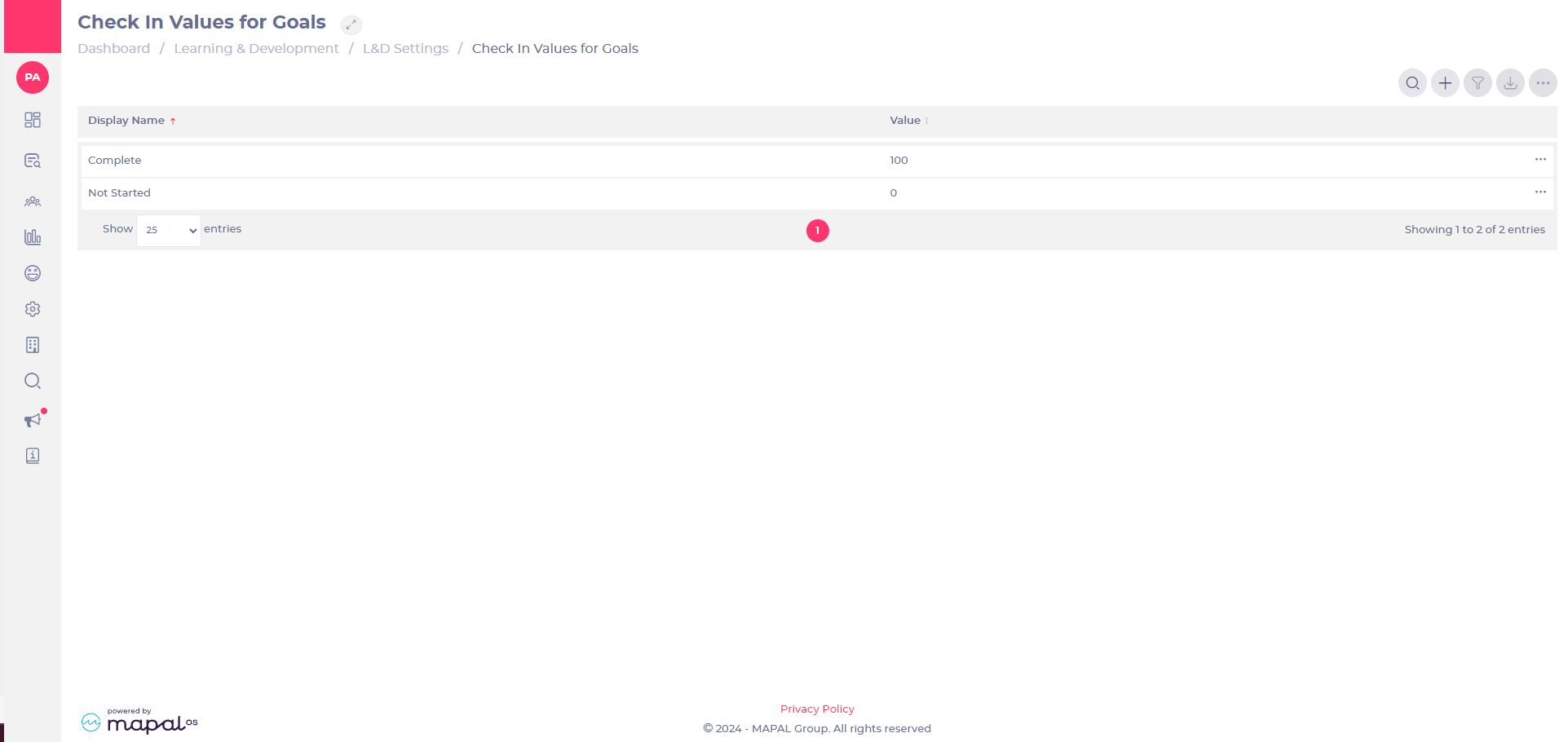
- Desplázate hacia abajo hasta la sección objetivos y selecciona Ver (el ícono de engranaje) en el recuadro Valores de check-in para objetivos.
Observaciones: verás dos valores predeterminados: Completado 100% y No iniciado 0%. Puedes dejarlo así O añadir más valores, como Iniciado 25%, A mitad de camino 50%, Casi listo 75%, etc., si quieres tener más visibilidad del progreso de tus Alumnos.
2. Crea tu plantilla de objetivo
- Selecciona Aprendizaje y desarrollo > Ajustes de A&D en el menú principal.
- Desplázate hacia abajo hasta la sección de objetivos y selecciona Ver (el ícono de engranaje) en el recuadro Plantillas para objetivos.
- Selecciona Añadir (+).
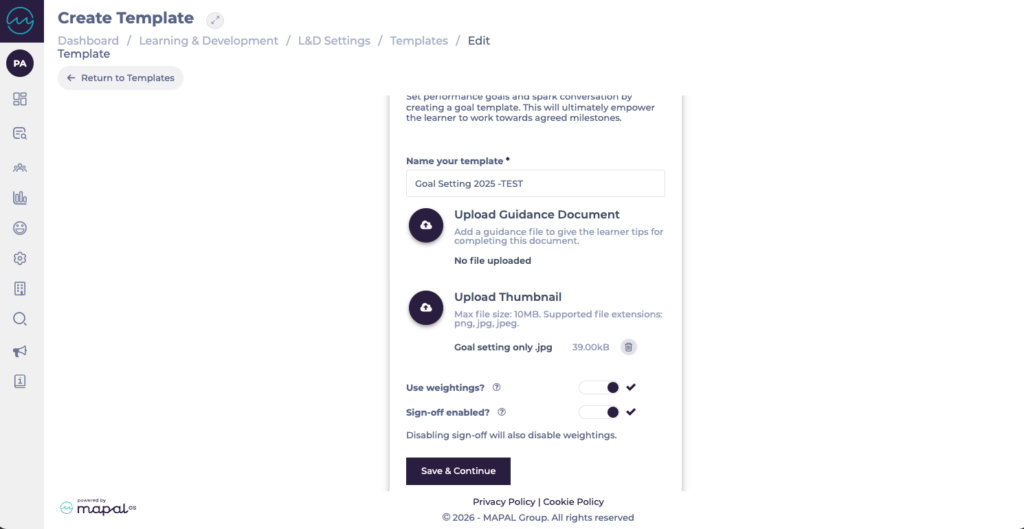
- Escribe un nombre para tu plantilla. También puedes subir un documento de ayuda para dar al alumno consejos sobre cómo completar el objetivo y, si quieres, una imagen en miniatura.
- Activa o desactiva ¿Usar ponderaciones? para elegir si la plantilla de objetivos incluye un sistema de ponderación para objetivos y Tareas.
- Activa ¿Firma habilitada? para decidir si el objetivo debe validarse y bloquearse antes de que comience el seguimiento del progreso. Déjalo desactivado para un objetivo flexible en el que los objetivos y las tareas puedan editarse hasta alcanzar el 100 %.
- Selecciona Guardar y continuar.
3. Crea check-ins
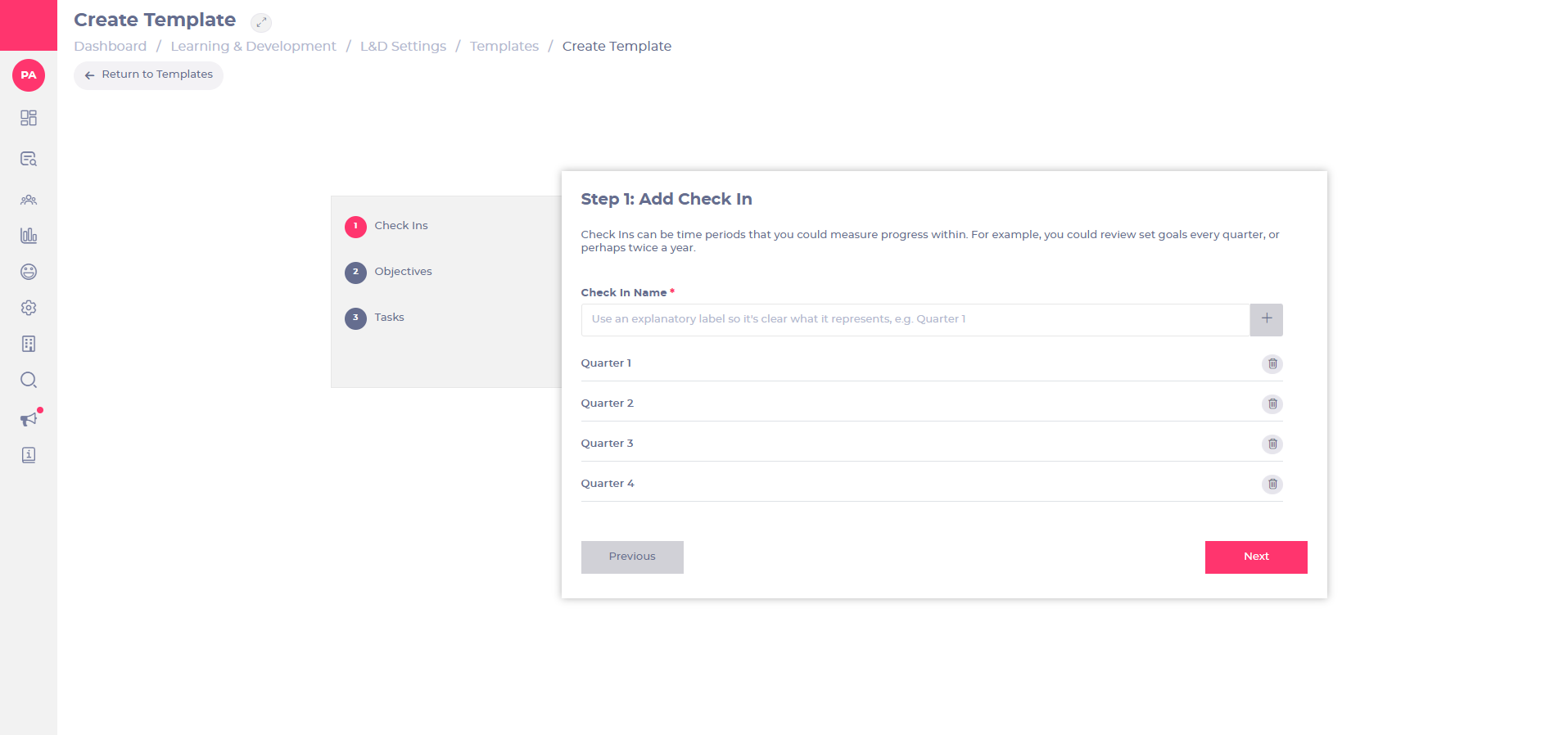
Los check-ins son actualizaciones sobre el progreso actual. Puedes configurarlos como semanales, mensuales, trimestrales o con la frecuencia que mejor se adapte a la plantilla de objetivo que estás creando.
- Escribe un nombre para tu check-in.
- Selecciona el icono de suma (+) para añadir tantos check-ins como necesites.
- Selecciona Siguiente cuando termines.
4. Crea objetivos y Tareas
Crea objetivos que ayuden al alumno a alcanzar su objetivo general. Los objetivos están formados por varias tareas, que son acciones que un alumno debe o debería realizar. Te recomendamos darle al alumno la responsabilidad de definirlas, ya que están relacionadas con su propio desarrollo y con los objetivos en los que quiere trabajar. Puedes crear objetivos y tareas básicas llamadas Objetivo/Tarea 1, 2, 3, etc., y dejarlas para que el alumno las complete con un título y una descripción adecuados.
- Introduce un nombre de plantilla para los objetivos. Observaciones: selecciona + Añadir objetivo para crear tantos objetivos como necesites.
- Introduce una descripción de la plantilla o deja el campo en blanco para que los alumnos la completen.
- Elige si usar ponderación o no para hacer seguimiento del progreso.
- Si la ponderación está activada: Asigna un valor porcentual a cada objetivo/tarea.
- Si la ponderación está desactivada: El progreso se registrará según la finalización sin una ponderación específica.
Observaciones: Si usas ponderaciones, el total debe sumar 100 % o aparecerá un error.
- Selecciona los botones Edit, Move o Delete junto a cada objetivo o Tarea si necesitas hacer cambios.
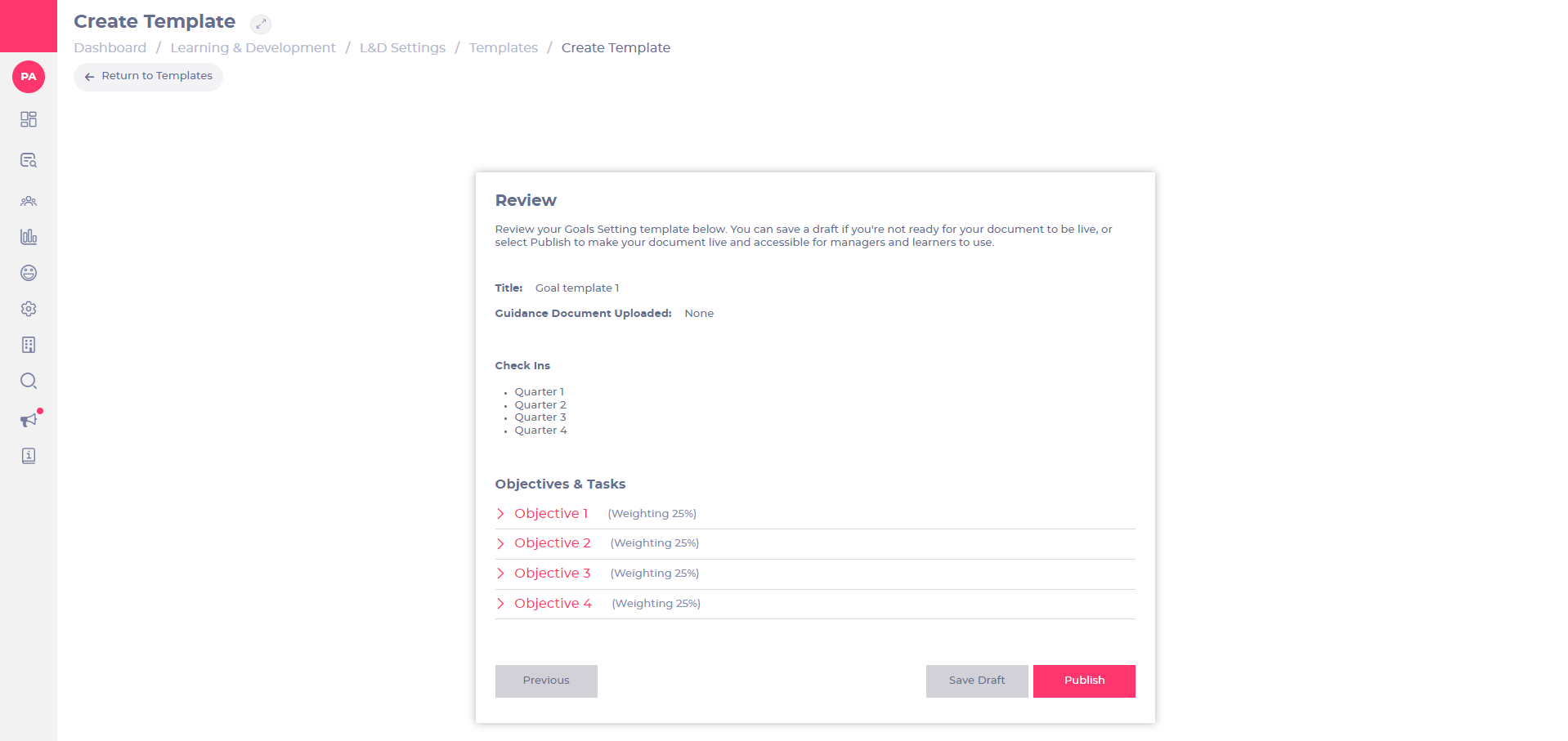
- Selecciona Revisión para ver cómo se verán tus objetivos y Tareas.
- Selecciona Guardar borrador para conservar una copia si aún no quieres que el documento esté publicado o Publicar para que el documento esté activo y sea accesible para managers y alumnos.