


Eliminar alumnos a través de Mapal OS
Para los usuarios de Mapal OS, tus alumnos ahora deben gestionarse como empleados en el Panel de Mapal OS.
- Selecciona Empresa > Alumnos, y se te llevará automáticamente a la ubicación correcta.
- Sigue el proceso para gestionar usuarios en Mapal OS.
Observaciones: Si no estás seguro de si estás en Mapal OS, ponte en contacto con tu Customer Success Manager.
Eliminar alumnos a través del Flow MS
Empieza desde: El Panel de Flow Learning.
- Selecciona Empresa > Alumnos.
- Selecciona Buscar.
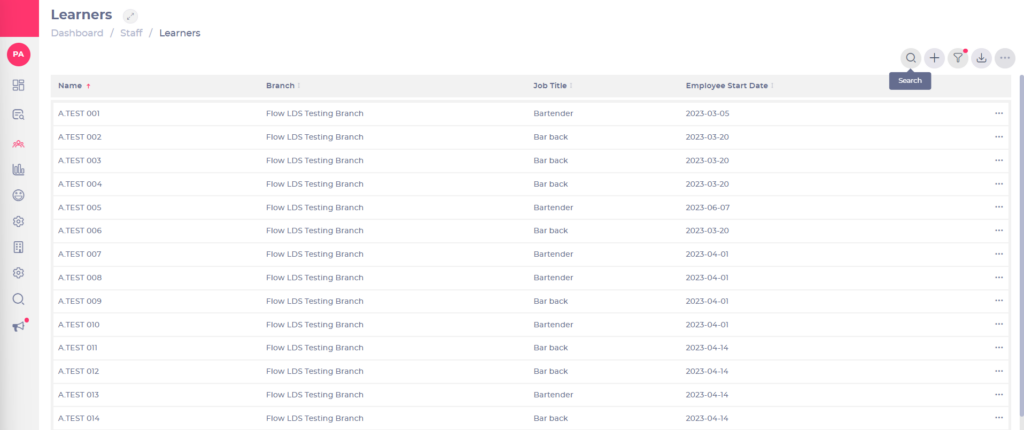
- Introduce y selecciona el nombre del alumno que deseas editar.
- Selecciona el icono junto al nombre del alumno.
- Selecciona Editar.
- Selecciona la Fecha de finalización del empleo y elige la fecha correspondiente del calendario emergente.

Observaciones: Los responsables de formación deben seleccionar una fecha en el campo Fecha de finalización del empleo para hacer que los alumnos sean inactivos. Sólo los Account Managers tienen acceso al botón de activación Marcado como saliente. Se recomienda introducir una Fecha de finalización del empleo en ambos casos. Esto puede establecerse con antelación al último día del alumno y proporciona un registro de cuándo se fue para futuras referencias.
- Selecciona Guardar.
El estado del alumno ahora ha cambiado de activo a inactivo, eliminándolo del sistema al desactivar su perfil de alumno. Los datos del alumno ya no se incluirán en las listas de empleados activos ni en funcionalidades como los informes.
Eliminar alumnos a través de Feed
Si tienes un feed de un sistema integrado de RR. HH./Nóminas configurado correctamente, no necesitarás eliminar a los alumnos manualmente: los cambios en los alumnos se sincronizarán automáticamente. Este flujo de trabajo es el mismo para Flow y OS.
