


- Selecciona Aprendizaje y Desarrollo > Ajustes de A&D.
- Selecciona Ver en el panel Crear y mantener colecciones bajo el grupo Colecciones.
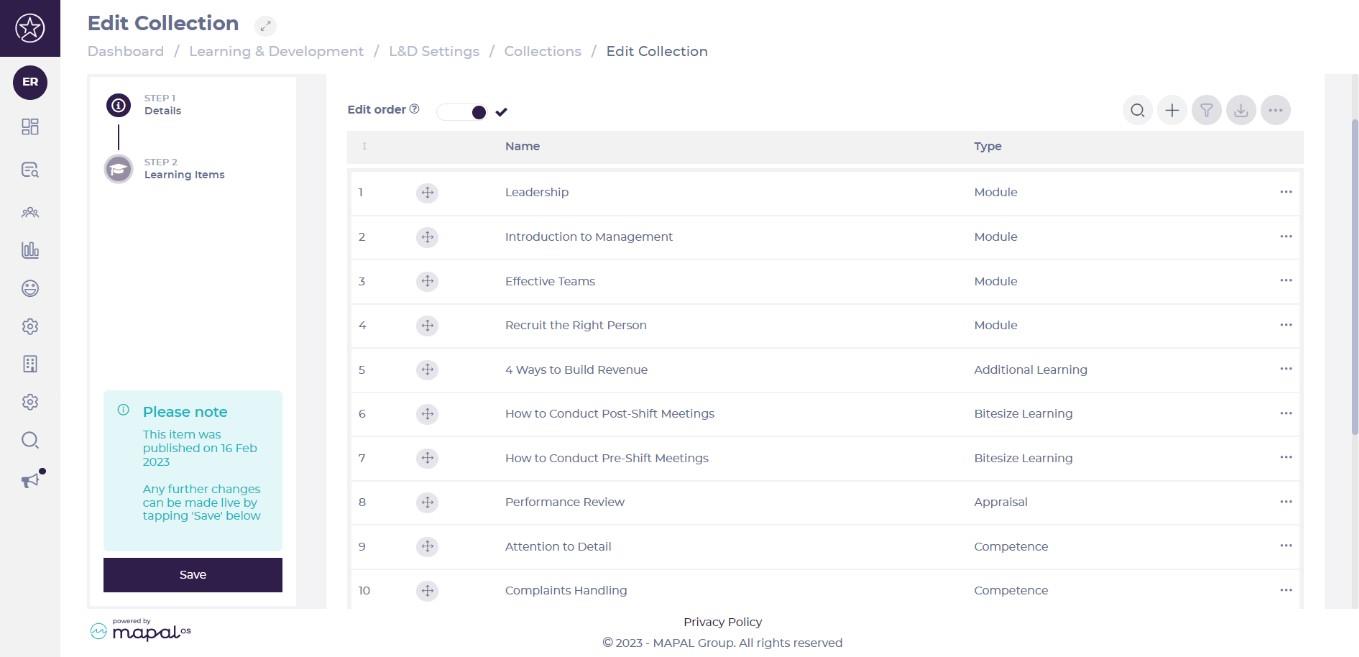
- Selecciona cualquiera de las colecciones de la lista para editar los campos de ese elemento.
- En la página Detalles que aparece, se puede editar la información básica de esa colección.
- Selecciona Elementos de aprendizaje en el menú de la izquierda para cambiar el orden de la lista.
Observaciones: Los módulos SCORM restringidos solo pueden añadirse a una colección por usuarios con el permiso correspondiente. Las colecciones que contienen módulos SCORM restringidos solo pueden asignarse por usuarios con ese permiso y no se pueden añadir a estructuras de formación.
- Selecciona Guardar.
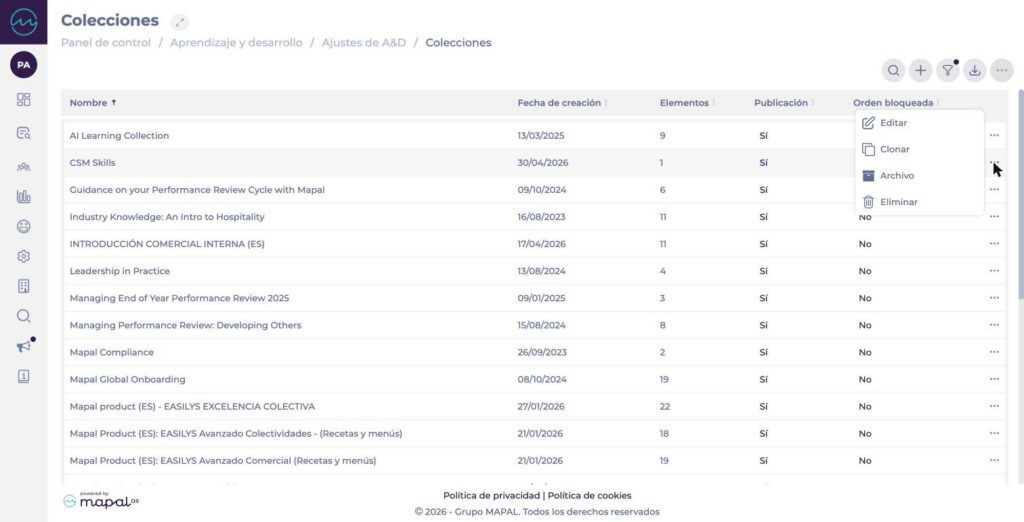
- Selecciona el icono de los tres puntos a la derecha de cualquier elemento para encontrar las opciones Archivo y Desarchivar, una vez hayas guardado la colección y estés de vuelta en la página de lista de colecciones. Desarchivar solo aparece en las colecciones archivadas.
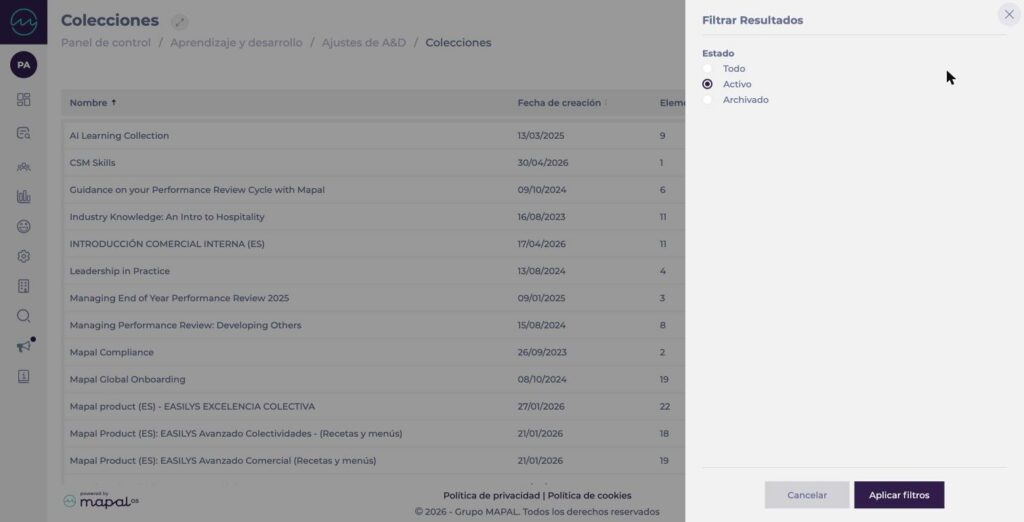
- Para ver las colecciones archivadas, selecciona el icono de filtro en la lista, selecciona Archivado en Estado y, a continuación, selecciona Aplicar filtros. Activo está seleccionado de forma predeterminada. Selecciona Todo para ver las colecciones activas y archivadas a la vez.
- Selecciona el icono de los tres puntos y selecciona Eliminar para borrar una colección de forma permanente.
Observaciones: Cuando el contenido se desactiva o se archiva, se elimina automáticamente de cualquier colección a la que pertenezca y se excluye de futuras asignaciones, vistas del creador y recuentos de elementos. Esto se aplica a todos los tipos de contenido, incluidos módulos, formación externa, ejercicios prácticos, performances, objetivos y verificaciones de conocimientos. No necesitas editar manualmente las colecciones previamente. Se conservan las asignaciones existentes de los alumnos y el historial de finalización.
