


Empieza desde: el cuadro de mando de Flow Learning.
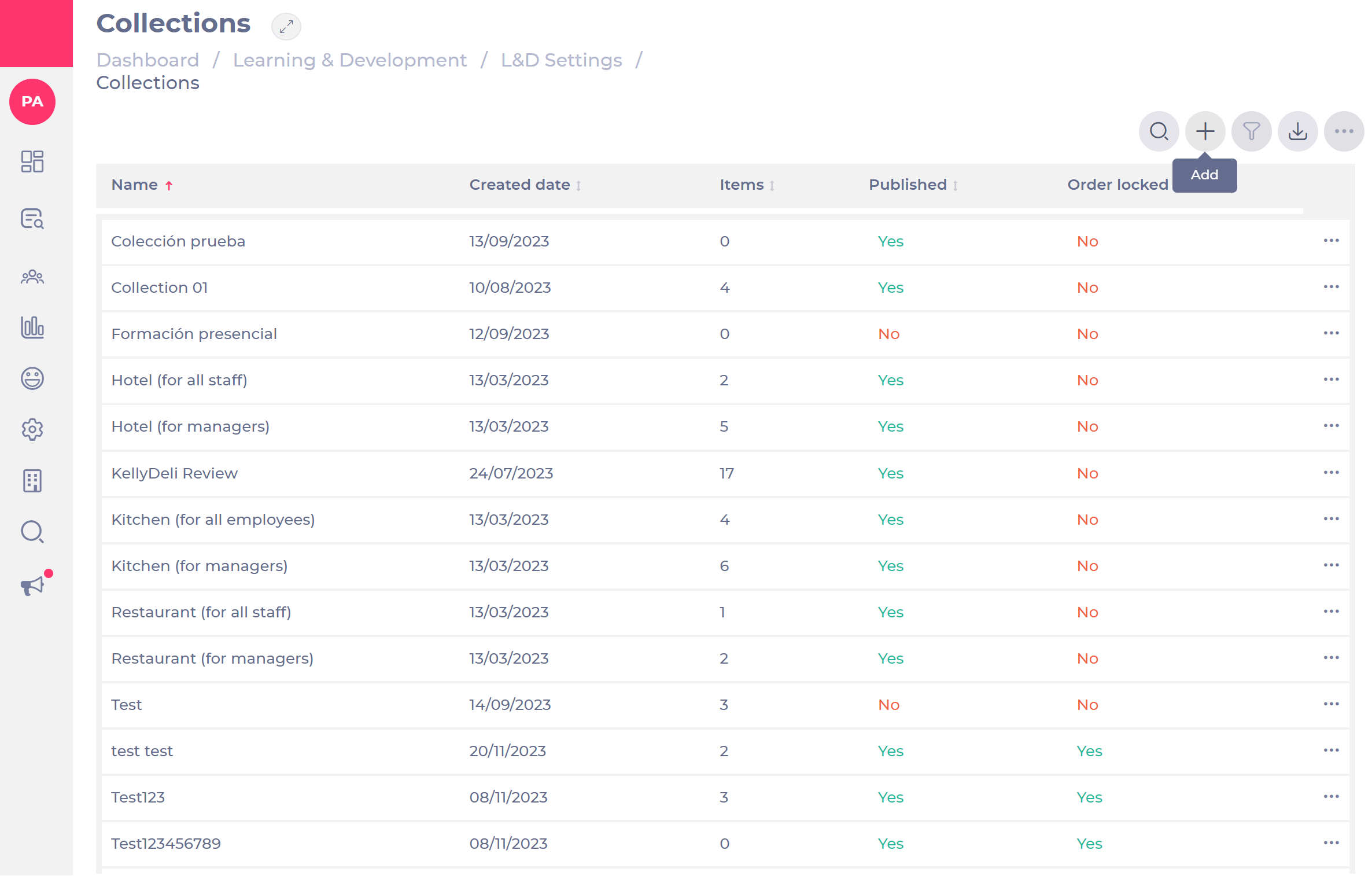
- Selecciona Aprendizaje y desarrollo > Ajustes de A&D > Crear y mantener colecciones.
- Selecciona el icono + para añadir una nueva colección.
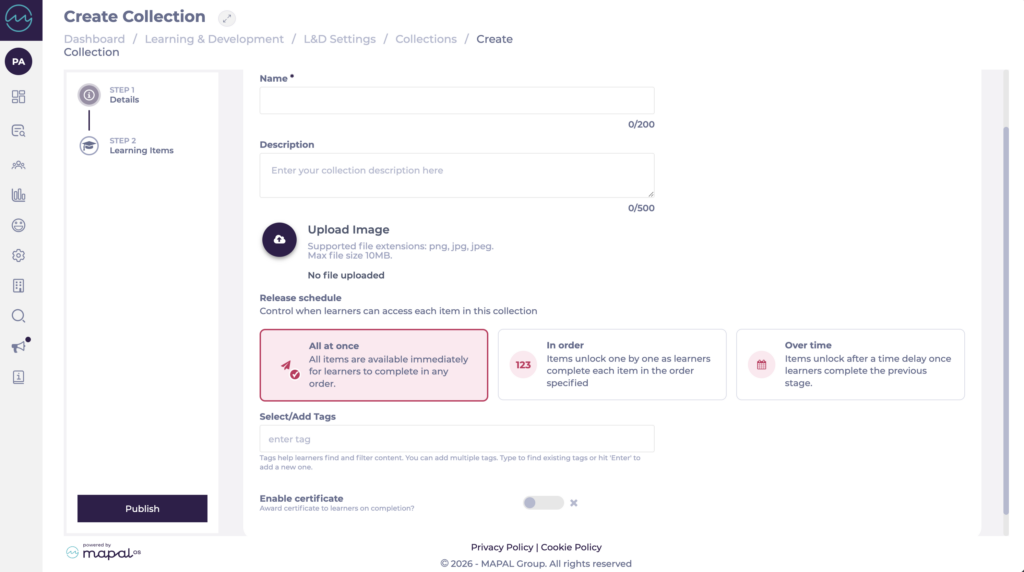
Paso 1: Detalles
- Introduce un nombre (obligatorio) y una descripción (opcional).
Observaciones: recomendamos añadir una imagen a la colección.
- En Calendario de lanzamiento, selecciona cómo accederán los alumnos a los elementos de esta Colección:
- Todo a la vez: todos los elementos están disponibles inmediatamente para que los alumnos los completen en cualquier orden.
- En orden: los elementos se desbloquean uno a uno a medida que los alumnos completan cada elemento en el orden especificado.
- Con el tiempo: los elementos se desbloquean tras un intervalo de tiempo cuando los alumnos completan la fase anterior.
- Añade una etiqueta (Select/Add Tags) para vincular la colección y hacer más visible la formación.
Etapa 2: Elementos de aprendizaje
- Selecciona el icono + para añadir elementos de formación.
Se abrirá una nueva ventana emergente de elementos de aprendizaje.
Observaciones: puedes añadir hasta 25 elementos de colección.
Estos son los distintos tipos de formación que puedes añadir:
- Aprendizaje adicional
- Módulos
- Píldoras formativas
- Objetivos
- Competencias
- Evaluaciones
- Ejercicios prácticos
- Formación externa
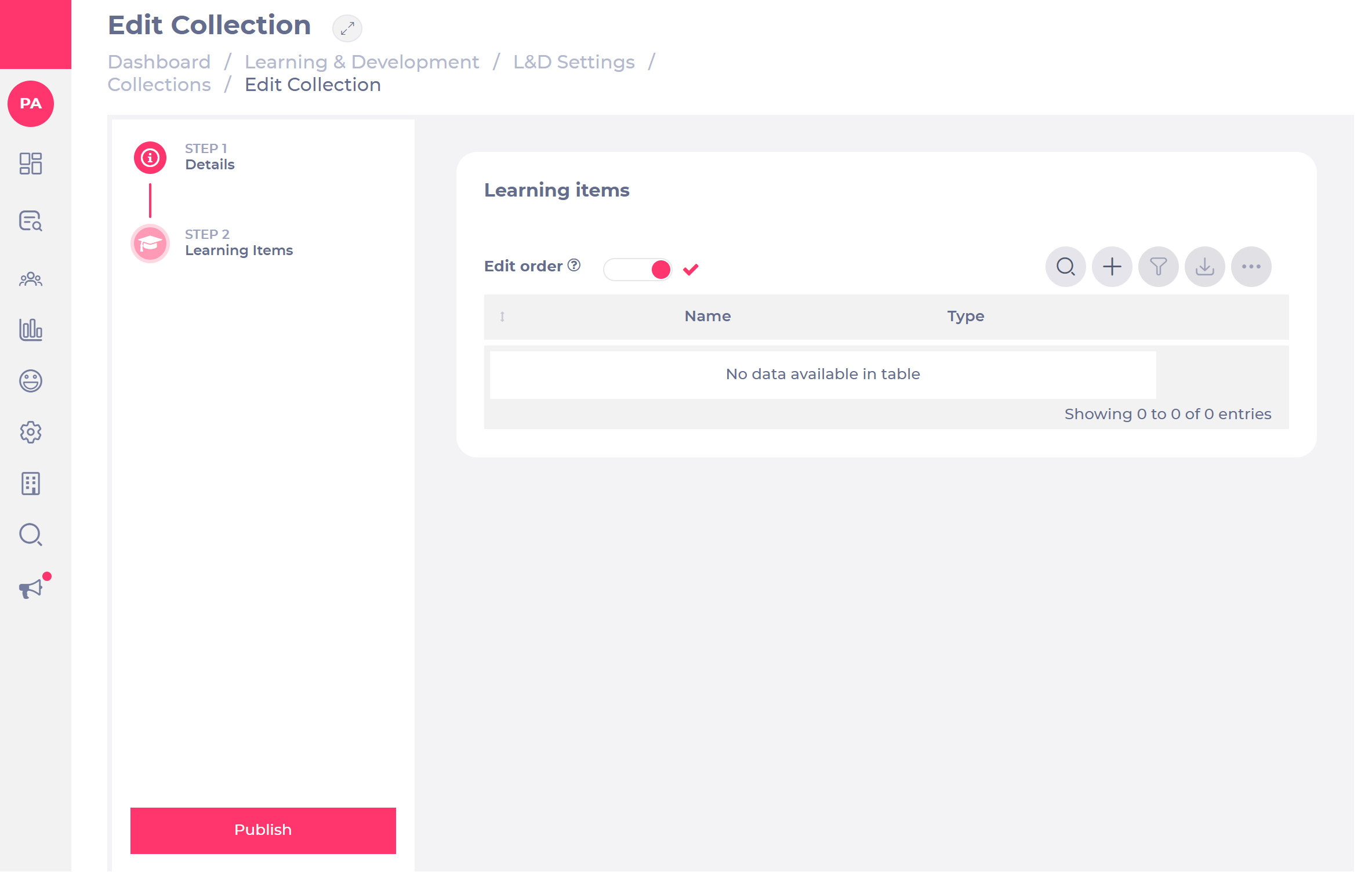
Editar el Pedido
Una vez que hayas añadido los elementos de aprendizaje, puedes editar el orden de ellos:
- Selecciona el botón de activación Editar orden y podrás mover los elementos con los iconos de flecha.
- Selecciona Publicar.
- Se abrirá un icono emergente: selecciona Confirmar O Cancelar.
También puedes editar, despublicar o eliminar la colección utilizando el menú de los tres puntos.
Observaciones: Si editas una colección publicada, tendrás que reasignarla para que los cambios se apliquen a los alumnos.
