


Point de départ : Le tableau de bord Flow Learning.
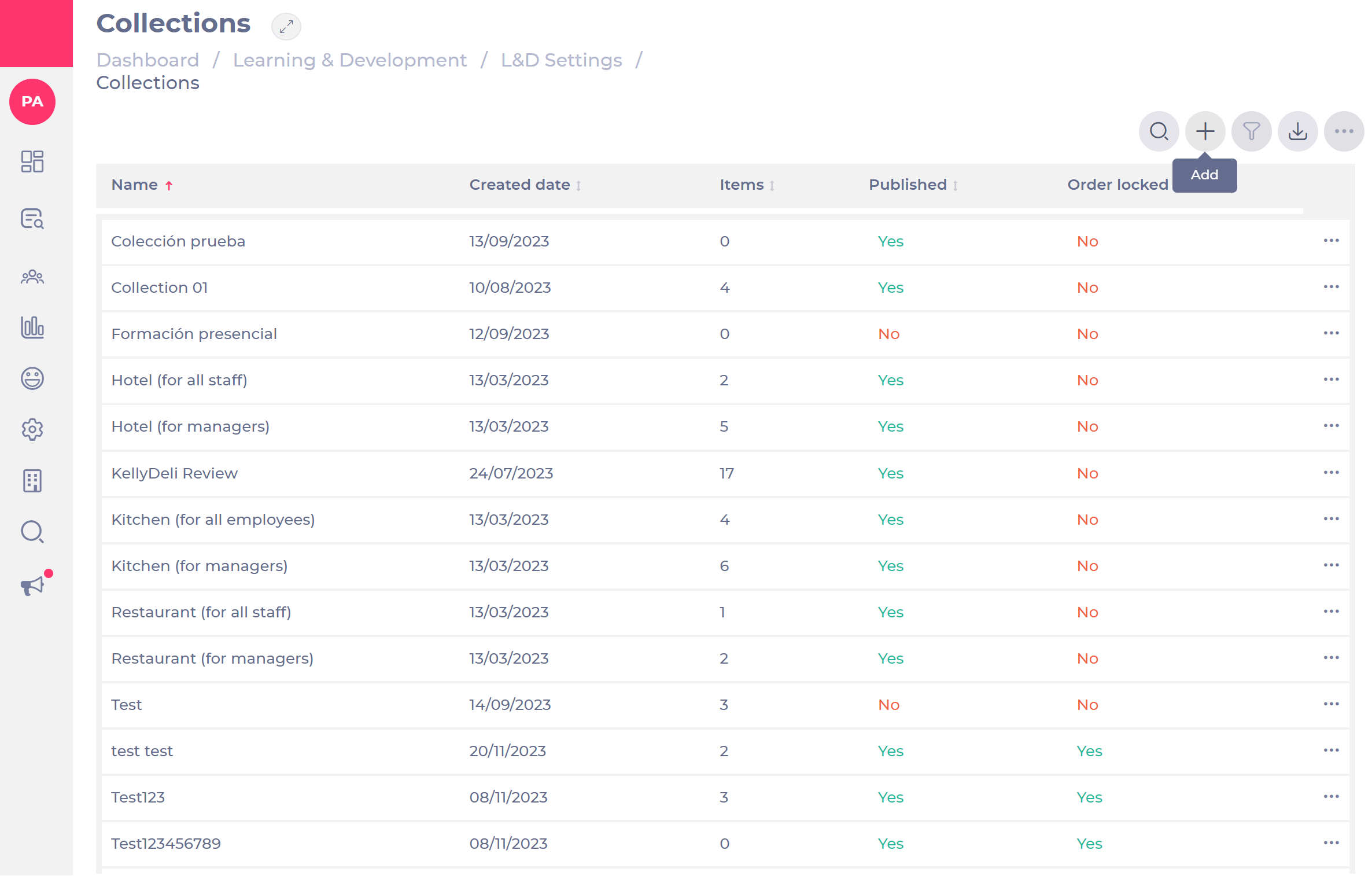
- Sélectionnez Apprentissage et Développement > Paramètres A&D > Create and Maintain Collections.
- Sélectionnez l'icône + pour ajouter un nouveau parcours de formation.
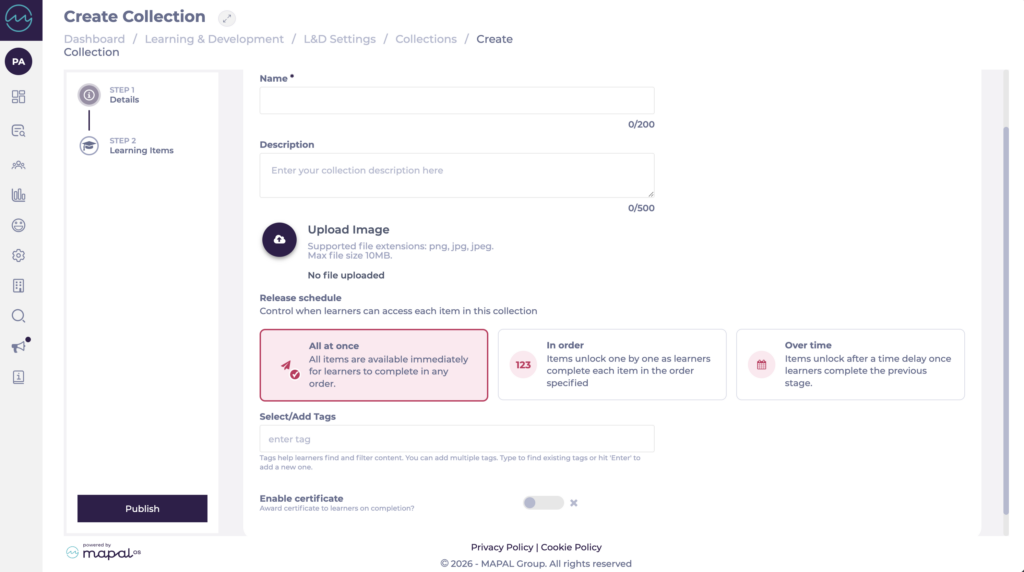
Étape 1 : Détails
- Saisissez un nom (obligatoire) et une description (facultative).
Remarque : nous vous recommandons vivement d'ajouter une image à votre parcours de formation.
- Sous Calendrier de publication, sélectionnez la façon dont les apprenants accèdent aux éléments de cette Collection :
- Tout en une fois : tous les éléments sont disponibles immédiatement pour que les apprenants les terminent dans l’ordre de leur choix.
- Dans l’ordre : les éléments se déverrouillent un par un à mesure que les apprenants terminent chaque élément dans l’ordre défini.
- Au fil du temps : les éléments se déverrouillent après un délai lorsque les apprenants terminent l’étape précédente.
- Ajoutez un tag afin de lier votre parcours de formation et de rendre votre formation plus visible.
Étape 2 : Éléments de formation
- Ajoutez des éléments de formation en sélectionnant l'icône +.
Une fenêtre contextuelle de nouvel élément de formation s'ouvrira.
Remarque : vous pouvez ajouter jusqu'à 25 éléments au parcours de formation.
Vous pouvez ajouter plusieurs types de formation :
- Apprentissage complémentaire
- Module
- Micro-apprentissage
- Objectifs
- Compétences
- Entretiens
- Cahiers
- Formation externe
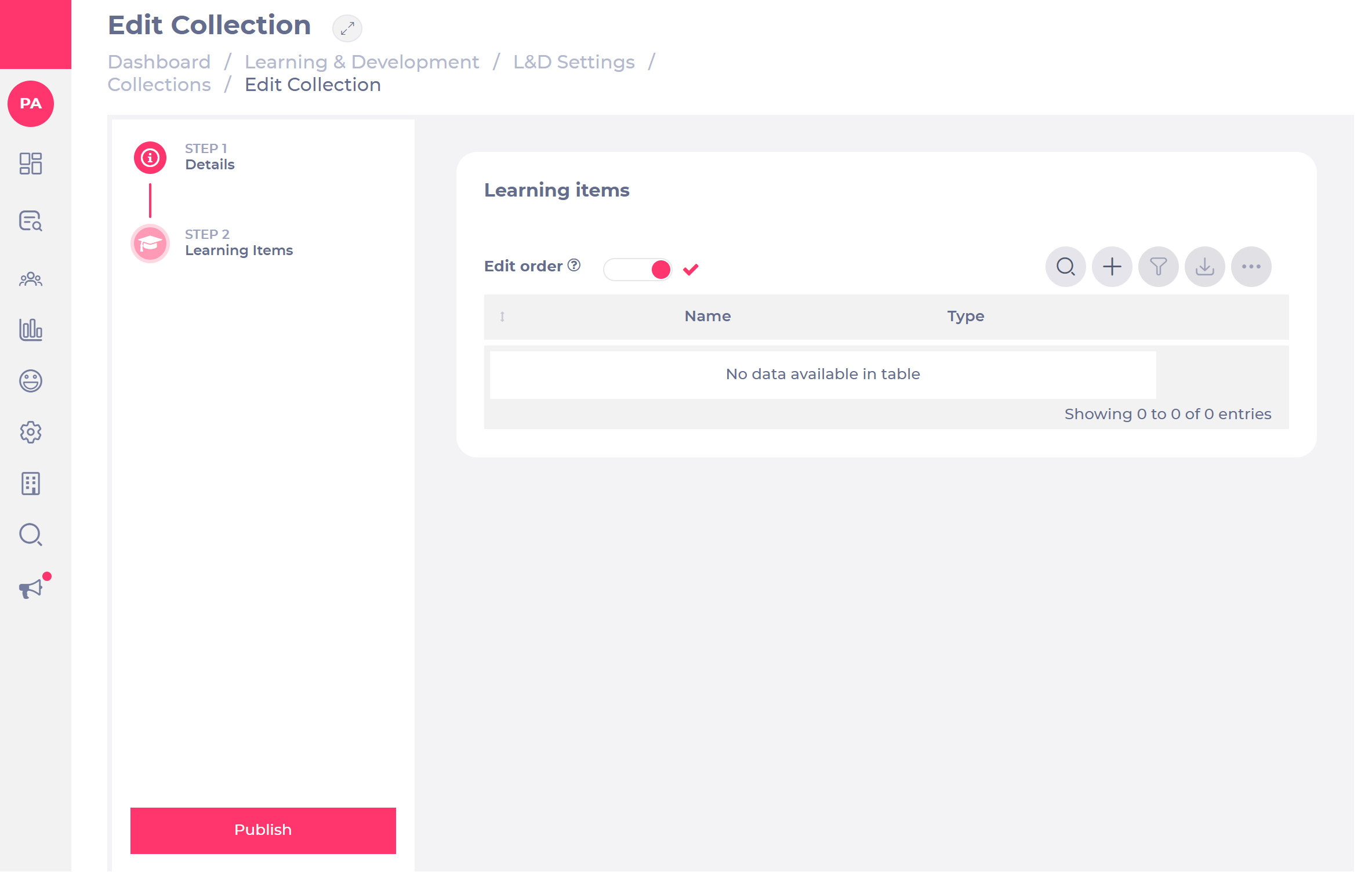
Modifier l'ordre
Une fois que vous avez ajouté vos éléments de formation, vous pouvez maintenant modifier l'ordre de chacun d'eux :
- Activez le bouton à bascule Modifier l'ordre, et vous pourrez ensuite déplacer vos éléments à l'aide des icônes fléchées.
- Sélectionnez Publier.
- Une icône contextuelle s'ouvrira : sélectionnez Confirmer OU Annuler.
Vous pouvez également modifier, archiver ou supprimer votre collection depuis le menu d'actions (...).
Remarque : Si vous modifiez une collection publiée, vous devrez la réassigner pour que les modifications prennent effet pour les apprenants.
