


Point de départ : Le tableau de bord Flow Learning.
- Sélectionnez Communications > Tableau d'affichage pour ouvrir la page Tableau d'affichage. Vous verrez une liste des éléments publiés précédemment.
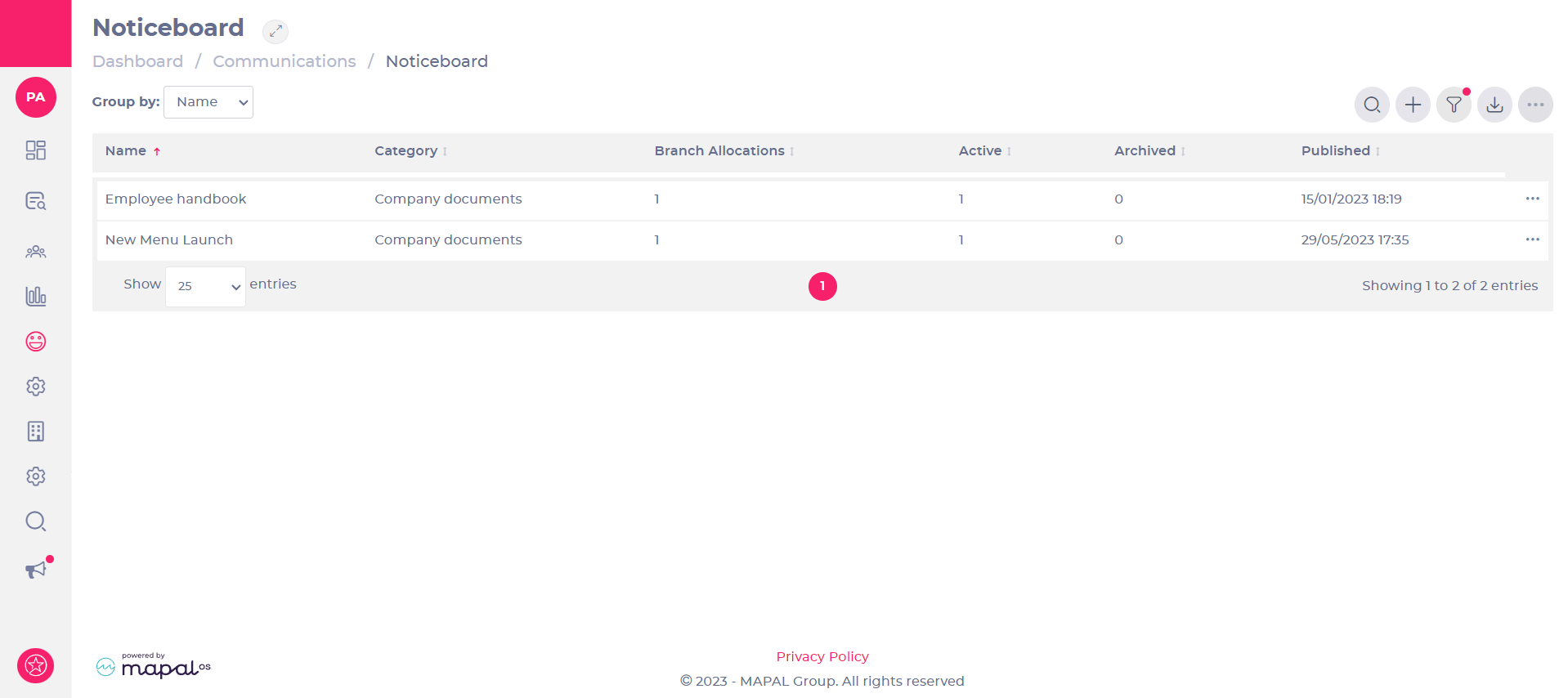
- Sélectionnez + pour ouvrir la fenêtre de création d'un nouvel élément.
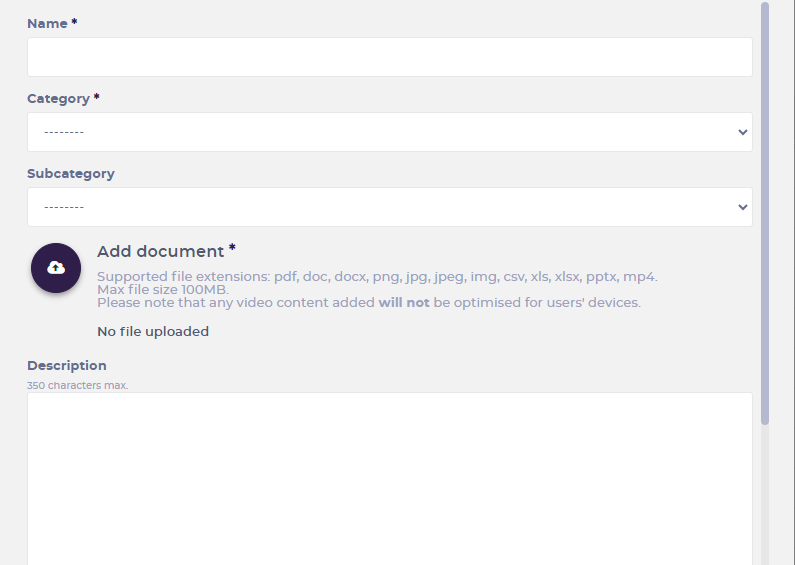
- Saisissez le titre de votre élément dans le champ Nom.
- Sélectionnez le groupe de votre élément dans la liste déroulante Catégorie.
- Utilisez la liste déroulante Sous-catégorie pour organiser l'élément plus précisément.
- Si le bouton Envoyer uniquement aux nouveaux apprenants est activé, cet élément du tableau d'affichage sera uniquement assigné aux apprenants ajoutés au système après la publication de l'élément.
- Sélectionnez Ajouter un document pour joindre un fichier supplémentaire à votre élément. Un sélecteur de fichiers s'ouvrira.
- Localisez et sélectionnez le fichier que vous souhaitez joindre. Les types de fichiers pris en charge sont : pdf, doc, docx, png, jpg, jpeg, img, csv, xls, xlsx et pptx, avec une taille maximale de 10 Mo. Le nom du fichier téléchargé s'affichera sous le texte d'instruction.
Remarque : Vous ne pouvez joindre qu'un seul fichier par élément.
- Saisissez une description de votre élément dans le champ Description.
Remarque : Votre description est limitée à 350 caractères, espaces compris.
- Activez le bouton Lecture obligatoire si vous souhaitez que tous les destinataires lisent votre élément. Dans ce cas, vous devez ajouter une date limite et l'élément apparaîtra dans la section Requis pour vous. Si ce bouton est désactivé et qu'aucune date limite n'est assignée, l'élément apparaîtra dans Recommandé pour vous.
- Saisissez un nombre positif dans le champ Lecture obligatoire dans (jours). La date limite sera calculée à partir de la date de début de l'apprenant, à laquelle s'ajoute la valeur saisie dans ce champ.
Remarque : Les nombres négatifs dans ce champ sont à éviter.
- Sélectionnez le champ Expire le pour activer un calendrier contextuel et ajouter une date d'expiration si vous souhaitez que l'élément ait une durée limitée. Cette option est facultative et nous vous recommandons de ne l'utiliser que si l'élément expire réellement (comme un manuel d'entreprise pour une année spécifique), car l'élément disparaîtra pour les apprenants après cette date.
- Sélectionnez la date d'expiration et sélectionnez Terminé pour la définir, ou sélectionnez Aujourd'hui pour définir la date d'expiration à aujourd'hui.
- Activez le bouton Envoyer des alertes de retard au responsable si vous souhaitez être notifié des membres du personnel n'ayant pas consulté l'élément avant la date de lecture obligatoire.
- Saisissez une adresse e-mail dans le champ E-mail du responsable pour les alertes de retard afin de définir le destinataire des notifications.
- Activez le bouton Envoyer des notifications par e-mail aux stagiaires pour alerter tous les apprenants concernés du nouvel élément sur le tableau d'affichage.
- Sélectionnez chaque option pour filtrer les destinataires de votre élément. Il s'agit de champs du profil de vos apprenants :
- Région
- Zone
- Établissement
- Intitulés de poste
Remarque : Si ces champs portent un nom différent dans votre système, adressez vos questions à votre responsable ou à votre Customer Success Manager Flow.
- Sélectionnez chaque option et choisissez Tous ou Particulier pour filtrer les destinataires de l'élément du tableau d'affichage.
- Sélectionnez Validation requise si vous souhaitez vous assurer que l'élément a été lu par le destinataire. Dans le portail Mapal One, l'apprenant est invité à sélectionner le bouton Valider pour confirmer qu'il a lu l'élément du tableau d'affichage.
- Sélectionnez Afficher dans les recommandations si vous souhaitez que cet élément apparaisse dans la section Recommandé pour vous. Les éléments nécessitant une validation ou ayant une date limite apparaîtront dans la section Requis pour vous. Si ce bouton est désactivé et qu'aucune date limite n'a été assignée à l'élément, celui-ci apparaîtra uniquement dans la Bibliothèque de documents et non sur le tableau de bord de l'apprenant.
- Sélectionnez Enregistrer pour sauvegarder et publier votre élément du tableau d'affichage et revenir à la page Tableau d'affichage, ou sélectionnez Fermer pour fermer l'élément sans l'enregistrer.
Vous avez maintenant créé un élément qui s'affichera dans les sections Requis pour vous ou Recommandé pour vous sur la plateforme Mapal One. Il apparaîtra également dans la section Bibliothèque de documents de Mapal One, sous Tableau d'affichage. Si vous avez demandé une notification pour tout membre du personnel n'ayant pas consulté l'élément, celle-ci vous sera envoyée par e-mail à l'adresse spécifiée.
Éléments du tableau d'affichage et Collections
Les éléments du tableau d'affichage peuvent être inclus dans une ou plusieurs Collections. Une fois qu'un apprenant a lu un élément du tableau d'affichage assigné via une Collection, celui-ci devient visible dans la Bibliothèque Mapal One.
Remarque : Si un élément du tableau d'affichage est inclus dans plusieurs Collections, sa visibilité et son statut de lecture dans la Bibliothèque peuvent être affectés par la façon dont il a été consulté dans ces Collections. Si vous constatez un comportement inattendu, contactez votre Customer Success Manager pour obtenir de l'aide.
Assignations du tableau d'affichage
Les assignations s'effectuent pour tout apprenant correspondant aux paramètres de configuration, lors de la création du compte de l'apprenant, d'un changement de rôle ou d'un changement d'établissement.
Si une date de fin est supprimée pour un apprenant (ce qui est souvent le cas lors d'une réembauche) et que de nouveaux éléments du tableau d'affichage ont été ajoutés pendant son absence, ceux-ci lui seront automatiquement assignés.
