


Remarque : Selon la configuration des autorisations de l'Account Manager et du responsable de formation dans votre système, certaines de ces options peuvent ne pas être disponibles. Contactez votre manager ou votre représentant Flow Customer Support si une option n'est pas disponible.
Point de départ : Le tableau de bord Flow Learning.
L'adresse e-mail de l'apprenant ne correspond pas
Parfois, l'adresse e-mail du compte d'un apprenant et l'adresse e-mail d'utilisateur peuvent ne plus correspondre, ce qui peut empêcher l'apprenant de se connecter. Cela peut se produire si le compte d'un apprenant a été mis à jour ou ajouté par importation depuis un autre système. Pour résoudre ce problème, il faut dissocier l'adresse e-mail à l'origine du problème, ce qui permettra à l'apprenant de relier ensuite la bonne adresse e-mail.
- Sélectionnez Entreprise > Apprenants depuis le menu principal.
- Localisez le compte de l'apprenant rencontrant le problème et ouvrez la page Résumé de son compte.
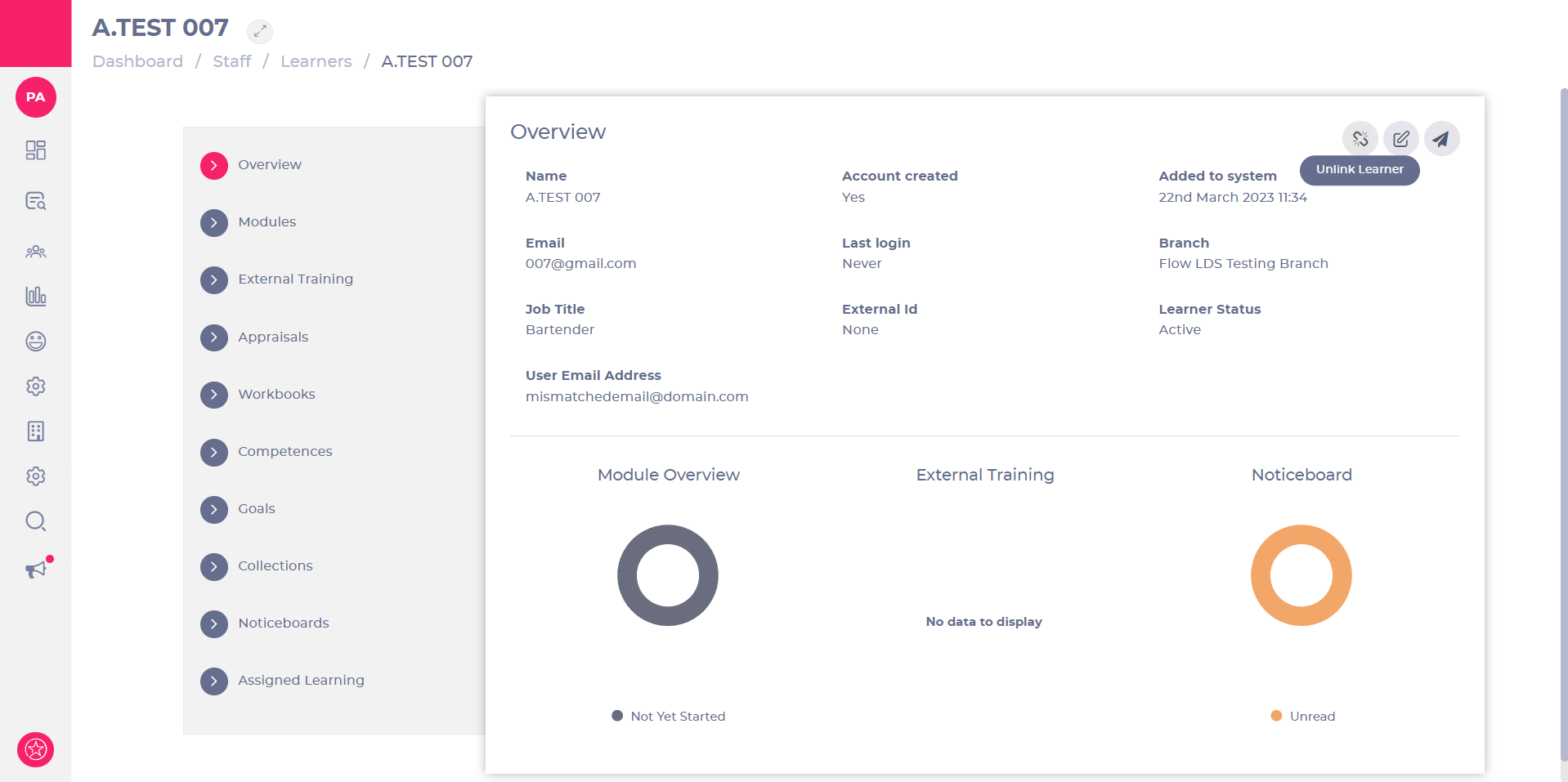
- Sélectionnez Dissocier l'apprenant.
- Sélectionnez Renvoyer l'e-mail d'accès.
L'apprenant recevra un nouveau lien d'accès par e-mail, lui permettant de relier à nouveau son adresse e-mail. Une fois cela fait, il devrait pouvoir se connecter normalement.
L'apprenant n'a pas relié son adresse e-mail à son compte
Les apprenants ne pourront pas se connecter si leur compte a été créé mais qu'ils n'ont pas correctement relié leur adresse e-mail au compte. Cela peut se produire s'ils n'ont pas suivi le lien et les instructions de leur e-mail d'inscription, ou s'il y a eu un problème lorsqu'ils ont essayé de suivre le lien, ou si l'e-mail d'inscription n'a pas été envoyé correctement.
Cela peut être vérifié en suivant les deux premières étapes ci-dessus pour accéder au Résumé du compte de l'apprenant et en vérifiant le message de statut « Compte créé ».
- Sélectionnez Entreprise > Apprenants depuis le menu principal.
- Localisez le compte de l'apprenant rencontrant le problème et ouvrez la page Résumé de son compte.
- Si la page indique « Compte créé : Non », renvoyez l'e-mail d'inscription en sélectionnant Renvoyer l'e-mail d'accès.
L'apprenant devrait alors pouvoir suivre le lien dans l'e-mail, suivre les instructions à l'écran et relier son adresse e-mail à son compte. Une fois cela fait, il devrait pouvoir se connecter normalement.
L'apprenant ne peut pas se connecter après que son adresse e-mail a été extraite du système RH ou Paie
Après la mise à jour de l'adresse e-mail d'un apprenant depuis un système RH ou Paie connecté, il peut être nécessaire de dissocier l'e-mail de l'apprenant pour permettre à la connexion du système RH/Paie de mettre à jour correctement l'adresse e-mail lors de la prochaine exécution du feed.
Les étapes sont similaires aux précédentes :
- Sélectionnez Entreprise > Apprenants depuis le menu principal.
- Localisez le compte de l'apprenant rencontrant le problème et ouvrez la page Résumé de son compte.
- Sélectionnez Dissocier l'apprenant.
Après cela, l'e-mail du compte de l'apprenant devrait être mis à jour depuis le système RH ou Paie connecté lors de la prochaine exécution du feed.
Remarque : Pour la plupart des entreprises, le feed s'exécute une fois toutes les 24 heures ; les horaires exacts peuvent varier d'un client à l'autre.
L’apprenant est renvoyé vers la mauvaise page de connexion après l’expiration de sa session
Les apprenants connectés via l’authentification Mapal OS sont redirigés vers le flux d’authentification correct lorsque leur session Flow Learning expire. Auparavant, les apprenants pouvaient être renvoyés vers la page de connexion Flow Learning au lieu de la page de connexion Mapal OS, ce qui les empêchait de se réauthentifier.
Si un apprenant signale qu’il ne peut pas se reconnecter après une période d’inactivité, confirmez qu’il utilise ses identifiants Mapal OS et qu’il arrive sur la page de connexion Mapal OS, et non sur la page de connexion Flow Learning. Si le problème persiste, contactez votre Customer Success Manager.
Le profil de l'apprenant ne se met pas à jour correctement depuis un système Paie ou RH connecté
Ce problème peut apparaître si une erreur est survenue dans la connexion entre Flow Learning et le système Paie/RH. Il existe deux endroits à vérifier pour diagnostiquer cela. Ces deux zones sont disponibles uniquement pour les Account Managers Flow.
- Écran Apprenants en double
- Sélectionnez Entreprise > Paramètres utilisateur.
- Trouvez Apprenants en double sur l'écran Configurer.
- Sélectionnez Afficher pour ouvrir la page Apprenants en double.
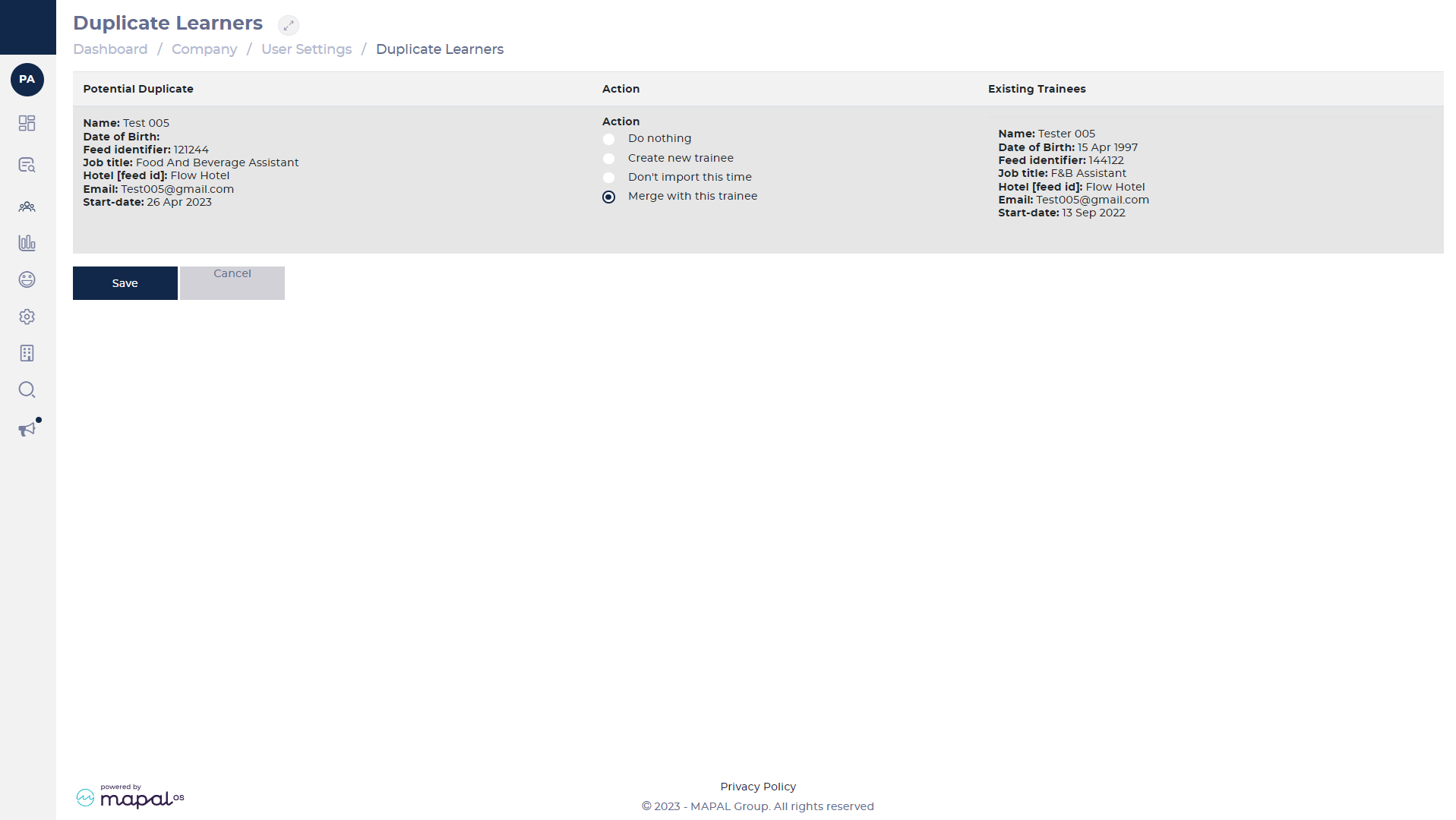
Si le compte figure sur la page Apprenants en double, sélectionnez l'une des options suivantes selon le cas :
- Ne rien faire : ce doublon potentiel restera sur la page des doublons.
- Créer un nouveau stagiaire : cela créera un nouveau profil. Recommandé si le doublon ne correspond pas ou si vous souhaitez que ce stagiaire commence sa formation à zéro.
- Ne pas importer cette fois-ci : cela retirera le doublon potentiel de cette page sans créer de nouveau profil.
- Fusionner avec ce stagiaire : il s'agit du choix le plus courant, car cela préserve les modules précédemment complétés et les fusionne avec le nouveau profil.
Après avoir choisi l'action appropriée, faites défiler vers le bas et sélectionnez Enregistrer.
- Erreurs du journal du feed
Si le profil de l'apprenant ne se trouve pas sur la page Apprenants en double, l'étape suivante consisterait à vérifier une éventuelle erreur du journal du feed, qui peut survenir lorsque les informations sur la plateforme Flow ne correspondent pas au système RH/Paie d'une entreprise. Quelque chose peut empêcher l'apprenant d'apparaître sur la plateforme Flow.
- Sélectionnez Entreprise > Paramètres utilisateur pour ouvrir l'écran Configurer.
- Localisez Journaux du feed sur l'écran Configurer.
- Sélectionnez Afficher sur le panneau Journaux du feed.
Remarque : La date et l'heure du journal du feed le plus récent seront affichées sur le panneau.
- Faites défiler la liste des journaux du feed complétés pour localiser la date correcte de celui que vous souhaitez vérifier.
Remarque : Vous pouvez faire défiler vers le bas et sélectionner la liste déroulante qui indique combien d'éléments enregistrés vous pouvez voir sur une page. Pour afficher davantage d'éléments, choisissez 50 ou 100 dans la liste déroulante.
- Sélectionnez les numéros de page entourés pour afficher chaque page du journal du feed afin de vérifier les informations, ou sélectionnez Rechercher pour ouvrir la barre de recherche et saisir le nom ou l'Identifiant de l'apprenant que vous souhaitez localiser.
Remarque : Vous pouvez également effectuer une recherche en utilisant n'importe lequel des champs de la liste de termes ci-dessus, tels que Centre ou Titre de poste.
- Saisissez Erreur dans la barre de recherche pour activer une liste de toutes les erreurs connues survenues pendant le traitement du journal du feed.
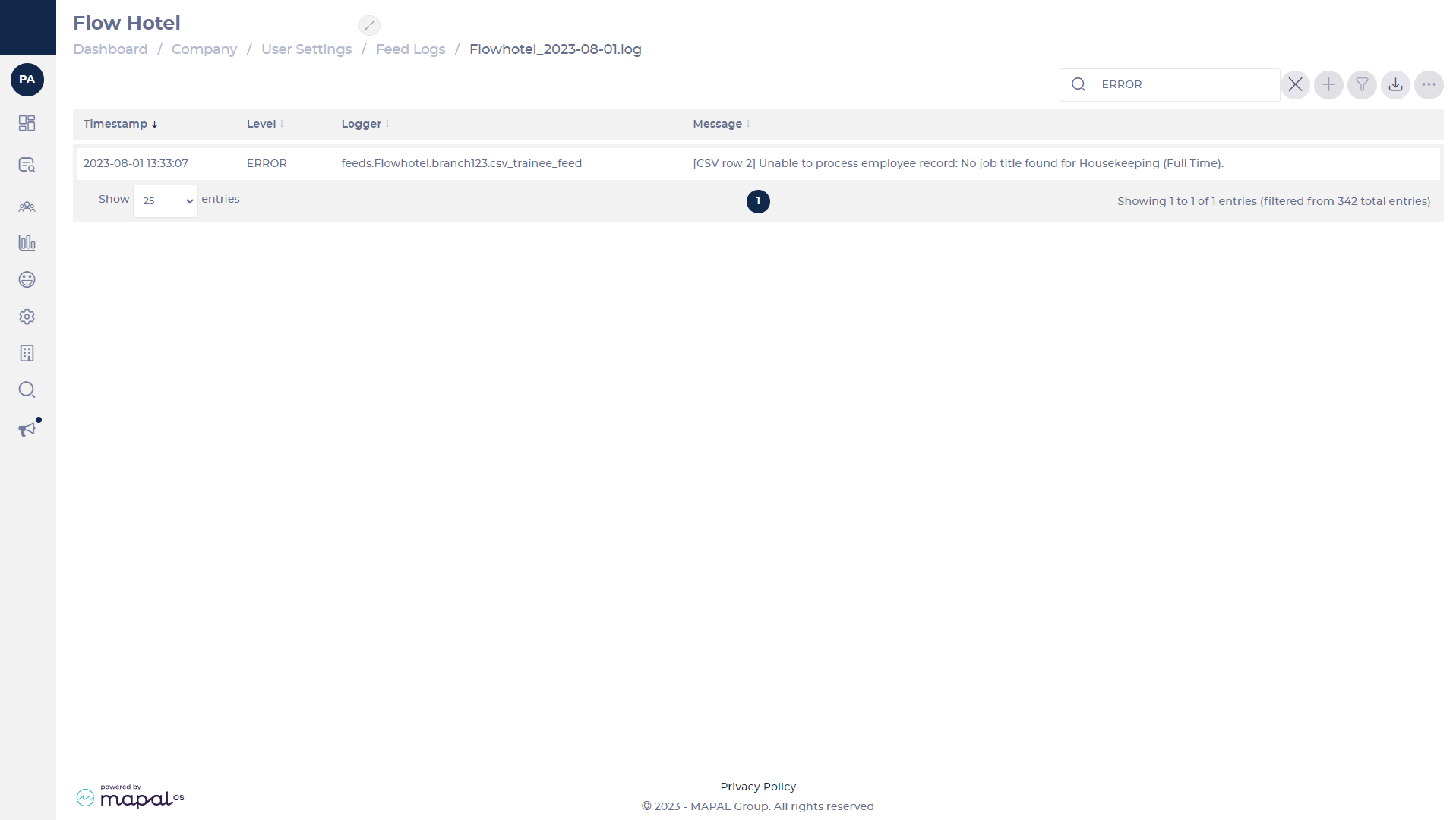
Cela produira une liste de toutes les erreurs survenues, avec une raison pour chacune. Si une erreur de cette liste est directement liée à un apprenant, vous devriez voir le nom de l'apprenant accompagné d'une raison telle que « titre de poste » ou « adresse e-mail », ce qui vous indiquera quelle partie de l'information est à l'origine du problème. Cela devrait vous aider à approfondir l'enquête.
Remarque : Il peut être nécessaire de corriger les enregistrements de l'apprenant dans votre système RH/Paie pour que l'erreur soit résolue lors de la prochaine exécution du feed.
- Sélectionnez Exporter pour télécharger le journal du feed.
- Sélectionnez FERMER pour fermer le journal du feed.
Remarque : Le journal du feed ne peut pas être modifié, il n'est donc pas nécessaire de l'enregistrer avant de quitter.
Vous pouvez utiliser le journal du feed de cette manière pour identifier les erreurs et rechercher des informations spécifiques, contribuant ainsi à maintenir des enregistrements précis des apprenants.
