


Point de départ : Une leçon ouverte dans l'Éditeur.
Ouvrir l'éditeur vidéo
- Sélectionnez la tuile vidéo sur la page.
- Sélectionnez Modifier.
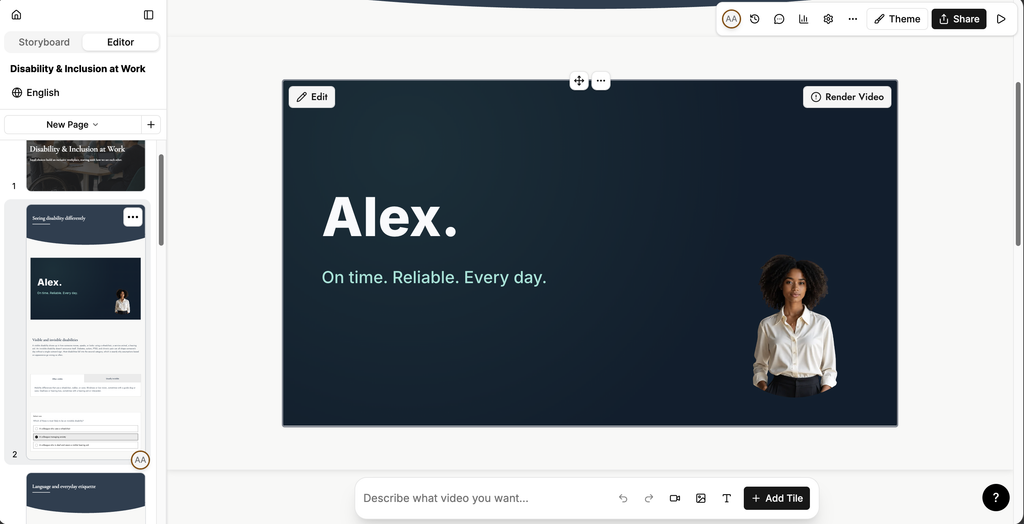
Sélectionnez Retour à la leçon pour revenir à l'Éditeur à tout moment.
Travailler avec les scènes
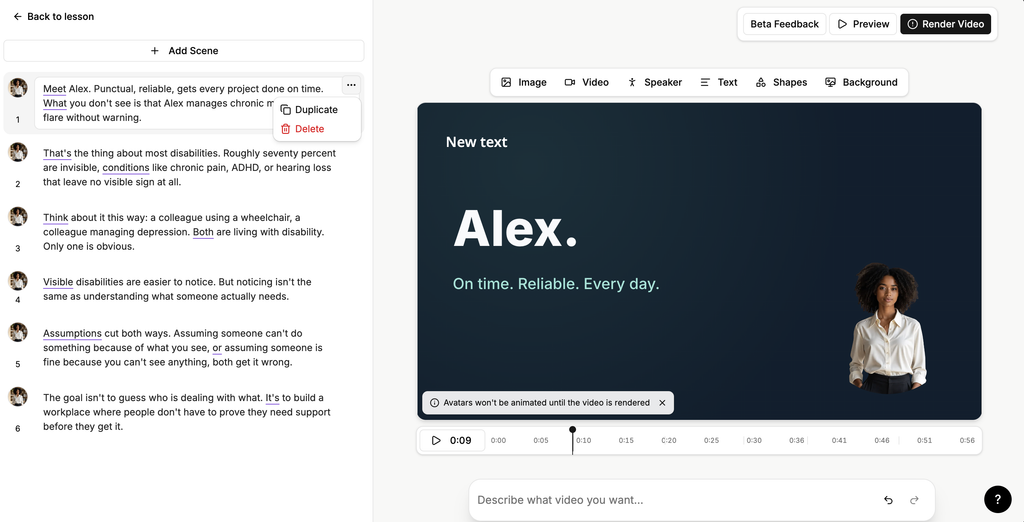
Le script est une liste de scènes. Chaque scène indique le présentateur qui la lit et le texte qu'il prononce.
- Sélectionnez une scène pour modifier son texte.
- Sélectionnez Ajouter une scène pour ajouter une scène.
- Sélectionnez le menu d'action (...) sur une scène, puis Dupliquer ou Supprimer.
Concevoir une scène
Utilisez la barre d'outils pour construire la scène :
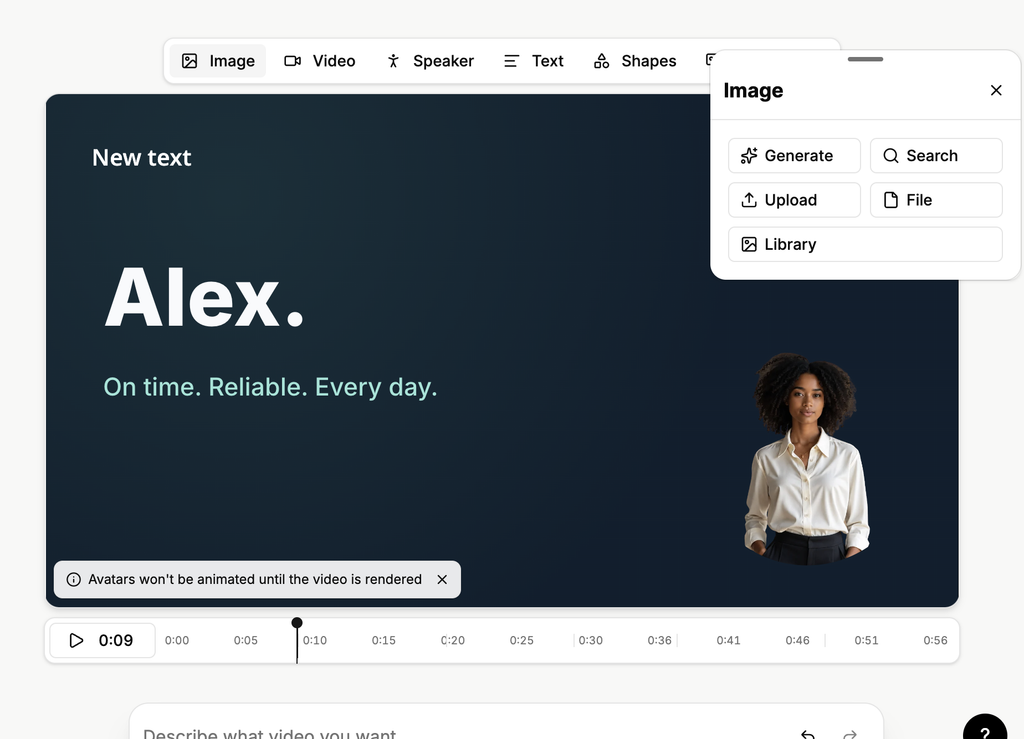
- Image : sélectionnez Générer pour créer une image avec l'IA, Rechercher pour trouver une image de banque, Importer pour en ajouter une depuis votre appareil, Fichier pour choisir un fichier, ou Bibliothèque pour utiliser une image déjà présente dans votre bibliothèque.
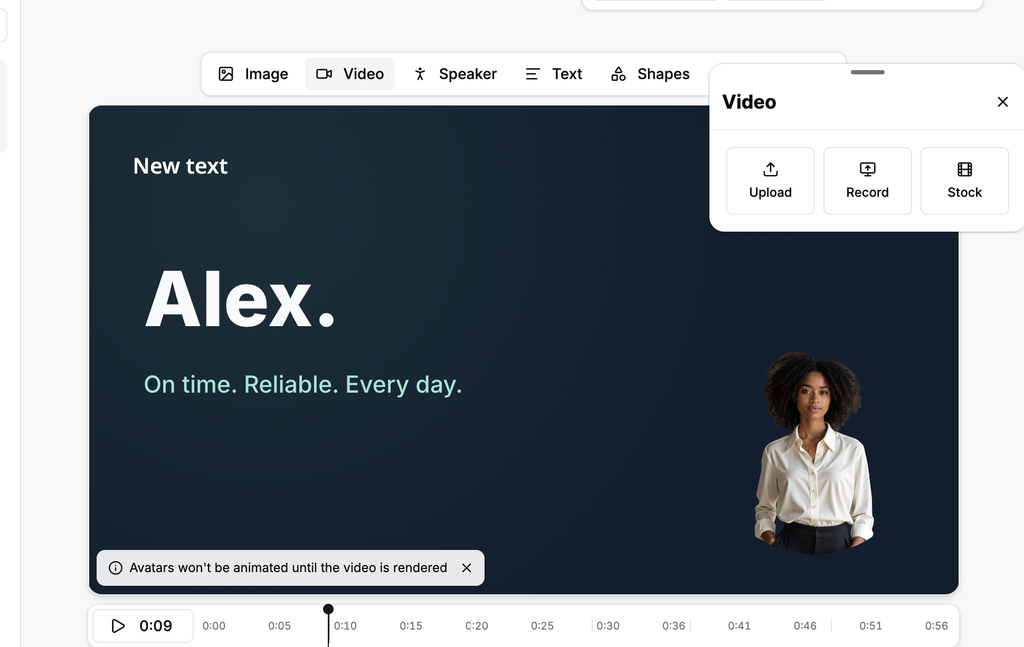
- Vidéo : sélectionnez Importer, Enregistrer pour enregistrer votre écran, ou Banque pour utiliser une vidéo de banque.
- Présentateur : choisissez le présentateur qui apparaît dans la scène. Sélectionnez l'icône de lecture sur un présentateur pour en voir un aperçu, ou sélectionnez Créer un personnage pour ajouter le vôtre.
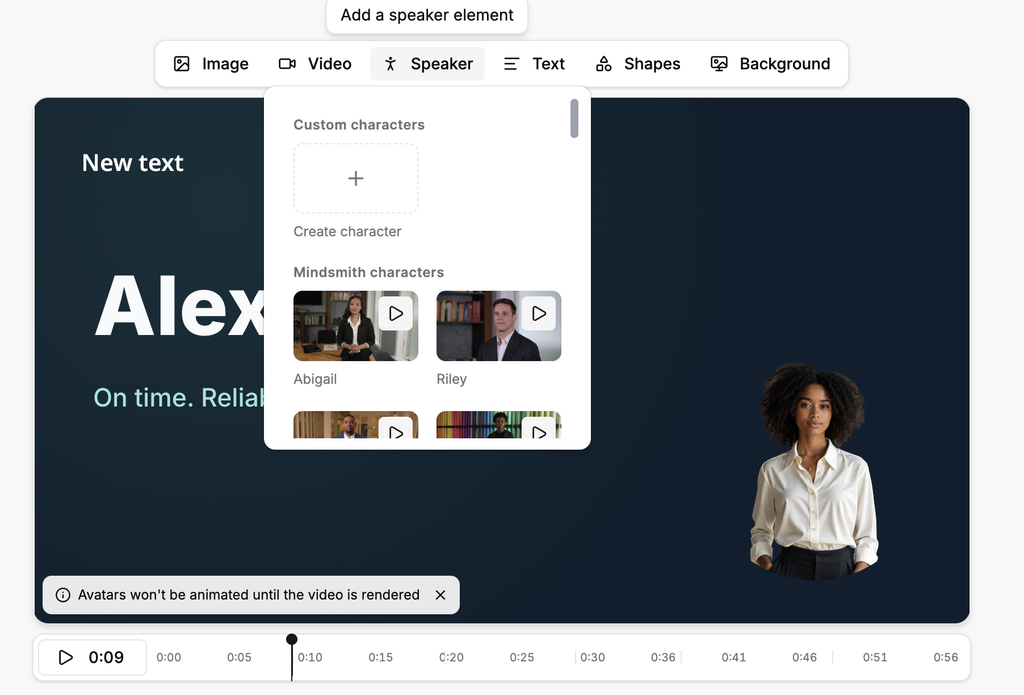
- Texte : ajoutez du texte à la scène.
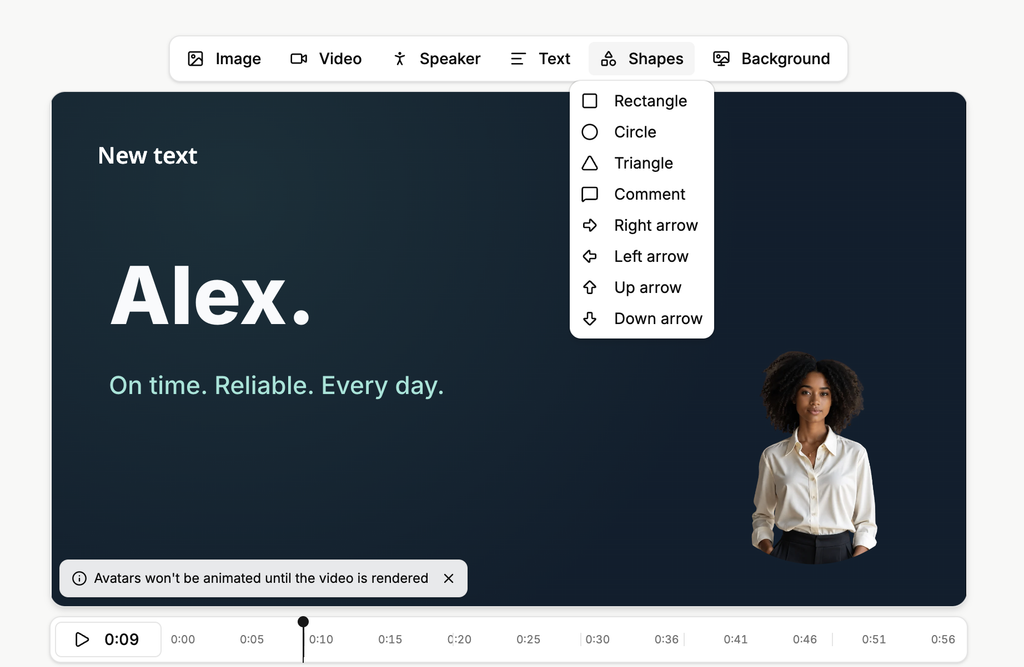
- Formes : ajoutez un Rectangle, un Cercle, un Triangle, un Commentaire ou une flèche.
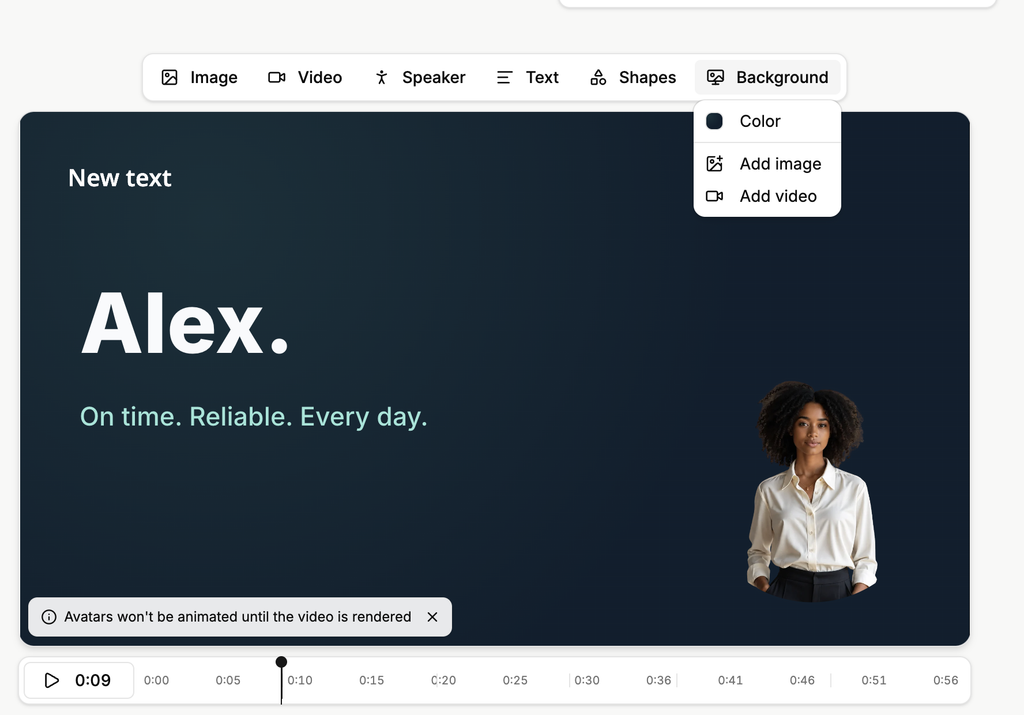
- Arrière-plan : définissez l'arrière-plan de la scène avec Couleur, Ajouter une image ou Ajouter une vidéo.
Vous pouvez également décrire la modification souhaitée dans Décrivez la vidéo que vous voulez... et laisser l'assistant s'en charger.
Modifier un élément
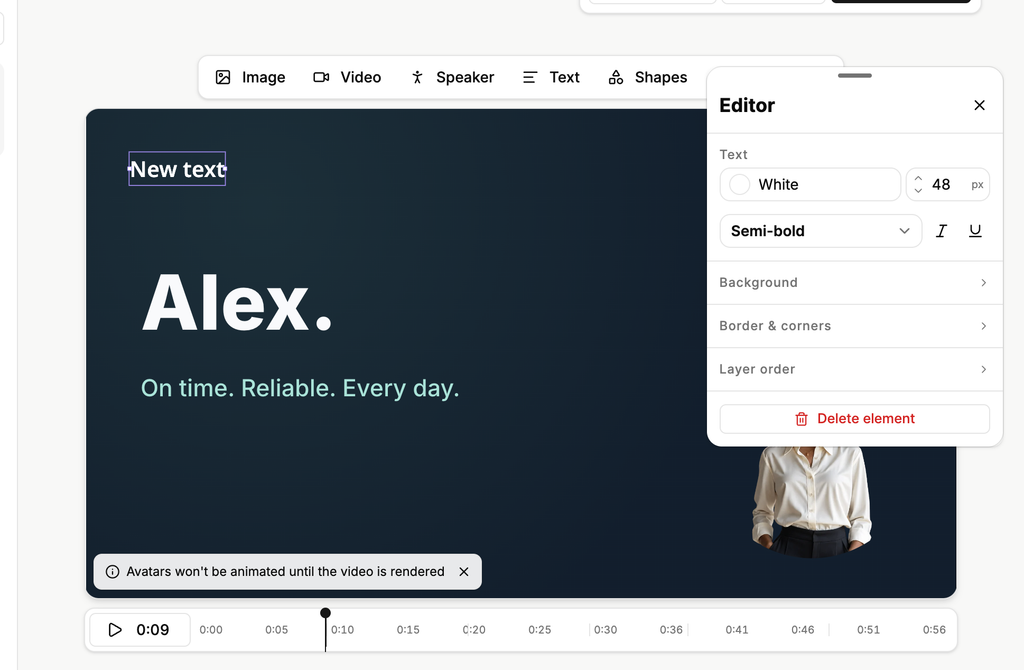
- Sélectionnez l'élément sur la scène. Le panneau Éditeur s'ouvre.
- Pour le texte, définissez la couleur, la taille en pixels, la graisse, ainsi que l'italique ou le soulignement.
- Sélectionnez Arrière-plan ou Bordure et coins pour styliser l'élément.
- Sélectionnez Ordre des calques pour placer l'élément devant ou derrière les autres éléments.
- Sélectionnez Supprimer l'élément pour le retirer.
Prévisualiser et effectuer le rendu
- Sélectionnez l'icône de lecture pour lire la vidéo sur la frise chronologique.
- Sélectionnez Aperçu pour visionner la vidéo comme le ferait un apprenant.
Remarque : Les apprenants ne peuvent pas voir la vidéo avant que vous n'en ayez effectué le rendu.
Pour effectuer le rendu de la vidéo :
- Sélectionnez Rendu de la vidéo.
- Sous Moteur d'avatar, choisissez la façon dont les présentateurs sont générés :
- Avatar III : avatars standard, l'option la plus rapide.
- Avatar IV : avatars haute fidélité, à privilégier lorsqu'un présentateur occupe une place importante à l'écran.
- Sélectionnez Lancer le rendu.
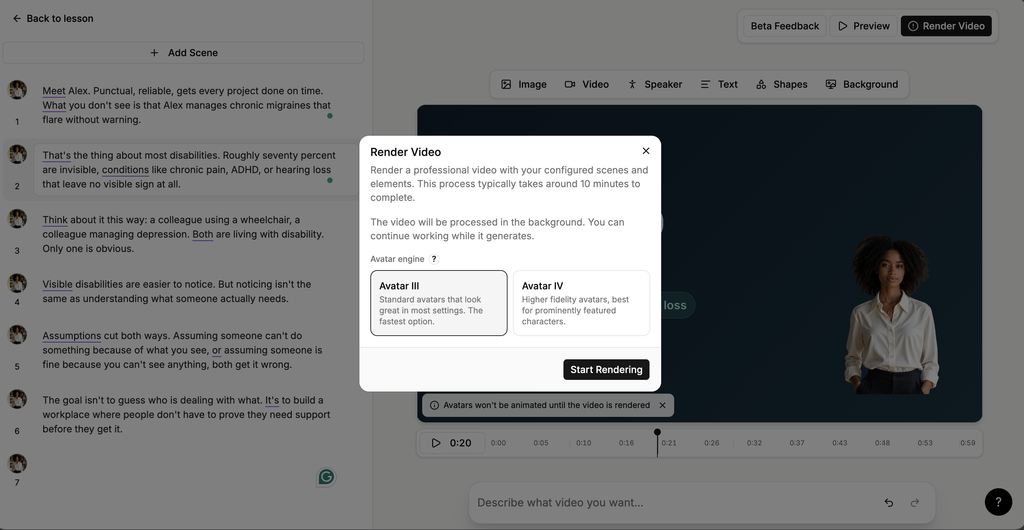
Le rendu prend environ 10 minutes. La vidéo est traitée en arrière-plan : vous pouvez donc continuer à travailler pendant sa génération.
Remarque : Les présentateurs apparaissent sous forme d'image fixe jusqu'à ce que vous effectuiez le rendu de la vidéo.
