


Point de départ : Le tableau de bord Flow Learning.
Consulter le tableau de bord
- Sélectionnez Tableau de bord dans le menu principal.
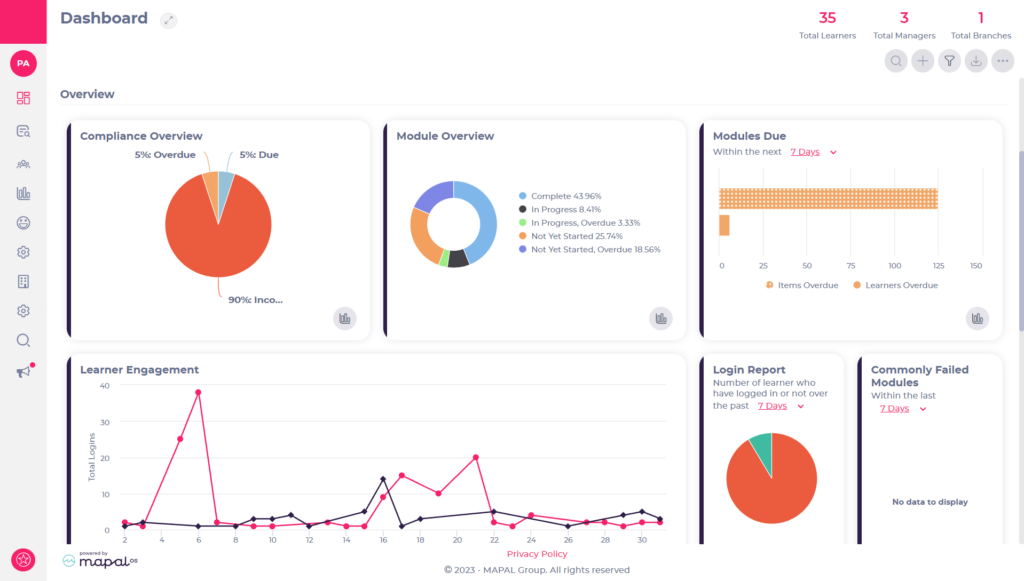
- Faites défiler vers le bas pour consulter les données disponibles.
- Sélectionnez l'un des titres pour afficher plus de détails.
Le tableau de bord affiche diverses statistiques et informations utiles sur votre entreprise dans le système de gestion Flow Learning. Pour plus d'informations, consultez Tirer le meilleur parti du tableau de bord Flow Learning.
Consulter vos apprenants
- Sélectionnez Entreprise > Apprenants dans le menu principal.

- Sélectionnez Rechercher pour trouver un apprenant spécifique.
- Sélectionnez Ajouter pour ajouter de nouveaux apprenants au système.
- Sélectionnez Filtrer pour afficher des groupes spécifiques d'apprenants.
- Sélectionnez Exporter pour télécharger les détails des apprenants de la liste au format CSV.
La liste des apprenants se met à jour chaque fois que des apprenants sont ajoutés ou supprimés du système Flow Learning.
Consulter votre formation attribuée
- Sélectionnez Apprentissage et développement > Formation attribuée dans le menu principal.
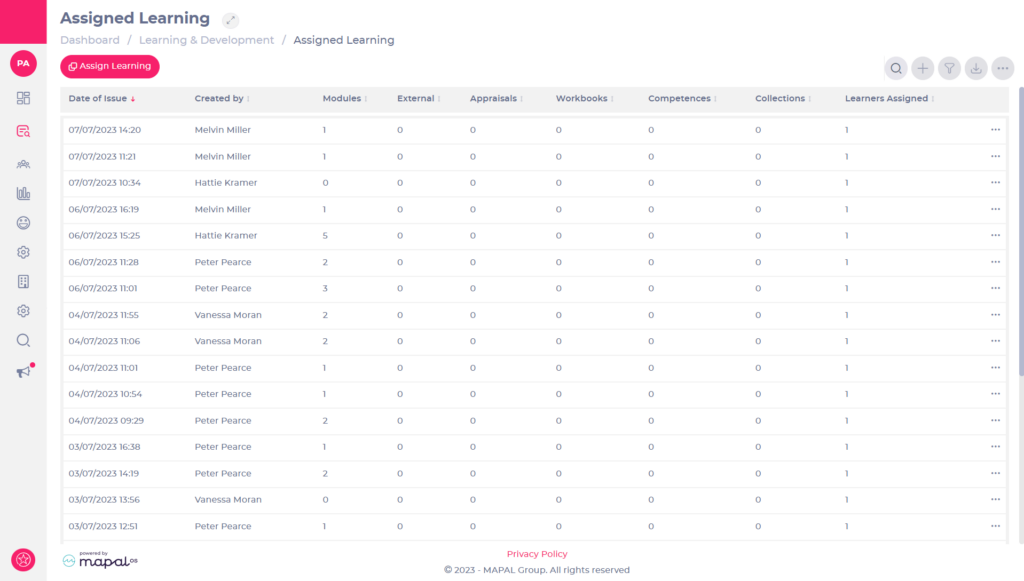
- Sélectionnez Date d'émission en haut à gauche du tableau pour trier la liste par date d'attribution de chaque élément.
- Sélectionnez les icônes de numéro de page en bas de chaque page pour consulter toutes les entrées de la liste.
- Sélectionnez Rechercher et saisissez le nom d'un apprenant pour trouver la formation qui lui a été attribuée.
- Sélectionnez Attribuer une formation au-dessus de la liste principale pour attribuer des modules, des formations externes, des entretiens, des cahiers d'exercices, des compétences et des objectifs. Consultez Attribuer une formation pour plus d'informations.
La page Formation attribuée affiche les attributions existantes effectuées pour les apprenants dans le système de gestion Flow Learning et vous permet de créer de nouvelles attributions.
Consulter vos rapports
- Sélectionnez Rapports dans le menu principal.
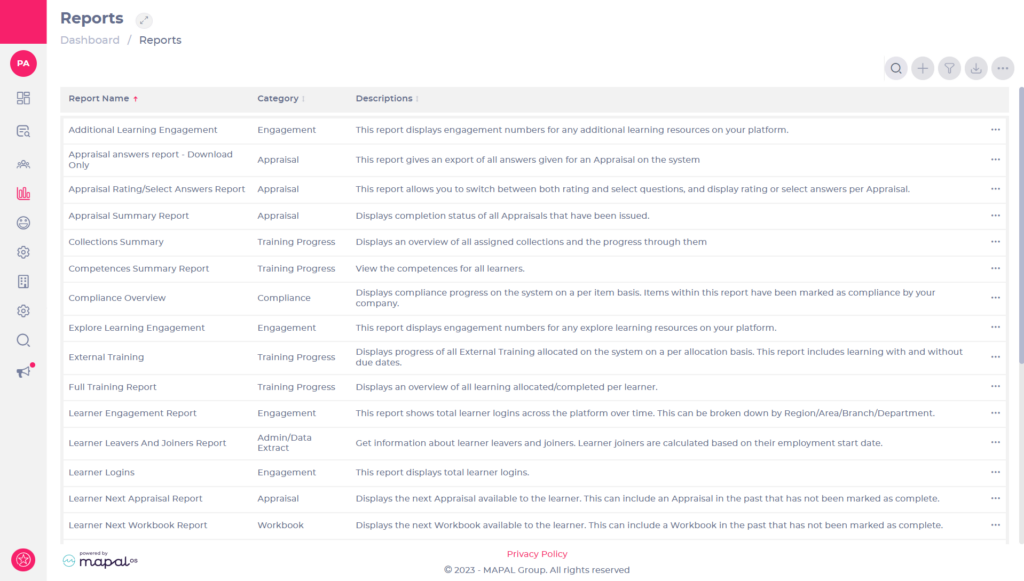
- Sélectionnez Nom du rapport en haut à gauche du tableau pour trier les rapports par ordre alphabétique.
- Sélectionnez Rechercher pour trouver un rapport spécifique.
- Recherchez et sélectionnez Rapport de progression de l'apprenant pour ouvrir ce rapport.
- Sélectionnez Données et Graphique pour basculer entre une vue textuelle ou visuelle du rapport de progression de l'apprenant.
- Sélectionnez Rapports dans le menu principal pour revenir à la page des rapports lorsque vous avez terminé.
- Sélectionnez Filtrer pour afficher des groupes spécifiques d'apprenants.
- Sélectionnez Exporter pour télécharger votre rapport au format CSV, PDF ou JPEG.
Différents rapports sont disponibles depuis la page Rapports en fonction des données du système Flow Learning.
Consulter vos communications
- Sélectionnez Communications > Tableau d'affichage dans le menu principal.

- Sélectionnez Rechercher pour trouver un élément spécifique du tableau d'affichage.
- Sélectionnez > Modifier sur un élément du tableau d'affichage pour y apporter des modifications.
- Sélectionnez Ajouter pour créer un nouvel élément de tableau d'affichage et le diffuser aux apprenants.
- Sélectionnez Filtrer pour filtrer la liste des éléments du tableau d'affichage par région, zone, établissement ou état d'archivage.
- Sélectionnez Exporter pour télécharger la liste des éléments du tableau d'affichage au format CSV.
Les éléments du tableau d'affichage apparaissent aux apprenants lorsqu'ils accèdent à Flow Learning. Ils peuvent être configurés pour n'apparaître qu'à certains groupes d'apprenants. Pour des informations sur la création d'éléments de tableau d'affichage, consultez Ajouter un élément simple au tableau d'affichage.
Remarque : Vous avez la possibilité de désactiver la fonctionnalité Communications en le demandant à votre responsable de la réussite client Flow.
Explorez davantage en sélectionnant chaque menu pour vous familiariser avec la navigation du système de gestion Flow Learning. Adressez vos questions à votre responsable ou à votre responsable de la réussite client Flow.
