


Point de départ : Le tableau de bord Flow Learning.
Les calendriers de formation vous permettent de :
- Planifier toutes vos sessions de formation en présentiel ou en ligne qui se déroulent au sein de votre entreprise.
- Conserver tous les dossiers de formation au sein de la plateforme (plutôt que d'utiliser d'autres systèmes externes).
- Enregistrer directement les présences et les notes via le système.
- Utiliser différents niveaux de permissions et d'accès adaptés à la structure de l'entreprise.
- Fonctionner en lien avec la Formation externe.
- Les membres de l'équipe peuvent s'inscrire directement aux cours du calendrier de formation mis à leur disposition, ou les responsables peuvent inscrire directement les membres de l'équipe aux cours.
- Les utilisateurs disposant de toutes les permissions du calendrier de formation peuvent créer, modifier et supprimer des sessions. Les utilisateurs ayant un accès en lecture seule peuvent consulter les sessions marquées Inclure en lecture seule mais ne peuvent pas effectuer de modifications.
Configurer une session de formation dans votre calendrier de formation
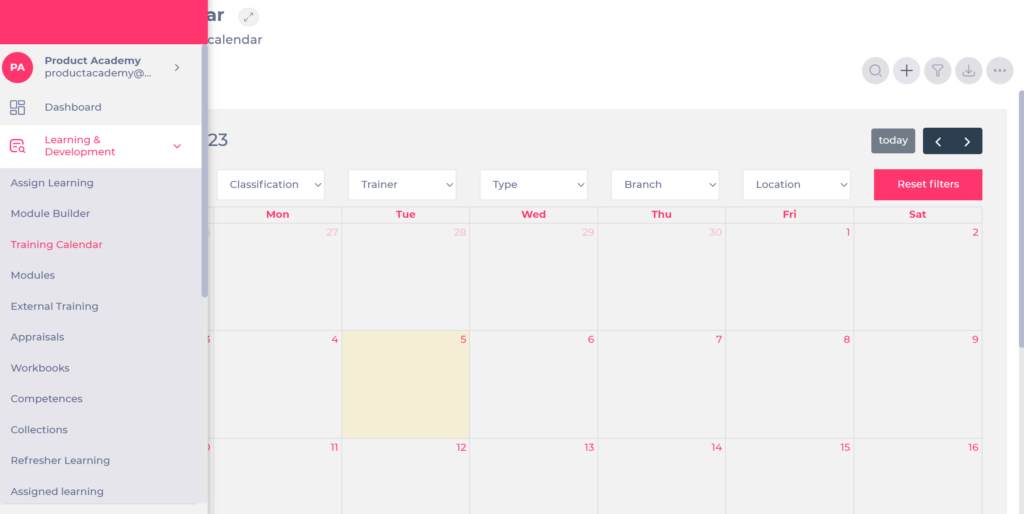
- Sélectionnez Apprentissage et développement > Calendrier de formation.
- Sélectionnez + Ajouter.
Une fenêtre contextuelle s'ouvre.
Vous pouvez suivre ces étapes :
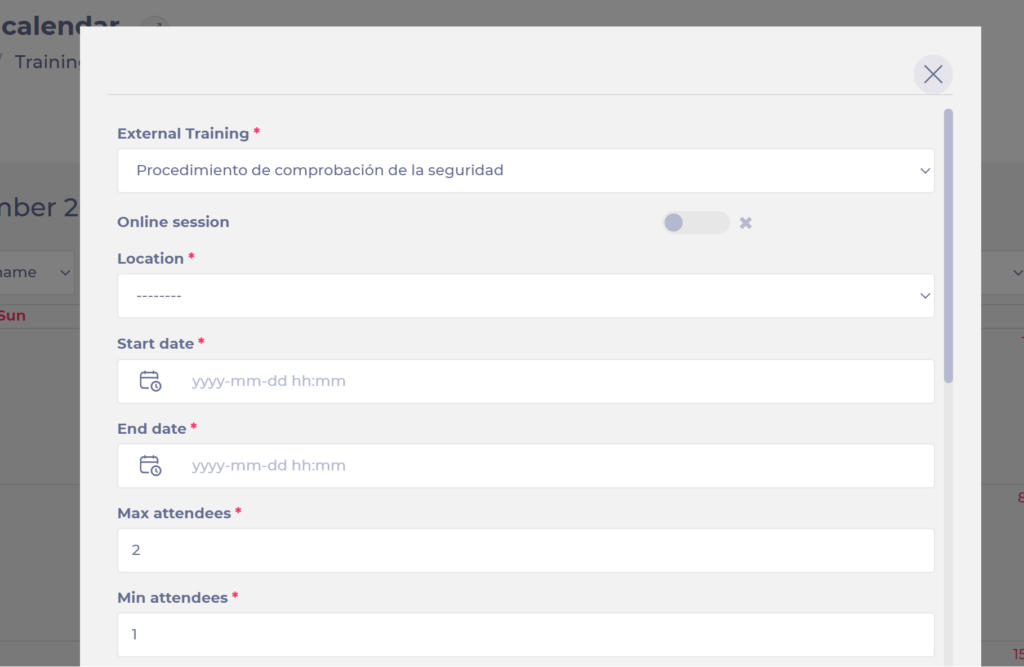
- Sélectionnez le dossier de formation externe pertinent dans le menu déroulant Formation externe.
- Activez le bouton d'activation Session en ligne si vous souhaitez que la session se déroule dans un environnement en ligne.
Remarque : Lorsque le bouton d'activation Session en ligne est activé, n'oubliez pas de saisir le lien de la session en ligne (Zoom, Teams, Google Meet, etc.). Les apprenants verront le lien sur leur Module Manager afin de pouvoir se connecter directement.
- Renseignez les dates de début/fin.
- Remplissez les champs Nombre max./min. de participants.
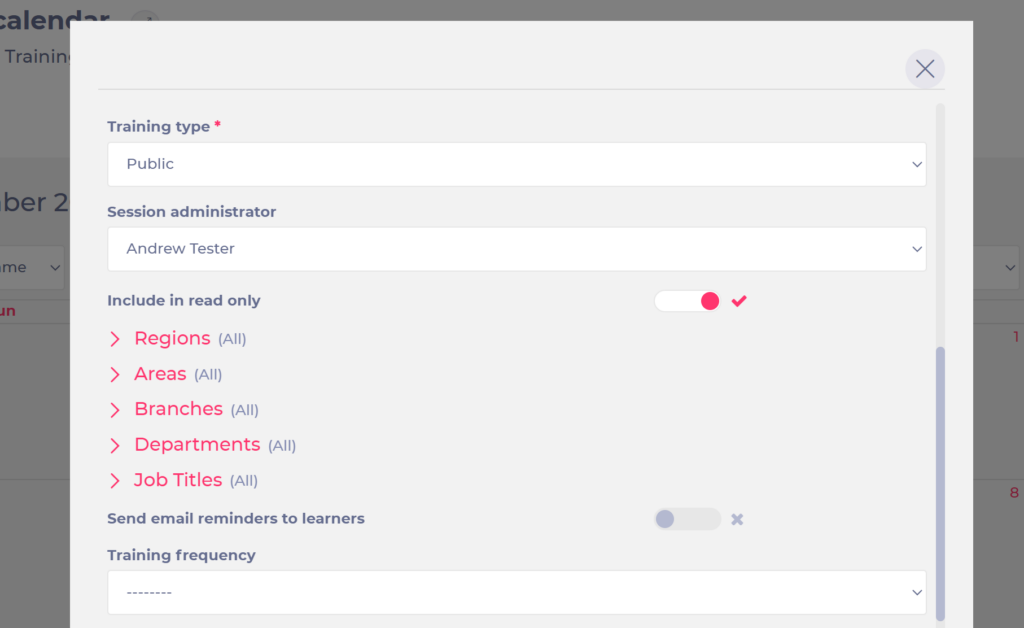
- Choisissez si vous souhaitez que cette session soit publique ou privée.
Remarque : Les sessions publiques sont ouvertes à tous les apprenants, qui pourront voir les sessions publiées dans leur calendrier de formation, tandis que les invitations privées seront envoyées à certains apprenants. Les apprenants qui ne sont pas invités ne pourront pas voir ces sessions dans leur calendrier de formation. Les apprenants peuvent confirmer leur participation ou décliner.
- Choisissez l'administrateur de la session dans le menu déroulant.
Remarque : Il s'agit généralement d'un responsable de formation disposant des permissions appropriées pour le calendrier de formation.
- Utilisez le bouton d'activation Inclure en lecture seule pour choisir si cette session apparaît dans la version en lecture seule du calendrier. Les sessions marquées en lecture seule sont visibles par les utilisateurs disposant de la permission Calendrier de formation en lecture seule, qui peuvent consulter les détails de la session mais ne peuvent pas créer, modifier ou supprimer de sessions.
Remarque : Les règles de visibilité par établissement s'appliquent toujours.
- Vous pouvez sélectionner les apprenants concernés qui doivent recevoir les invitations au calendrier de formation, en fonction de leur intitulé de poste, département, établissement, etc.
- Utilisez le bouton d'activation pour choisir si vous souhaitez envoyer des rappels par e-mail aux apprenants.
- Choisissez la fréquence de formation dans le menu déroulant (quotidienne, hebdomadaire, mensuelle).
- Joignez les fichiers pertinents pour la session de formation.
Remarque : Vous pouvez joindre autant de fichiers que nécessaire.
- Ajoutez les notes pertinentes.
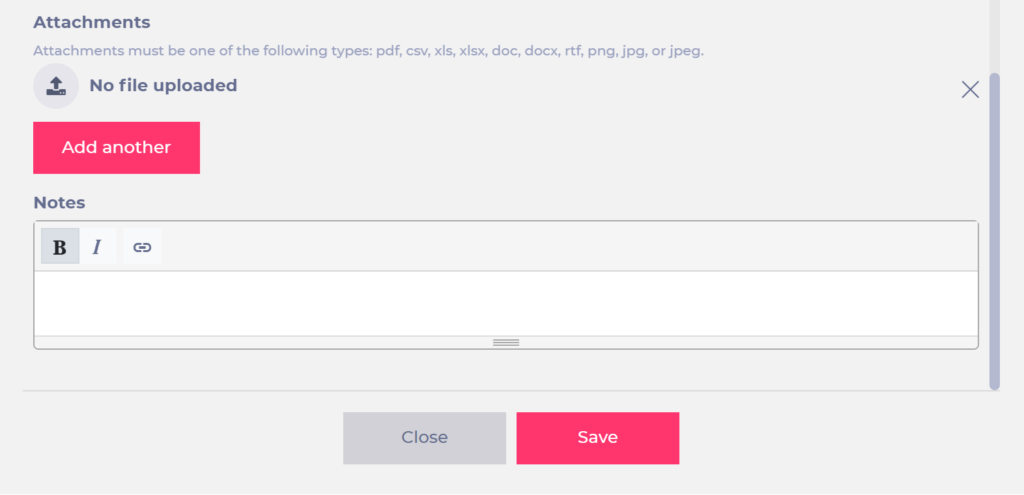
- Sélectionnez Enregistrer.
