


Remarque : Certaines entreprises choisissent de renommer « Cahiers d'exercices » par un terme qui convient mieux à leur entreprise. Si les cahiers d'exercices font partie de votre offre et que vous avez du mal à les localiser sur votre système, veuillez nous contacter.
Point de départ : La page Étape 3 : Sections dans un nouveau cahier d'exercices.
Sections
En utilisant les catégories créées précédemment, vous pouvez maintenant décider des sections que vous souhaitez inclure dans votre cahier d'exercices.
Remarque : Si vous n'avez pas encore ajouté de catégories, vous devez le faire d'abord avant de pouvoir continuer. Consultez Comprendre les catégories des cahiers d'exercices pour plus d'informations.
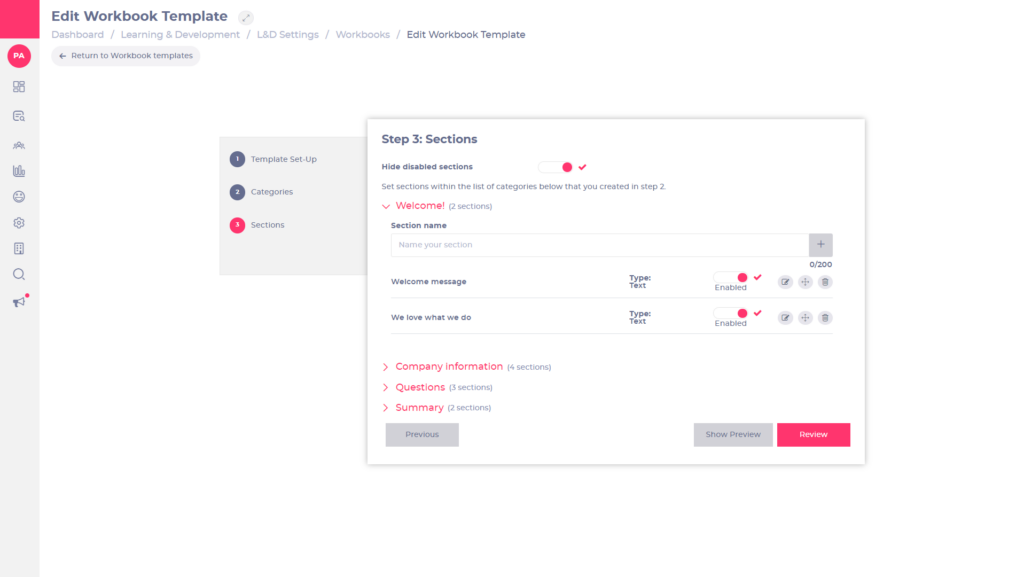
- Sélectionnez le bouton à bascule Masquer les sections désactivées pour masquer de la liste les sections désactivées.
Remarque : Si ce bouton à bascule est désactivé, les sections désactivées resteront visibles dans la liste plus bas sur la page et pourront donc être réactivées ou modifiées.
- Sélectionnez l'icône de flèche à côté du nom de la catégorie que vous avez ajoutée précédemment pour ouvrir les options de section.
- Saisissez un nom pour votre section dans le champ Nom de la section et sélectionnez l'icône Ajouter pour confirmer et ajouter. Chaque section ajoutée apparaîtra dans une liste sous ce champ.
Remarque : Une fois ajoutée dans cette liste, la section sera automatiquement définie comme Type : texte. Vous pouvez mettre cela à jour dans Modifier la section ci-dessous.
- Sélectionnez le bouton à bascule Activé pour rendre la section visible. Les sections qui ne sont pas activées seront masquées du cahier d'exercices lorsqu'il est en cours d'utilisation.
Remarque : Vous pouvez désactiver une section à tout moment en basculant le bouton sur désactivé. Cela la retirera de la liste sans la supprimer, elle pourra donc être réactivée ultérieurement.
- Sélectionnez Modifier pour modifier le contenu d'une section. Consultez Modifier la section ci-dessous pour plus de détails.
- Faites glisser une section vers le haut ou vers le bas pour la réorganiser.
- Sélectionnez Supprimer pour supprimer une section.
- Sélectionnez Afficher l'aperçu pour vérifier vos modifications. Un onglet d'aperçu Mapal One s'ouvrira montrant le cahier d'exercices tel qu'un apprenant le verrait. Vous devez être connecté au portail des apprenants Mapal One pour voir l'aperçu.
- Sélectionnez Enregistrer et continuer pour confirmer vos modifications ou sélectionnez Précédent pour revenir à la page précédente.
Modifier la section
Une fois que vous avez ajouté les sections et décidé de leur ordre, vous pouvez ajouter des détails supplémentaires pour rendre chaque section de votre cahier d'exercices unique pour votre entreprise.
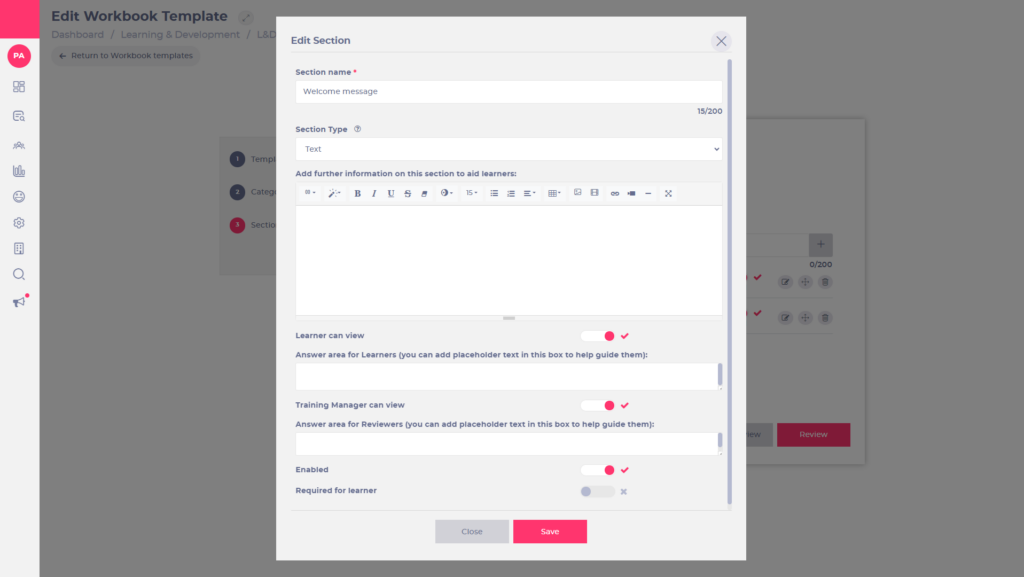
- Sélectionnez Modifier pour ouvrir l'éditeur de contenu. Cela vous permet d'ajouter du texte, des images, des vidéos et des liens actifs à la section.
- Utilisez le champ de texte Nom de la section pour modifier le nom de la section. Remarque : ce champ est obligatoire.
- Utilisez la liste déroulante Type de section pour sélectionner le type de réponse requis.
- Texte : ce sont des zones de texte libre qui permettent à l'apprenant de saisir une réponse complète.
- Boutons radio : ils permettent à l'apprenant de choisir parmi un ensemble d'options personnalisées. L'apprenant ne peut sélectionner qu'une seule option, sans réponse correcte prédéfinie.
- Choix multiple : permet à l'apprenant de sélectionner plusieurs réponses correctes.
- Question intelligente : Une question écrite évaluée par l’IA. Vous fournissez une Réponse modèle décrivant ce qu’une réponse correcte doit inclure, et l’IA analyse les réponses des apprenants par rapport à celle-ci afin de générer un score et des commentaires.
- Fichier : l'apprenant aura la possibilité de télécharger un fichier ou un document.
Chaque Type de section dispose de paramètres différents qui détermineront le contenu que vous choisissez. Consultez ci-dessous pour plus de détails :
Formats de section
Sélectionnez le type de contenu dont vous avez besoin dans la liste déroulante Type de section. Une fois que vous avez choisi le bon format, vous pouvez ajouter un contenu plus détaillé. Les options de contenu sont les suivantes :
Zones de texte
Vous pouvez modifier les éléments suivants à l'aide des boutons de l'éditeur de texte enrichi :
- Ligne horizontale
- Mises en page de colonnes
- Styles de texte
- Styles de police
- Tableaux
- Images
- Hyperliens
- Vidéos (YouTube, Vimeo, Vine, Instagram, Dailymotion ou Youku)
Boutons radio
C'est ici que vous ajoutez des réponses à options multiples à votre section.
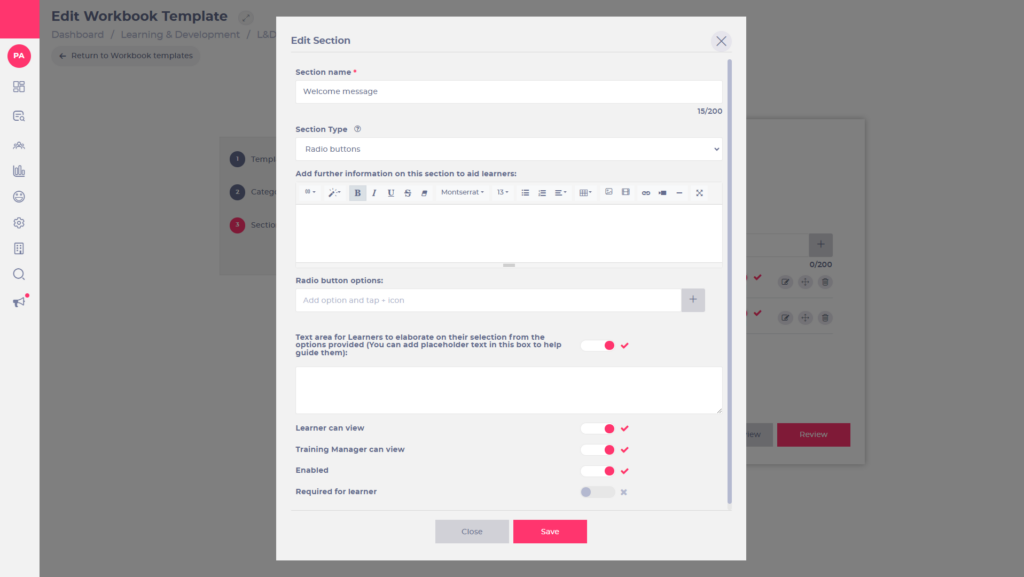
- Saisissez votre question et tout le contenu dans la zone de texte Ajouter des informations complémentaires. Vous pouvez inclure des images, des vidéos et des liens actifs, de la même manière que pour une question de type Texte.
- Saisissez votre première option de réponse dans la zone de texte Options de bouton radio : et sélectionnez l'icône pour l'ajouter à la liste des options.
- Saisissez votre deuxième option de réponse et sélectionnez l'icône pour ajouter.
- Répétez ce processus jusqu'à ce que vous ayez ajouté toutes les options de réponse nécessaires.
- Faites glisser pour réorganiser vos options.
- Sélectionnez l'icône de la corbeille pour supprimer une option.
Choix multiple
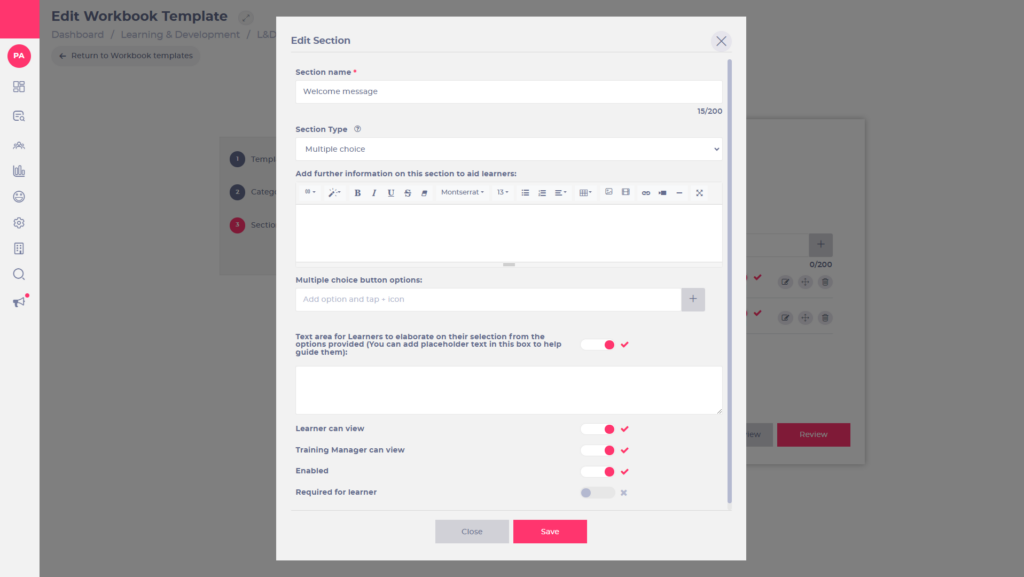
- Saisissez votre question et tout le contenu dans la zone de texte Ajouter des informations complémentaires. Vous pouvez inclure des images, des vidéos et des liens actifs, de la même manière que pour une question de type Texte.
- Saisissez votre première option de réponse dans la zone de texte Options de choix multiple : et sélectionnez l'icône pour l'ajouter à la liste des options.
- Saisissez votre deuxième option de réponse et sélectionnez l'icône pour ajouter.
- Répétez ce processus jusqu'à ce que vous ayez ajouté toutes les options de réponse nécessaires.
- Faites glisser pour réorganiser vos options.
- Sélectionnez l'icône de la corbeille pour supprimer une option.
Question intelligente
- Dans le champ Réponse modèle, décrivez ce qu’une réponse correcte doit inclure. L’IA analyse les réponses des apprenants par rapport à ces informations afin de générer un score et des commentaires.
- Utilisez l’éditeur Ajouter des informations complémentaires pour donner un contexte supplémentaire aux apprenants, comme pour une question de type Texte.
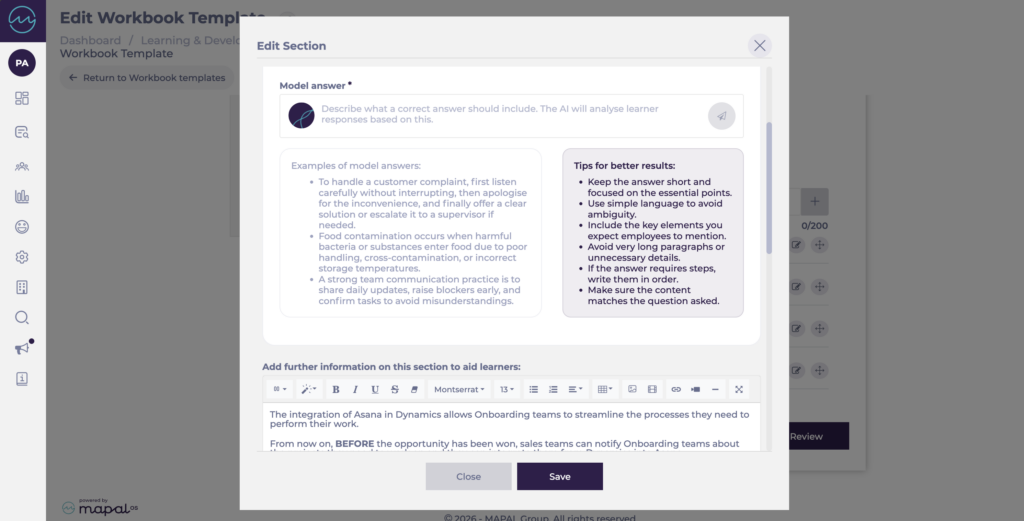
Remarque : Gardez la réponse modèle courte et centrée sur les points essentiels, avec un langage clair. Si la réponse comprend des étapes, rédigez-les dans l’ordre. La boîte de dialogue inclut des exemples et des conseils pour vous aider à rédiger une réponse modèle efficace.
Téléchargement de fichiers
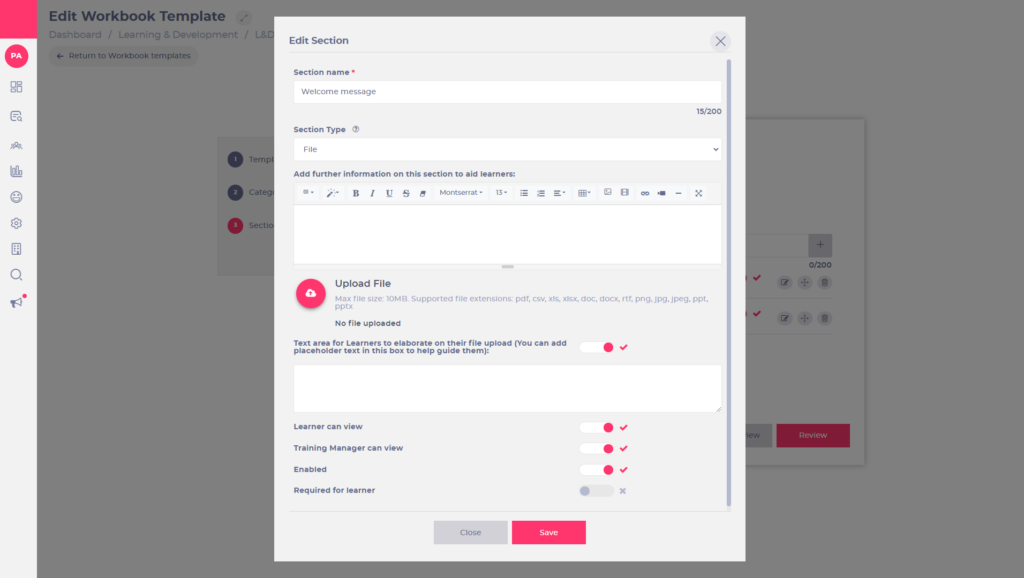
- Saisissez votre contenu dans la zone de texte Ajouter des informations complémentaires. Vous pouvez inclure des images, des vidéos et des liens actifs, de la même manière que pour une question de type Texte.
- Sélectionnez Télécharger un fichier pour télécharger un fichier pertinent pour votre section qui sera disponible à la fois pour le responsable de la formation et pour l'apprenant.
Remarque : Taille maximale du fichier : 10 Mo. Extensions de fichier prises en charge : pdf, csv, xls, xlsx, doc, docx, rtf, png, jpg, jpeg, ppt, pptx.
Options d'affichage supplémentaires
Après avoir ajouté le contenu de la section, vous disposez de l'une des deux options pour ajouter du texte supplémentaire au sein de la section afin d'accompagner à la fois le manager et l'apprenant.
La mise en page varie en fonction du format de section que vous avez sélectionné :
Option 1
- Faites défiler vers le bas jusqu'à Zone de texte pour que les apprenants développent leur sélection à partir des options fournies (Vous pouvez ajouter du texte d'exemple dans cette zone pour les aider à se guider) : et sélectionnez le bouton à bascule pour afficher une zone de texte que l'apprenant peut utiliser.
Remarque : Le texte ajouté ici apparaîtra sur Mapal One pour que les apprenants le voient. Un manager peut utiliser cette zone pour ajouter des indications qui aident les apprenants à répondre à leurs questions. Ce texte apparaît en gris et est supprimé une fois que les apprenants commencent à saisir leur réponse.
- Sélectionnez le bouton à bascule L'apprenant peut voir pour permettre à un apprenant de voir la question.
- Sélectionnez le bouton à bascule Le responsable de formation peut voir pour permettre à un manager de voir la réponse de l'apprenant.
- Sélectionnez le bouton à bascule Activé pour rendre la section visible dans le cahier d'exercices. Remarque : Vous pouvez désactiver une section à tout moment en basculant le bouton sur désactivé. Cela retirera la question sans la supprimer, elle pourra donc être réactivée ultérieurement.
- Sélectionnez le bouton à bascule Obligatoire pour l'apprenant si l'apprenant doit répondre à la question.
Option 2
- Sélectionnez le bouton à bascule L'apprenant peut voir pour permettre à un apprenant de voir la question.
- Saisissez du texte supplémentaire pour l'apprenant dans la zone Zone de réponse pour les apprenants.
Remarque : Le texte ajouté ici apparaîtra sur Mapal One pour que les apprenants le voient. Un manager peut utiliser cette zone pour ajouter des indications qui aident les apprenants à répondre à leurs questions. Ce texte apparaît en gris et est supprimé une fois que les apprenants commencent à saisir leur réponse.
- Sélectionnez le bouton à bascule Le responsable de formation peut voir pour permettre à un manager de voir la question.
- Saisissez du texte supplémentaire pour le responsable de formation dans la zone Zone de réponse pour les examinateurs.
Remarque : Le texte ajouté ici apparaîtra sur Mapal One pour que les apprenants le voient. Cela peut être utilisé pour ajouter des notes ou des indications qui aident les managers et qui peuvent être supprimées lors du remplissage de leur partie du formulaire.
- Sélectionnez le bouton à bascule Activé pour rendre la section visible dans le cahier d'exercices. Remarque : Vous pouvez désactiver une section à tout moment en basculant le bouton sur désactivé. Cela retirera la question sans la supprimer, elle pourra donc être réactivée ultérieurement.
- Sélectionnez le bouton à bascule Obligatoire pour l'apprenant si l'apprenant doit répondre à la question.
- Sélectionnez Enregistrer lorsque vous avez terminé ou sélectionnez Fermer pour abandonner les modifications et revenir à la page Modifier le modèle de cahier d'exercices.
Répétez ce processus jusqu'à ce que vous ayez ajouté toutes les sections nécessaires pour votre catégorie.
Une fois que vous avez ajouté toutes vos sections dans leurs catégories :
- Sélectionnez Afficher l'aperçu pour vérifier vos modifications.
Remarque : Un onglet d'aperçu Mapal One s'ouvrira montrant le cahier d'exercices tel qu'un apprenant le verrait. Vous devez être connecté au portail des apprenants Mapal One pour voir l'aperçu.
- Sélectionnez Réviser pour passer à l'étape suivante ou sélectionnez Précédent pour revenir à la page précédente.
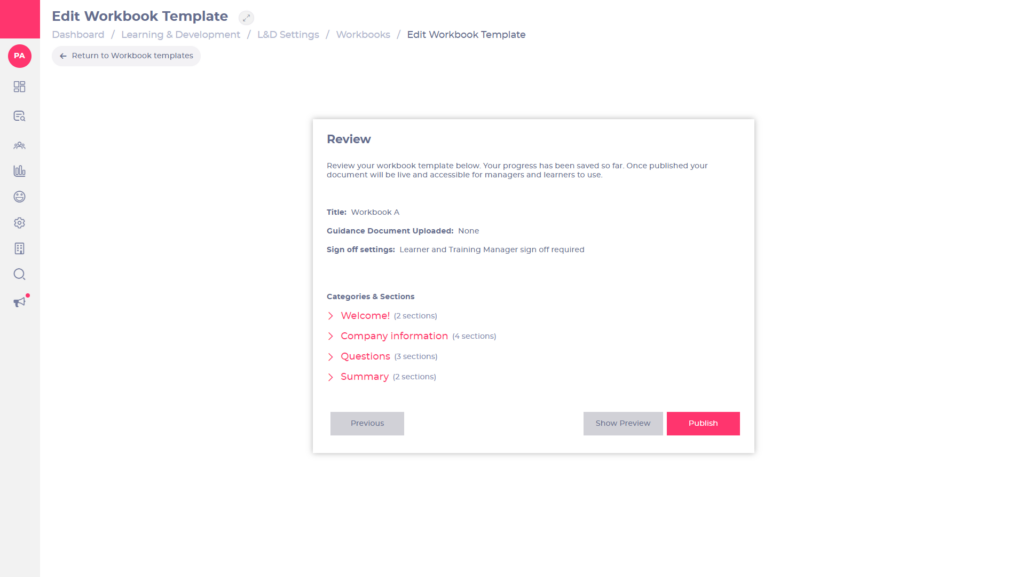
Sur la page Réviser :
- Sélectionnez l'icône de flèche à côté de chaque catégorie pour vérifier chaque section et vous assurer que vous êtes satisfait de votre contenu.
- Sélectionnez Afficher l'aperçu pour vérifier vos modifications.
Remarque : Un onglet d'aperçu Mapal One s'ouvrira montrant le cahier d'exercices tel qu'un apprenant le verrait. Vous devez être connecté au portail des apprenants Mapal One pour voir l'aperçu.
- Sélectionnez Publier pour confirmer et publier votre cahier d'exercices ou sélectionnez Précédent pour revenir à la page précédente.
Remarque : Une fenêtre de notification vous demandera si vous êtes sûr de vouloir publier l'élément. Si vous êtes satisfait, sélectionnez Confirmer.
Une fois votre cahier d'exercices publié, il est prêt à être attribué aux apprenants sur le système. Consultez Attribuer une formation pour plus d'informations sur la marche à suivre.
