


Point de départ : Le tableau de bord Flow Learning.
Ouvrir le rapport Synthèse des collections
- Sélectionnez Rapports dans le menu principal.
- Sélectionnez Collections - Rapport de synthèse dans la liste des rapports.
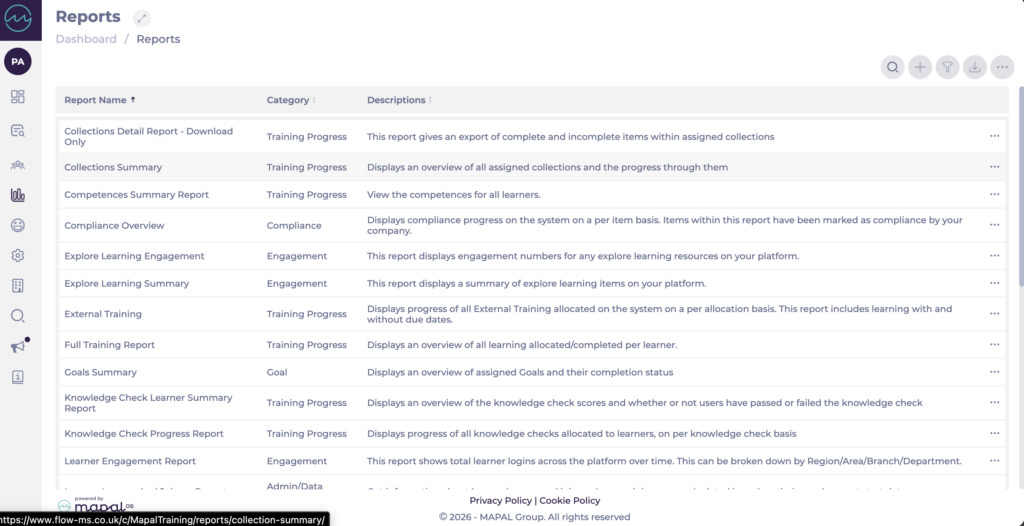
Vous pouvez maintenant afficher les données de vos collections sous forme de graphique ou de tableau de données. Utilisez le menu déroulant Grouper par pour modifier le regroupement des données.
Vues Graphique et Données
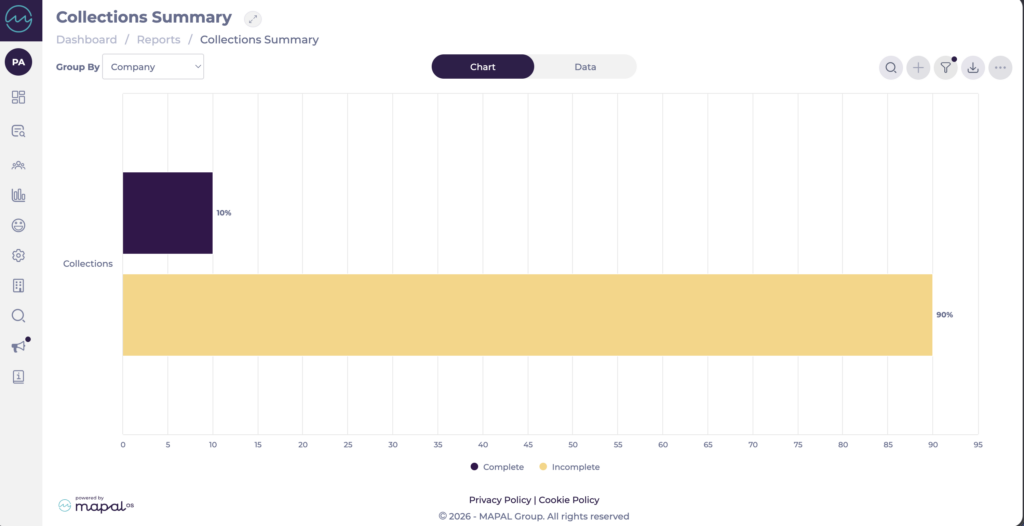
Le rapport comporte deux vues, sélectionnées à l’aide du bouton en haut de l’écran :
- Graphique : affiche les taux d’achèvement de chaque collection sous forme de graphique à barres, avec une légende Terminé / Incomplet en dessous.
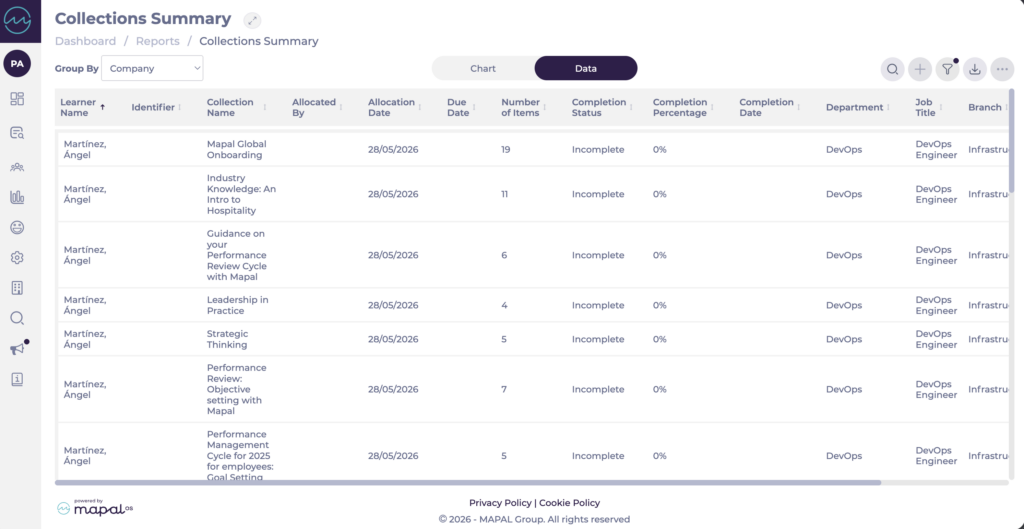
- Données : affiche la liste complète des champs sous forme de tableau, avec une ligne par apprenant et par collection.
Champs affichés dans le rapport
- La vue Données comprend les champs suivants :
- Nom de l’apprenant
- Identifiant
- Nom de la collection
- Attribué par
- Date d’attribution
- Date d’échéance
- Nombre d’éléments
- Statut d’achèvement
- Pourcentage d’achèvement
- Date d’achèvement
- Service
- Intitulé du poste
- Site
Remarque : La colonne Identifiant permet de distinguer les apprenants portant des noms similaires ou identiques lors de la consultation ou de l’exportation du rapport.
Filtrer le rapport
- Sélectionnez l’icône Filtre pour ouvrir le volet Filtrer les résultats.
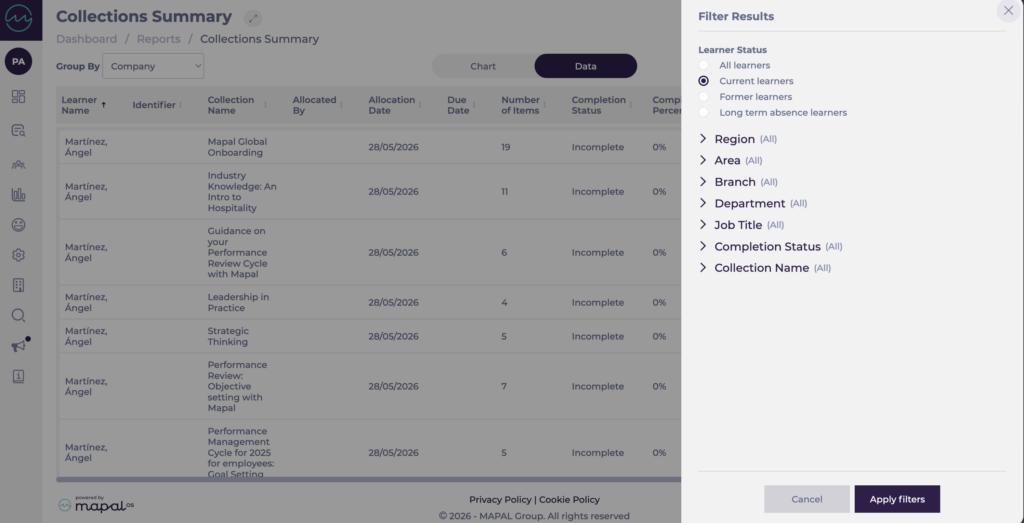
- Configurez les filtres que vous souhaitez appliquer :
- Statut de l’apprenant : filtrez par tous les apprenants, apprenants actuels, anciens apprenants ou apprenants en absence longue durée.
- Région, Zone, Branche, Department et Intitulé du poste : filtrez par structure organisationnelle.
- L'état d’achèvement : filtrez par état d’achèvement.
- Nom de la collection : filtrez par collections spécifiques.
- Sélectionnez Appliquer les filtres pour mettre à jour le rapport.
- Sélectionnez Annuler pour fermer le volet sans appliquer les modifications.
Exporter le rapport
Sélectionnez l’icône Exporter et choisissez l’une des options suivantes :
- Exporter les données vers CSV : télécharge le tableau de données complet, y compris la colonne Identifiant.
- Exporter le graphique au format PDF : télécharge la vue graphique au format PDF.
- Exporter le graphique au format JPEG : télécharge la vue graphique sous forme d’image JPEG.
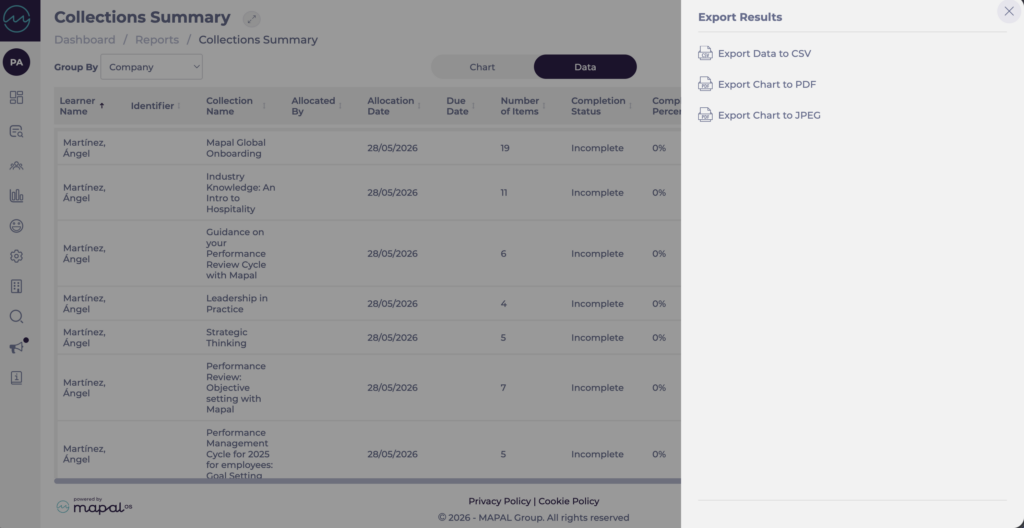
Le fichier exporté est téléchargé sur votre appareil une fois l’exportation lancée.
Remarque : La colonne Identifiant est incluse dans l’exportation CSV lorsque les identifiants des apprenants sont utilisés. Les données exportées peuvent ainsi être examinées avec plus de précision lorsque plusieurs apprenants portent des noms similaires ou identiques.
