Remarque : Certaines entreprises choisissent de renommer les "cahiers" d'une manière qui leur convient mieux. Si les cahiers font partie de votre package et que vous avez des difficultés à les identifier sur votre système, veuillez nous contacter.
Point de départ : Le tableau de bord Flow Learning.
- Sélectionnez Apprentissage et développement > Paramètres A&D dans le menu principal.
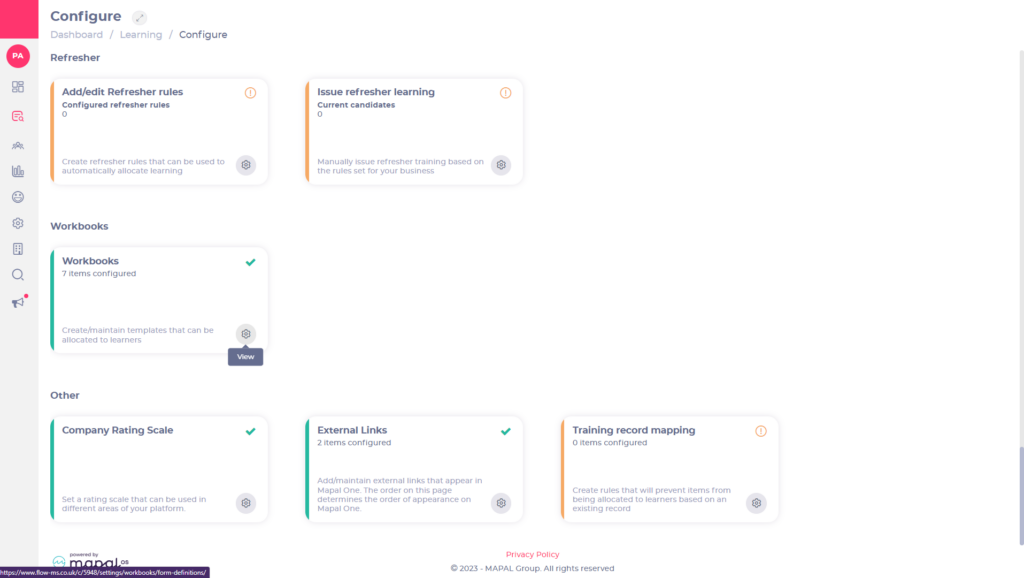
- Recherchez les cahiers dans l'écran Configurer.
- Sélectionnez Voir pour ouvrir la page Cahiers.
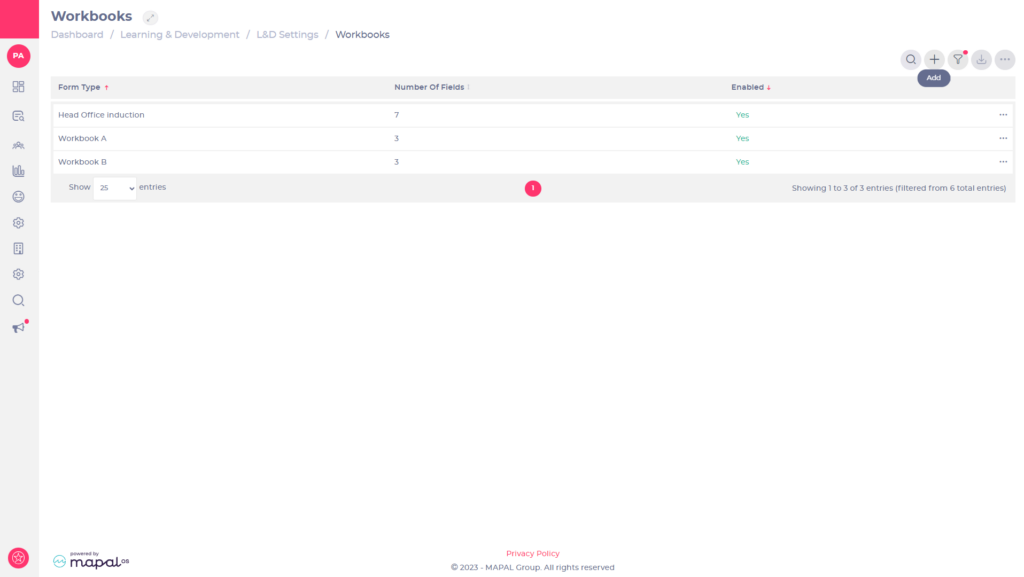
- Sélectionnez Ajouter pour commencer à créer un nouveau cahier.
Paramètres du cahier
La page Ajouter un modèle de cahier s'ouvre à l'étape 1 : Configuration du modèle.
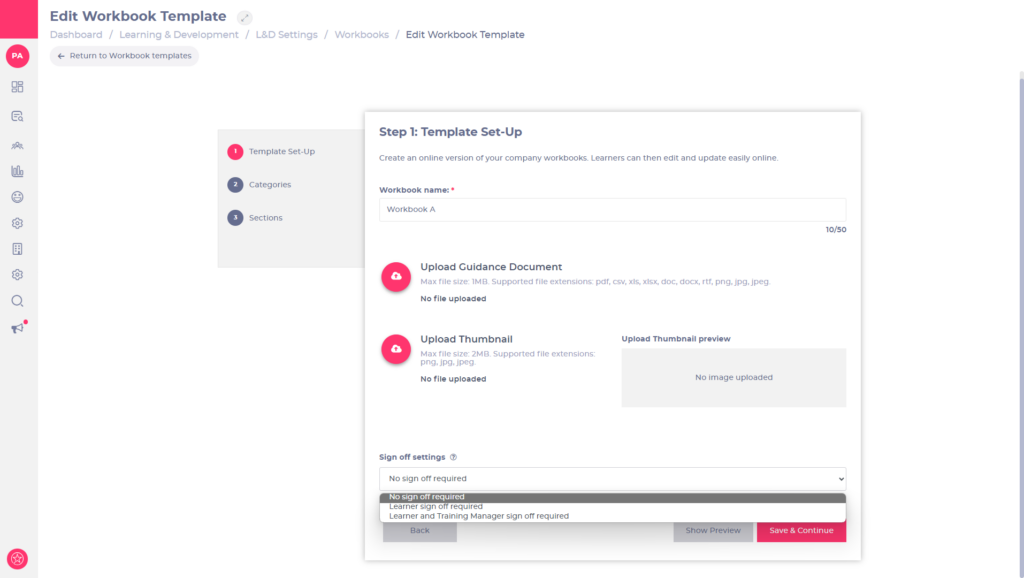
- Saisissez le titre de votre cahier dans le champ Cahier nom.
- Utilisez la liste déroulante Sélectionner à partir d'un modèle existant pour sélectionner un modèle préexistant à modifier. Remarque : Cette option est facultative. Vous pouvez laisser ce champ vide pour commencer un nouveau cahier.
- Sélectionnez Télécharger le document de référence pour télécharger un document et ajouter des orientations pour votre cahier. Une fois ajoutés, le nom et la taille du document apparaissent en gras avec une option de suppression. Taille maximale du fichier : 1 Mo. Extensions de fichiers prises en charge : pdf, csv, xls, xlsx, doc, docx, rtf, png, jpg, jpeg.
- Sélectionnez Télécharger la vignette
pour télécharger une image pour votre cahier. Cette image apparaîtra dans Mapal One pour représenter ce cahier pour les apprenants. Vous serez invité à choisir une image dans vos fichiers, puis à utiliser les outils pour recadrer ou effectuer un zoom avant ou arrière sur l'image. Un aperçu s'affiche lorsqu'un élément est téléchargé avec succès. Taille maximale du fichier : 2 Mo. Extensions de fichiers prises en charge : png, jpg, jpeg.?
Aperçu du cahier d’exercices
Utilisez les options d’aperçu pour vérifier l’apparence d’un cahier d’exercices avant son attribution.
Après avoir terminé l’Étape 1 : Configuration du modèle, vous pouvez utiliser :
Aperçu apprenant (Mapal One)
Sélectionnez Afficher l’aperçu pour ouvrir un onglet d’aperçu Mapal One et consulter le cahier d’exercices tel qu’un apprenant le verrait.

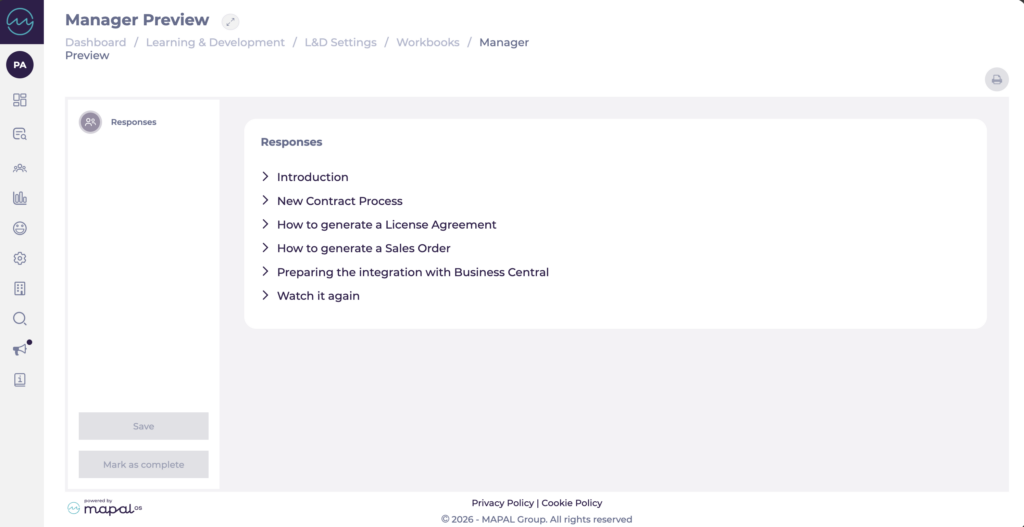
Aperçu manager (Workbook Manager)
Sélectionnez Aperçu manager pour voir comment le cahier d’exercices s’affiche pour les responsables lorsqu’ils examinent et valident l’avancement des apprenants. Cet aperçu permet de vérifier que la structure, les consignes et les exigences en matière de preuves sont claires du point de vue du responsable avant d’attribuer le cahier d’exercices.
Note : L’aperçu manager est uniquement disponible pour les utilisateurs disposant d’un accès de niveau responsable dans Workbook Manager.
Paramètres d’approbation
Les paramètres d’approbation vous permettent de contrôler le moment où l'examinateur peut marquer le cahier comme terminé.
- Sélectionnez la liste déroulante Paramètres d’approbation pour choisir une option concernant l’approbation des cahiers :
- Aucune approbation requise : l’examinateur et l'apprenant peuvent tous deux consulter, travailler et compléter le cahier sans l’approbation de l'autre personne.
- Approbation de l'apprenant requise : l’apprenant doit valider son cahier avant que l'examinateur ne puisse le considérer comme complet.
- Approbation de l'apprenant et du responsable de la formation requise : l’apprenant et l'examinateur doivent tous deux signer le cahier avant que l'examinateur ne puisse le considérer comme complet.
Sauvegarder les paramètres
Lorsque vous avez terminé la création de l'étape 1 de votre cahier :
- Sélectionnez Enregistrer continuer pour enregistrer vos modifications. Une fenêtre pop-up vérifiera si vous êtes sûr de vouloir sauvegarder.
Remarque : Le nom du cahier et les paramètres d’approbation doivent être définis avant que le cahier puisse être sauvegardé. Si vous quittez le formulaire à n'importe quel stade sans sélectionner Enregistrer, toutes les modifications que vous avez apportées seront perdues.
Sélectionnez Aperçu pour revoir vos modifications. Un onglet de prévisualisation Mapal One s'ouvrira, montrant l'évaluation telle qu'un apprenant la verrait. Vous devez être connecté au portail "apprenants" Mapal One pour voir l'aperçu.
Une fois que vous avez terminé l'étape 1?: Configuration du modèle, vous pouvez passer à l'étape 2?: Catégories. Voir Comprendre les catégories du cahier pour en savoir plus sur la façon de compléter la section suivante de votre cahier.
Dupliquer un cahier d’exercices
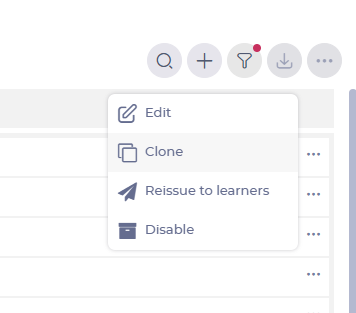
En plus de créer un nouveau cahier d’exercices à partir de zéro, vous pouvez également dupliquer un modèle de cahier d’exercices existant. Le clonage d’un cahier d’exercices permet d’obtenir une copie exacte d’un modèle existant, ce qui facilite son adaptation.
- Accédez à Apprentissage et développement > Paramètres A&D > Cahiers d’exercices.
- Sélectionnez un modèle dans la liste, puis sélectionnez […] pour afficher les options supplémentaires.
- Dans le menu, sélectionnez Cloner.
- Vous êtes redirigé vers l’écran Modifier le modèle de cahier d’exercices, où vous pouvez effectuer les modifications nécessaires comme d’habitude.