


Lier vos comptes à l’aide de votre email d’accès
Si l’apprenant a déjà un compte sur Mapal One, le système détecte qu’il existe plusieurs profils utilisant la même adresse email. L’email d’accès contient les instructions pour lier ces comptes.
- Ouvrez votre application de messagerie et retrouvez votre email d’accès.
Remarque : Contactez le support Mapal si vous ne trouvez pas l’email d’accès.
- Sélectionnez le bouton Lier les comptes dans l’email pour connecter vos comptes.
- Vous êtes redirigé vers une page où vous pouvez confirmer et lier l’autre compte.
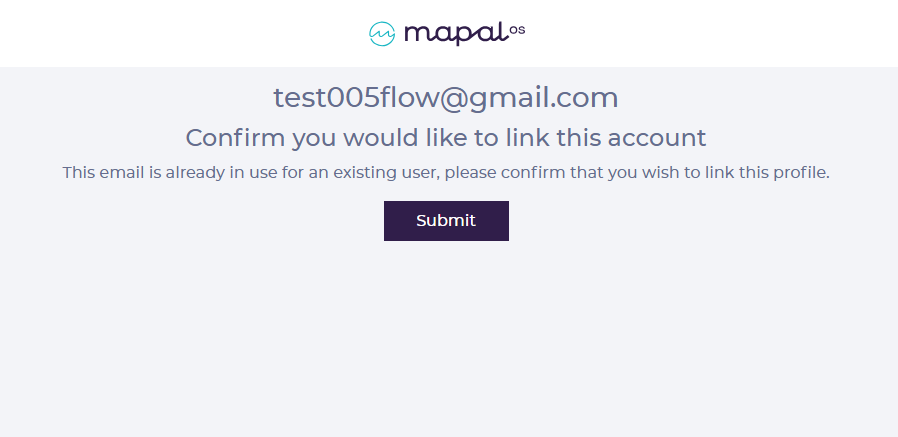
- Sélectionnez Envoyer pour lier les comptes à votre nom et à votre adresse email.
- Connectez-vous à Mapal One de manière habituelle en utilisant votre adresse email et votre mot de passe.
Pour plus d’informations sur la connexion, voir Accéder à Flow Learning en tant qu’apprenant.
Passer d’une entreprise à l’autre via le navigateur
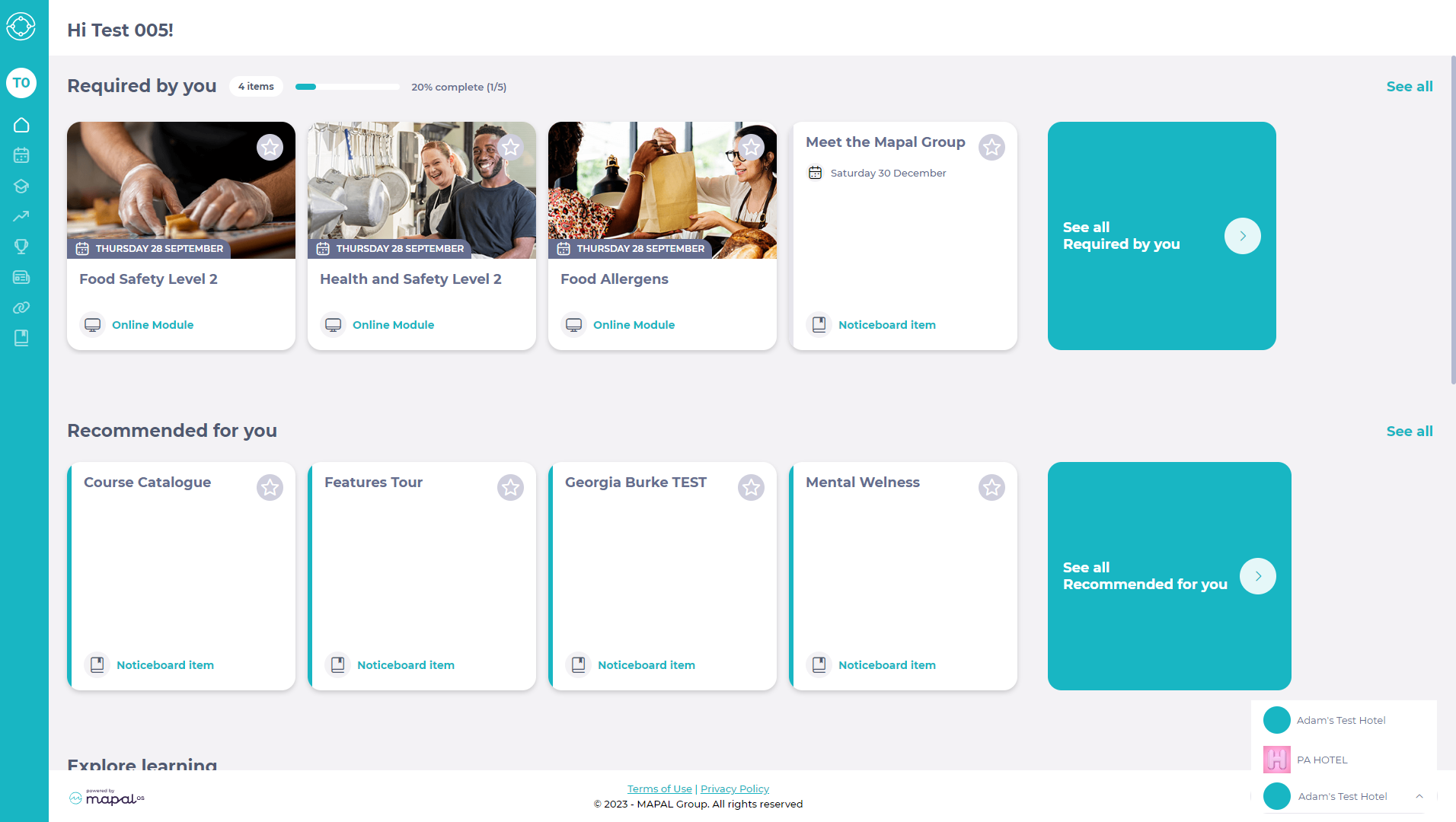
- Faites défiler la page et repérez le nom de votre entreprise et son logo dans le sélecteur d’entreprise.
Cela indique dans quelle entreprise vous êtes actuellement connecté. - Sélectionnez le logo de l’entreprise actuelle : un deuxième nom et logo d’entreprise apparaît, avec la possibilité de passer de l’une à l’autre.
- Sélectionnez l’entreprise pour laquelle vous souhaitez consulter votre formation à l’aide du sélecteur d’entreprise.
Passer d’une entreprise à l’autre via l’application Mapal One
- Connectez-vous à Mapal One de manière habituelle en utilisant votre adresse email et votre mot de passe.

- Depuis la page Accueil :
- Sélectionnez Plus.
- Faites défiler la page et repérez le nom de l’entreprise et le logo mis en évidence dans le sélecteur d’entreprise.
Cela indique dans quelle entreprise vous êtes actuellement connecté. - Sélectionnez le logo de l’entreprise actuelle : un deuxième nom et logo d’entreprise apparaît, avec la possibilité de passer de l’une à l’autre.
- Sélectionnez l’entreprise pour laquelle vous souhaitez consulter votre formation à l’aide du sélecteur d’entreprise.
