


Point de départ : Apprentissage et Développement > Attribuer une formation.
Il existe deux façons d'attribuer une Collection à un apprenant. Cela peut se faire manuellement via Attribuer une formation ou automatiquement via les Structures de Formation. Si une Collection est attribuée avec une date d'échéance, elle apparaîtra dans « Requis par vous » dans Mapal One. Si une Collection est attribuée sans date d'échéance, elle apparaîtra dans « Recommandé pour vous » dans Mapal One.
Remarque : Les collections contenant des modules SCORM restreints ne peuvent être attribuées que par des utilisateurs disposant de l’autorisation correspondante. Ces collections ne peuvent pas être ajoutées aux structures de formation.
Attribuer une formation
- Sélectionnez Collections dans le panneau Attribuer une formation.
- Les collections sont classées par ordre alphabétique de nom (A-Z), ce qui facilite la recherche de la collection que vous souhaitez attribuer.
Le processus d'attribution des collections détaillé ci-dessous est identique à celui de l'attribution d'une formation individuellement. Consultez Attribuer une formation pour plus de détails.
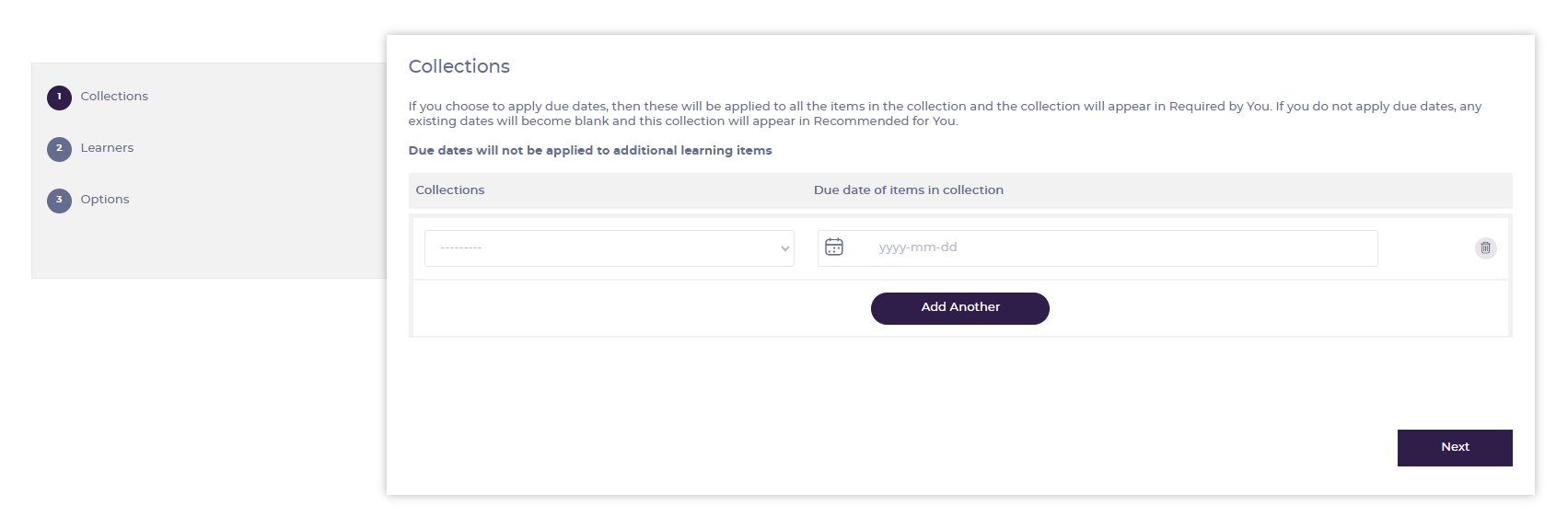
- Sélectionnez la ou les collection(s) à attribuer et définissez la ou les date(s) d'échéance si nécessaire. Sélectionnez Suivant ou Apprenants lorsque vous avez ajouté les collections dont vous avez besoin.
Remarque : Lorsqu’un apprenant n’est plus marqué comme étant en absence longue durée (LTA), la date d’échéance de la Collection et les dates d’échéance des éléments qu’elle contient sont recalculées à partir de la date à laquelle ce statut est retiré. Cela aligne le comportement des Collections sur celui des éléments d’apprentissage attribués en dehors d’une Collection.
- Trouvez les apprenants dans la liste et utilisez les cases à cocher pour les sélectionner. Vous pouvez utiliser Rechercher et Filtrer pour trouver les apprenants dans la liste.
- Sélectionnez Suivant ou Options lorsque vous avez sélectionné tous les apprenants auxquels attribuer la ou les collection(s).
- Activez le bouton à bascule Envoyer des e-mails pour envoyer des notifications par e-mail aux apprenants sélectionnés lorsque la formation est attribuée.
- Activez le bouton à bascule Réattribuer les terminés pour attribuer les modules aux apprenants qui les ont déjà terminés. Si ce paramètre est laissé désactivé, les modules terminés ne seront pas réattribués ; ils resteront terminés.
- Saisissez un code dans le champ Bloqueur d'examens pour restreindre l'accès aux évaluations dans les anciens modules Flow.
- Sélectionnez Réviser la formation pour passer au résumé Réviser la formation, qui affiche les détails de la ou des collection(s), des apprenants et des options sélectionnées pour l'attribution.
- Sélectionnez Confirmer et attribuer pour finaliser l'attribution.
Structures de Formation
Les collections sont ajoutées à une structure de formation de la même manière que d'autres types de formation. Consultez Modifier les structures de formation et Configurer de nouvelles structures de formation pour plus d'informations.
Remarque : Lorsque l'attribution est finalisée, tout élément de la ou des collection(s) déjà attribué à l'un des apprenants sélectionnés sera déplacé dans la ou les collection(s) attribuée(s) à ces apprenants. Ils conserveront le statut qu'ils avaient précédemment en dehors de la collection (par exemple, si l'élément est « en cours »).
Tout élément non-module de la collection qui était déjà attribué à un apprenant conservera la date d'échéance de l'attribution initiale. Si la collection attribuée a une date d'échéance définie, tout module déjà attribué verra sa date d'échéance modifiée selon le paramètre de la collection lorsqu'il y sera déplacé.
Si l'un des éléments déjà attribués a une date d'échéance, la collection apparaîtra dans la section « Requis par vous » dans Mapal One.
