


Point de départ : Le tableau de bord Flow Learning.
Sélectionner les modules à attribuer
- Sélectionnez Apprentissage et Développement > Attribuer une formation depuis le menu principal.
Dans la fenêtre qui apparaît :
- Sélectionnez que vous souhaitez attribuer les éléments d'apprentissage individuellement.
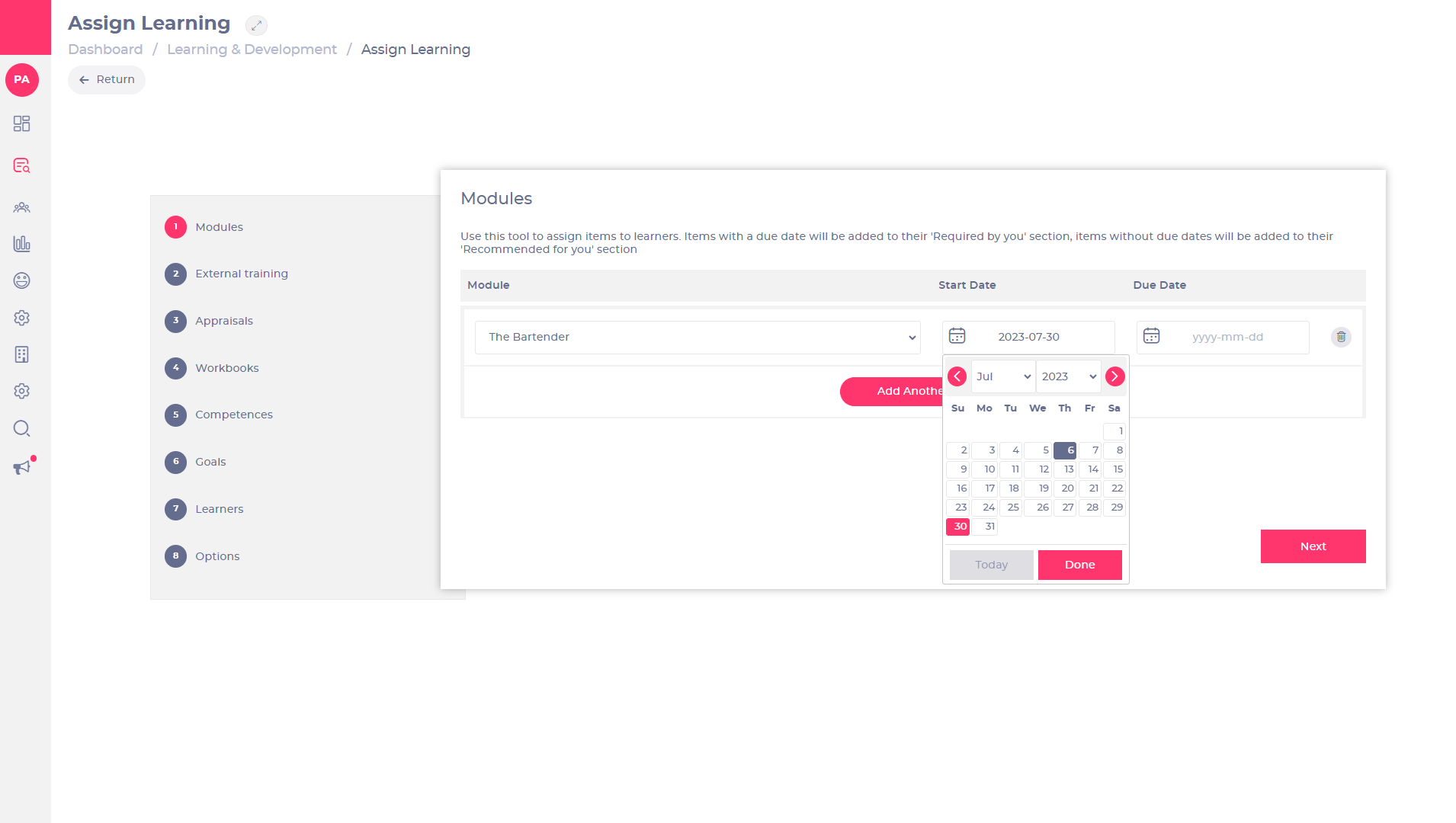
- Sélectionnez l'onglet Modules sur la page Attribuer une formation.
- Utilisez la liste déroulante sous Module pour sélectionner le module que vous souhaitez attribuer.
- Sélectionnez le champ sous Date de début et sélectionnez une date si vous souhaitez définir quand votre apprenant pourra accéder au module.
- Sélectionnez le champ sous Date d'échéance et sélectionnez une date si vous souhaitez définir quand votre apprenant devra compléter le module.
Remarque : L'ajout de dates d'échéance lors de l'attribution des modules envoie des notifications automatiques aux apprenants lorsque les modules arrivent à échéance ou sont en retard. Cela garantit également que le module est marqué comme Requis par vous dans le portail des apprenants Mapal One. Si aucune date d'échéance n'est définie, le module sera marqué comme Recommandé pour vous dans le portail des apprenants Mapal One.
- Sélectionnez Ajouter un autre si vous souhaitez répéter le processus pour un autre module.
Remarque : Vous pouvez répéter ce processus jusqu'à avoir sélectionné tous les modules que vous souhaitez attribuer.
- Sélectionnez Suivant lorsque vous avez effectué votre sélection de modules.
Sélectionner d'autres contenus d'apprentissage à attribuer
- Sélectionnez l'un des onglets de la page Attribuer une formation - vous pouvez avoir des options telles que formation externe, entretiens, cahiers d'exercices, compétences, vérifications des connaissances ou objectifs.
- Sélectionnez les options dans les champs correspondants pour effectuer la sélection que vous souhaitez attribuer.
- Sélectionnez Suivant lorsque vous avez effectué votre sélection.
Sélectionner les apprenants à qui attribuer la formation
- Sélectionnez l'onglet Apprenants sur la page Attribuer une formation.
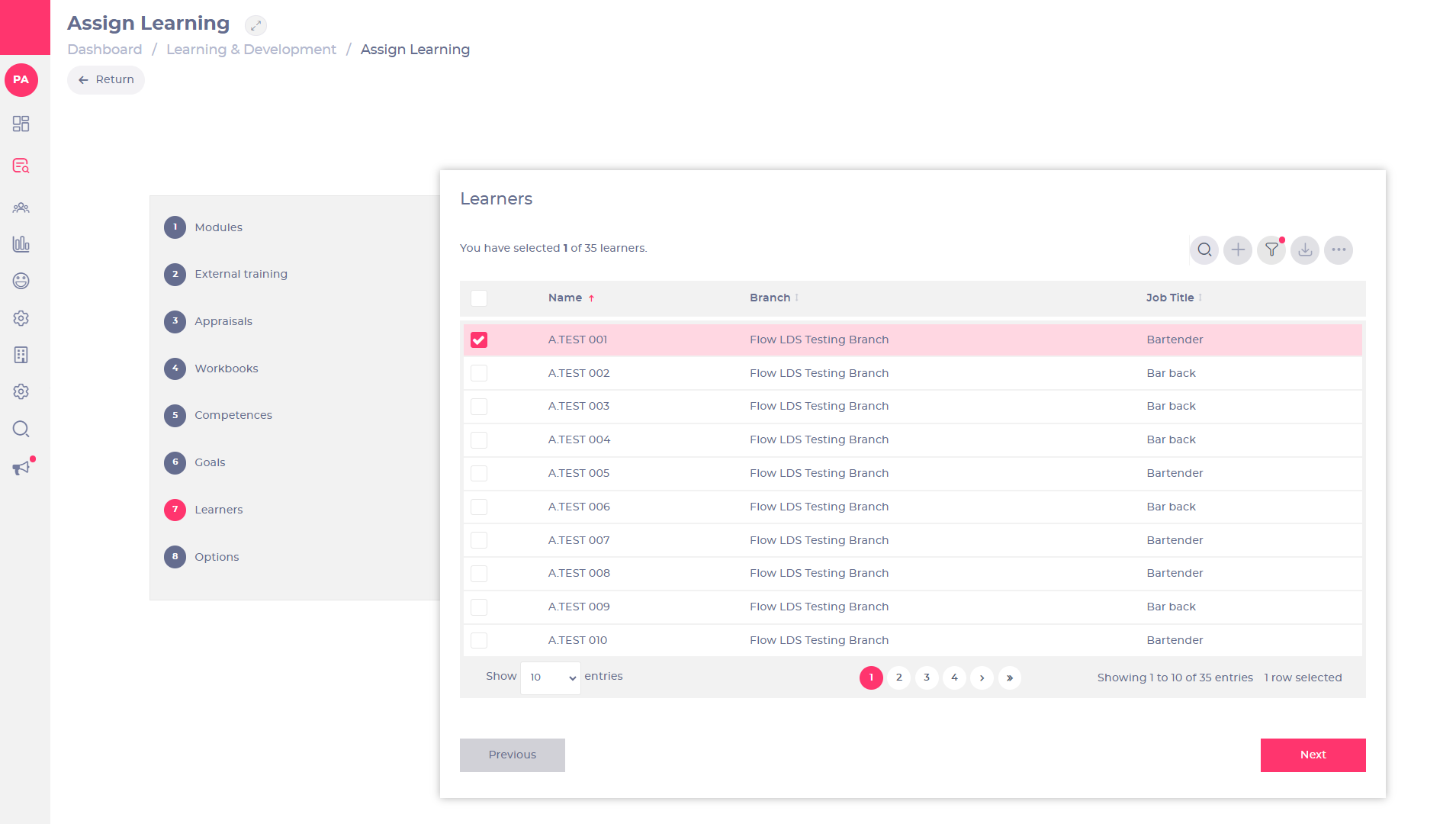
- Utilisez les fonctions de recherche ou les onglets de la page pour trouver l'apprenant à qui vous souhaitez attribuer la formation et cochez la case à côté de son nom.
Remarque : Vous pouvez attribuer une formation en masse en sélectionnant Filtrer pour créer un groupe d'apprenants basé sur des catégories telles que Centre ou Titre de poste.
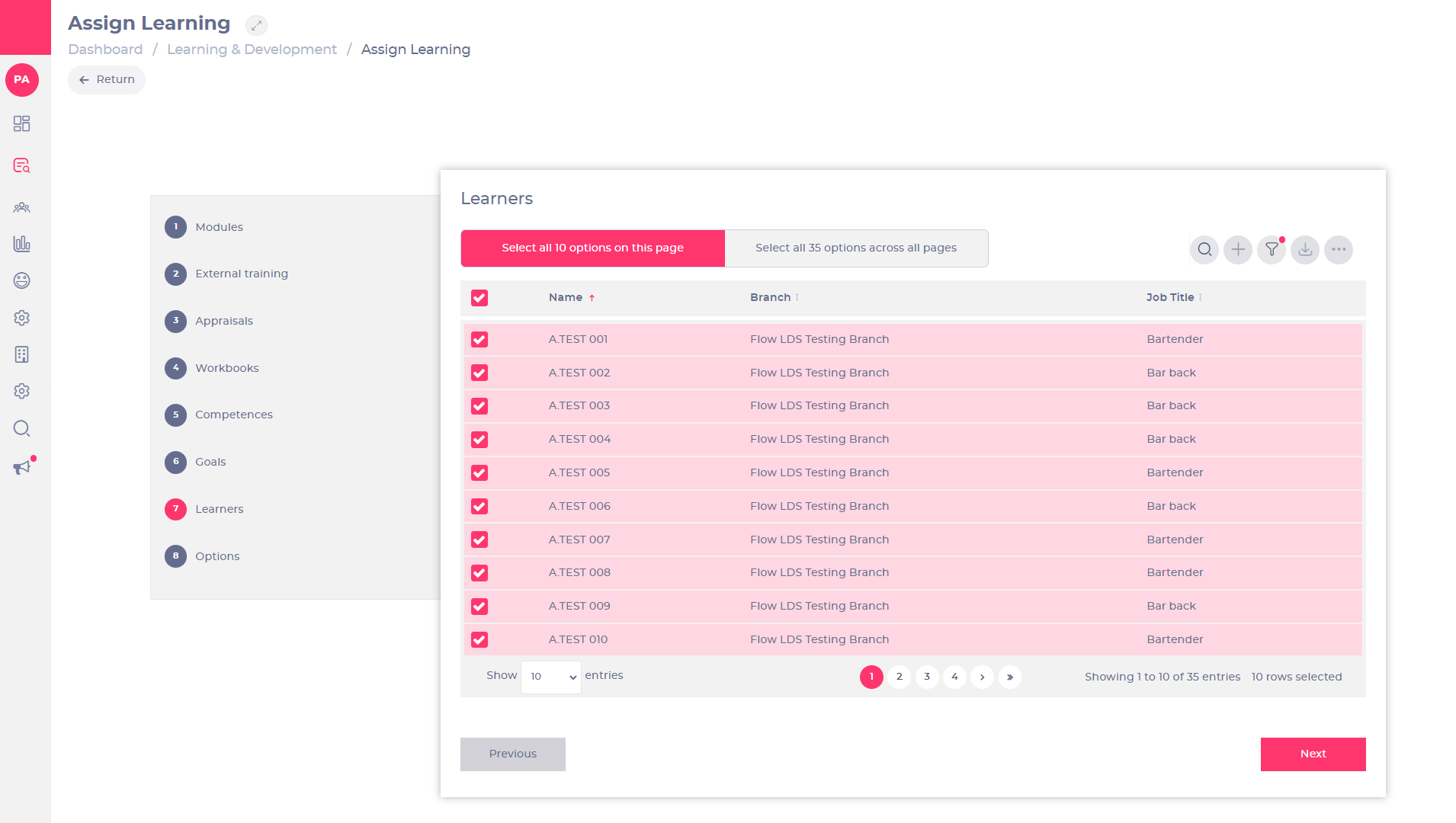
Une fois que vous avez créé un groupe auquel vous souhaitez attribuer la même formation, sélectionnez la case à côté de la colonne Nom pour cocher tous les apprenants de la liste.
- Sélectionnez Suivant lorsque vous avez effectué votre sélection d'apprenants. Cela vous amènera à l'onglet Options.
Réviser et attribuer la formation
- Sélectionnez l'onglet Options sur la page Attribuer une formation.
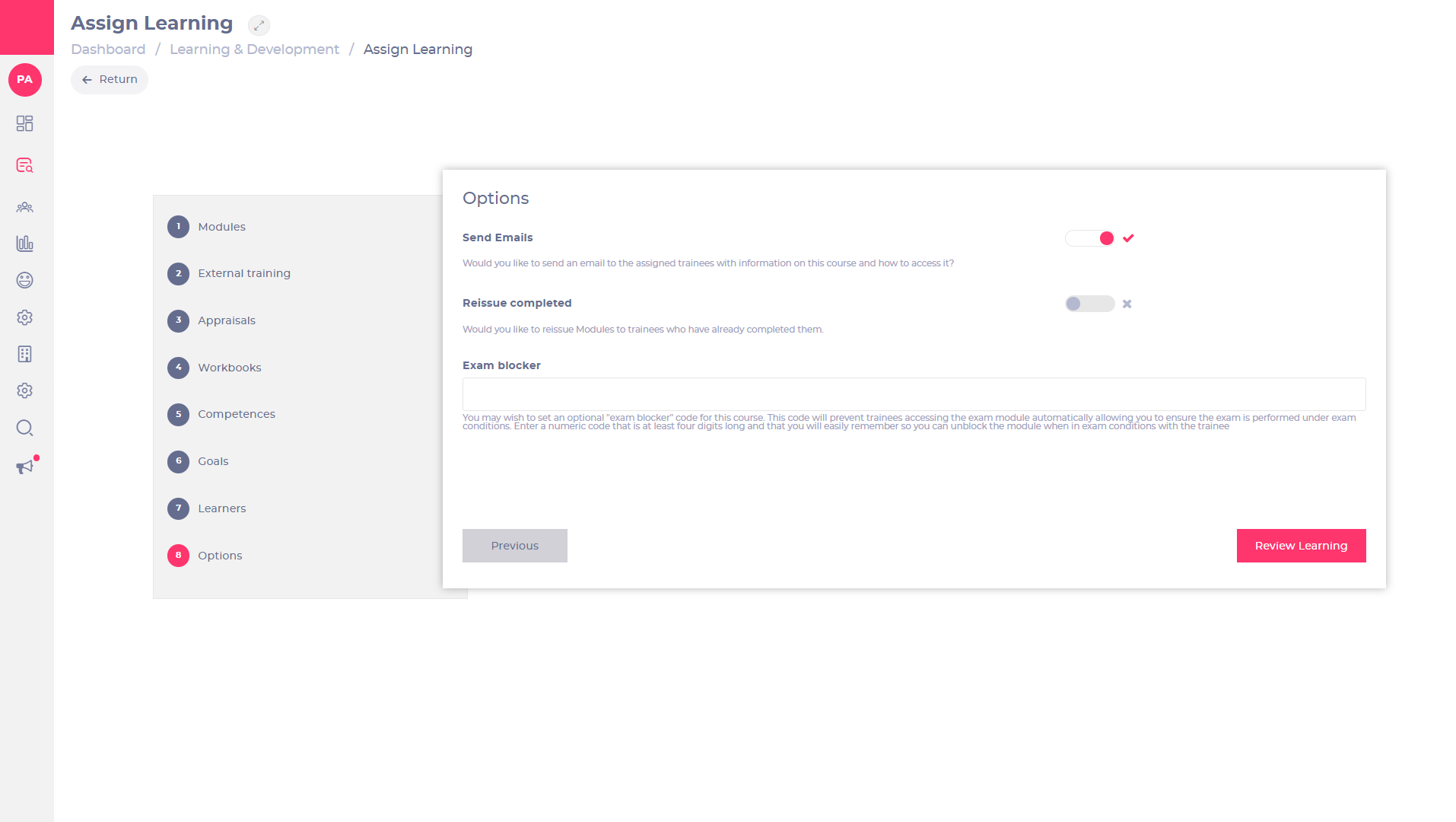
- Activez le bouton à bascule Envoyer des e-mails si vous souhaitez que vos apprenants reçoivent des notifications par e-mail pour la formation que vous leur attribuez.
- Activez le bouton à bascule Réattribuer les terminés si vous souhaitez que vos apprenants se voient attribuer des modules qu'ils ont déjà terminés.
Remarque : Ce bouton à bascule ne s'applique pas aux autres formes d'apprentissage telles que la formation externe, les entretiens, les cahiers d'exercices, les compétences, les vérifications des connaissances et les objectifs.
- Saisissez au moins un nombre à quatre chiffres dans le champ Bloqueur d'examens si vous souhaitez contrôler quand l'apprenant peut accéder aux examens de fin de module. Ce code est ensuite utilisé pour débloquer l'examen pour l'apprenant.
Remarque : Cela est utile lorsque vous avez besoin que vos apprenants complètent leurs examens de module dans des conditions d'examen. Les codes du bloqueur d'examens ne s'appliquent qu'aux anciens modules Flow.
- Sélectionnez Réviser la formation pour effectuer une dernière vérification afin de vous assurer que tous les détails sont corrects avant d'attribuer la formation.
- Sélectionnez Confirmer et attribuer pour afficher un résumé de la formation que vous avez attribuée.
Remarque : L'option Imprimer maintenant vous permet de visualiser ou d'imprimer une copie papier des instructions que vos apprenants recevront par e-mail.
Votre sélection d'apprenants recevra désormais la sélection de formation que vous avez effectuée. Les détails de cette attribution apparaîtront dans les Rapports et autres fonctionnalités associées à la progression et à la complétion de l'apprentissage.
