


Certains clients renomment les « entretiens » avec un autre terme. En cas de doute, demandez à votre responsable hiérarchique ou à votre Customer Success Manager Mapal.
Point de départ : Le tableau de bord Flow Learning.
- Sélectionnez Entreprise > Apprenants pour afficher la liste de tous les apprenants de l'entreprise.
- Sélectionnez l'apprenant dans la liste des résultats de recherche pour ouvrir son profil.
- Sélectionnez Entretiens pour ouvrir la liste des entretiens actuellement assignés à l'apprenant.
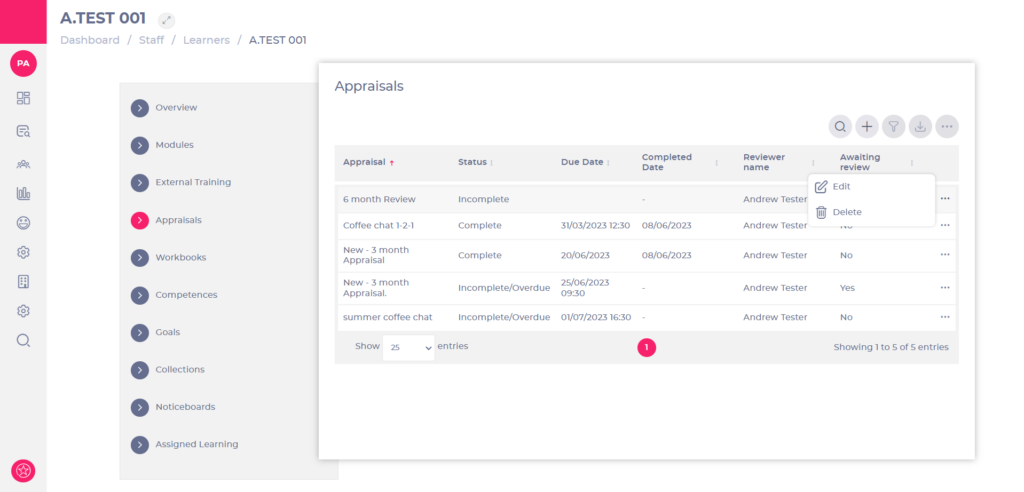
- Sélectionnez Ajouter pour planifier un nouvel entretien pour l'apprenant, de la même manière que l'option Assigner un apprentissage. Vous serez invité à saisir les détails du nouvel entretien, notamment le responsable évaluateur, le type d'entretien ainsi que la date et l'heure planifiées.
- Sélectionnez Rechercher pour trouver un entretien planifié dans la liste.
- Sélectionnez … > Modifier sur un entretien déjà planifié pour y apporter des modifications.
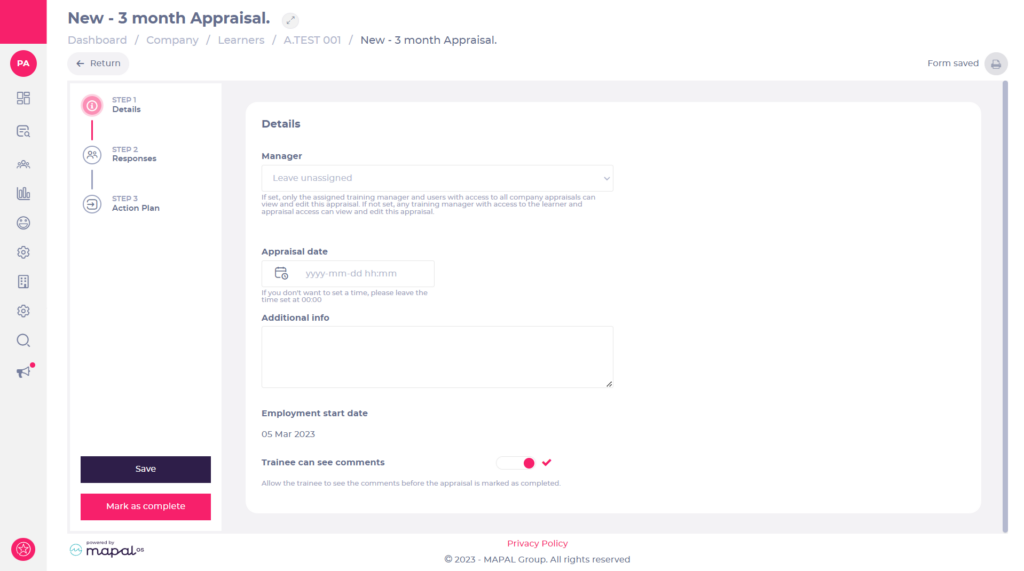
- Sélectionnez Étape 1 pour modifier les Détails, par exemple en ajoutant un responsable chargé de superviser l'entretien, la date de l'entretien, des informations supplémentaires et en choisissant si l'apprenant peut voir les commentaires.
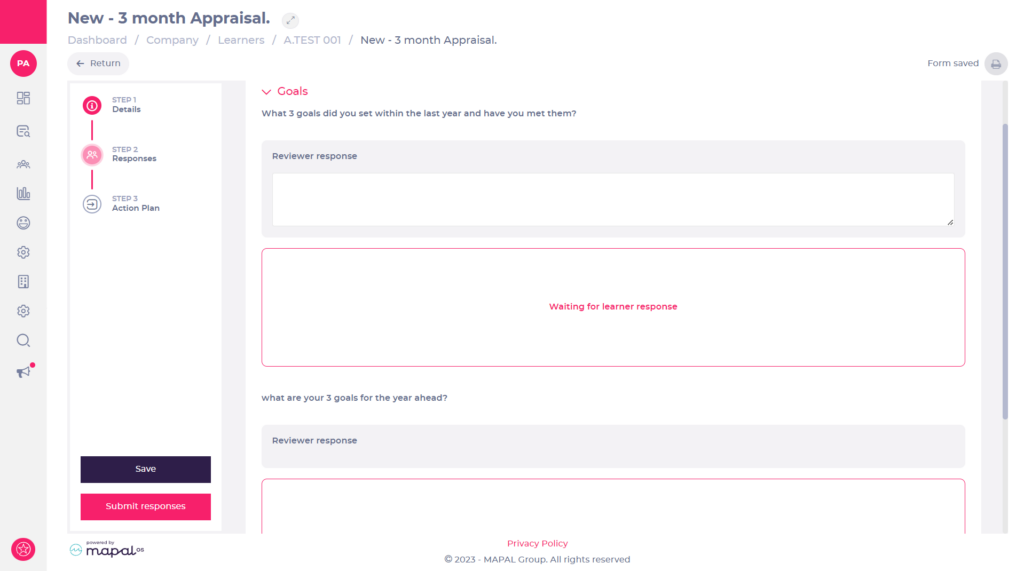
- Sélectionnez Étape 2 pour modifier les Réponses, par exemple en ajoutant les réponses de l'évaluateur aux champs définis dans le modèle d'entretien.
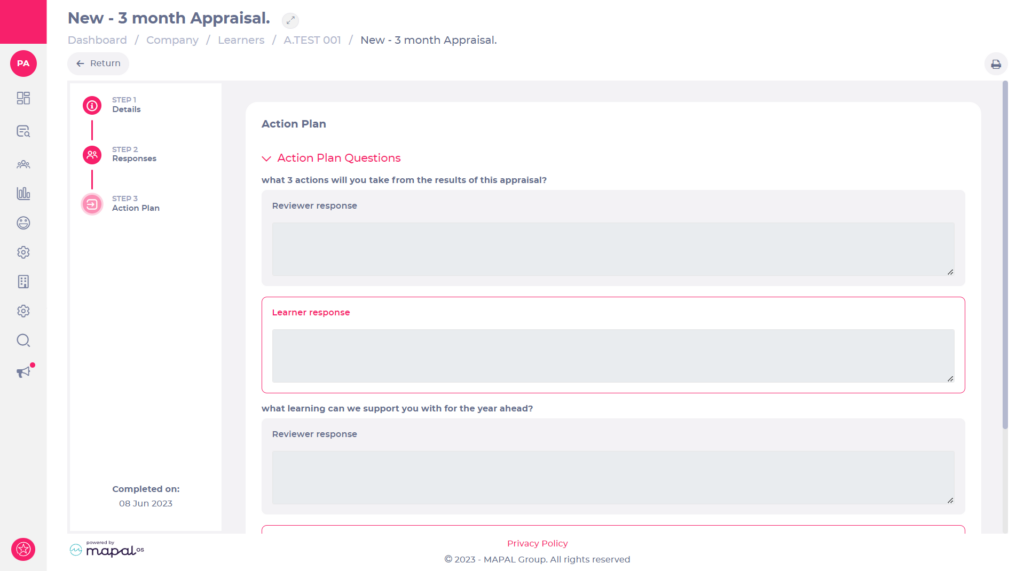
- Sélectionnez Étape 3 pour modifier le Plan d'action, par exemple en ajoutant les réponses de l'évaluateur et en assignant un parcours de plan d'action comprenant des modules, des formations externes, des entretiens, des cahiers d'exercices, des compétences et des objectifs.
- Sélectionnez Enregistrer pour confirmer les modifications.
Remarque : Les modifications apportées à l'entretien ne seront renvoyées à l'apprenant qu'une fois cet enregistrement effectué.
L'apprenant sera alors notifié par e-mail des modifications apportées à son entretien planifié. Une fois que l'apprenant a complété l'entretien et que vous souhaitez le retirer de la liste des entretiens à venir, sélectionnez Marquer comme terminé.
Veuillez noter qu'une fois l'évaluation soumise ou marquée comme terminée, vous ne pouvez plus la modifier.
