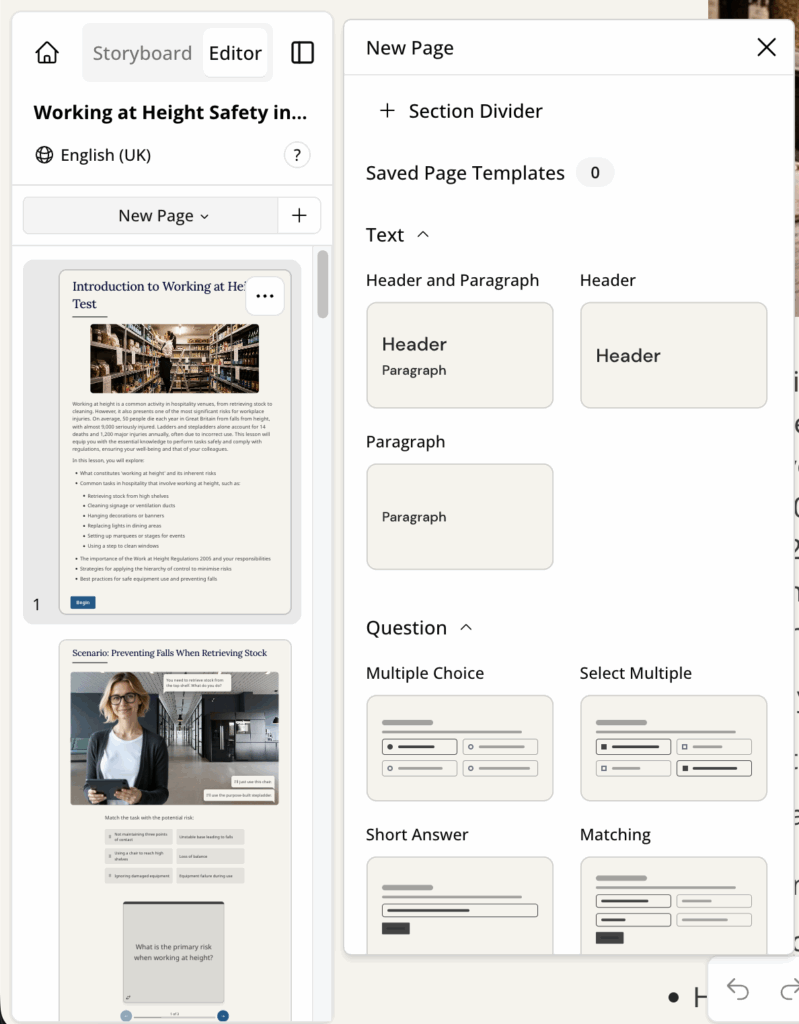
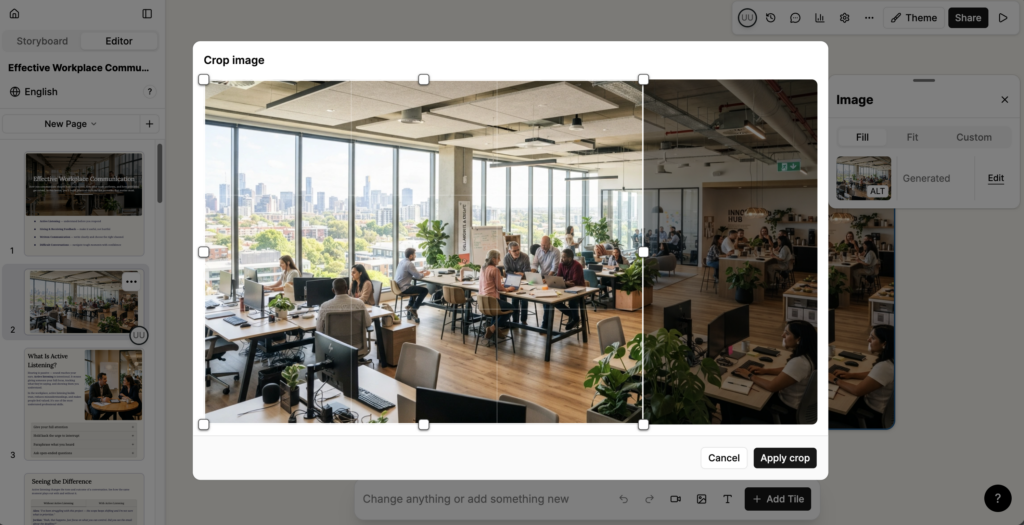
L'Éditeur est le cœur de Studio. C'est là que les leçons prennent forme pour devenir des expériences interactives soignées que les apprenants peuvent facilement assimiler et appliquer. Si vous avez utilisé l'IA pour générer votre leçon (via Storyboard, des documents, une vidéo, SCORM ou une simple instruction), c'est ici que votre premier brouillon apparaît — avec des pages déjà structurées, du texte rédigé et des vignettes pré-remplies. Si vous choisissez de ne pas utiliser l'IA, l'Éditeur s'ouvre comme une toile vierge. À partir de là, vous pouvez ajouter des pages, insérer du contenu et concevoir des éléments interactifs manuellement.
Point de départ : Le tableau de bord Flow Learning.
Comment l'éditeur s'intègre dans le flux de travail
Storyboard : le plan directeur. Définit les objectifs, les apprenants, le style de rédaction, le plan et la marque. L'IA l'utilise pour générer le premier brouillon.
Éditeur : l'atelier. C'est ici que vous affinez, personnalisez et créez la version finale — que le point de départ soit le brouillon de l'IA ou une page vierge.
Modifier une leçon
Accédez à Apprentissage et Développement > Studio.
Le tableau de bord Studio s'ouvre. Sélectionnez la leçon spécifique que vous souhaitez modifier.
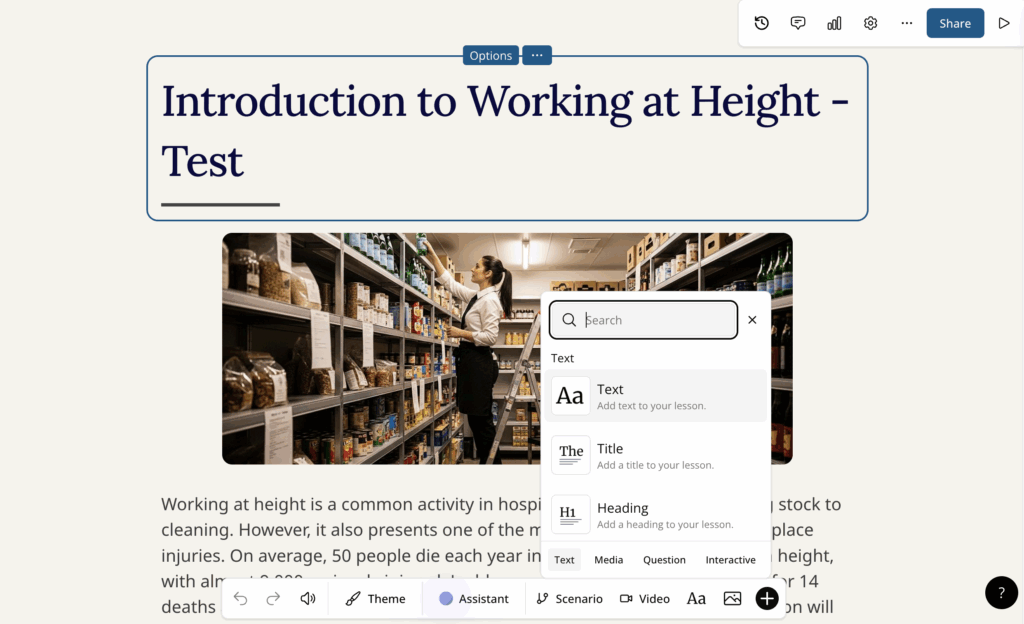
Sélectionnez + Ajouter une tuile pour ajouter une tuile à la page.
Sélectionnez une tuile pour la modifier, puis sélectionnez Modifier pour ouvrir ses paramètres.
Tip : Restez simple. Deux ou trois tuiles par page fonctionnent mieux, en particulier pour les apprenants sur mobile.
3. L'assistant IA
L'assistant IA se situe au bas de l'Éditeur. Vous décrivez ce que vous voulez dans Modifiez ou ajoutez quelque chose et l'assistant apporte la modification à votre leçon.
La même barre vous donne accès à des commandes rapides :
Annuler et rétablir vos dernières modifications.
Ajouter une tuile vidéo.
Ajouter une tuile image.
Ajouter une tuile de texte.
Sélectionnez + Ajouter une tuile pour choisir parmi tous les types de tuiles.
Paramètres de la leçon : Ajustez les options d'aperçu, de formation et de notation.
Aperçu : Consultez la perspective de l'apprenant.
Menu Plus (…) : Traduisez, ajoutez une narration, dupliquez, revenez au générateur ou supprimez.
Conseil : Prévisualisez régulièrement. Une mise en page qui semble équilibrée dans l'éditeur peut paraître surchargée dans la vue apprenant.
5. Barre de mise en forme – Texte enrichi et commentaires intégrés
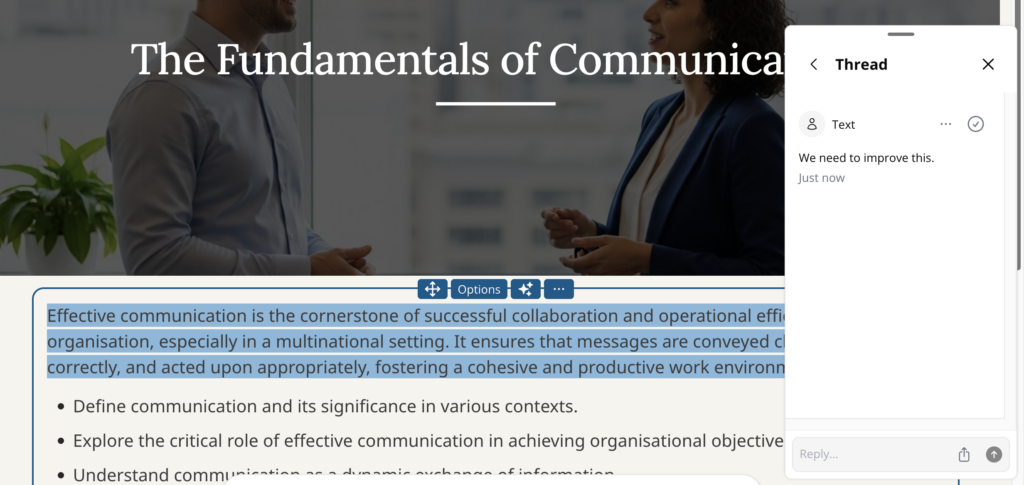
Lorsque vous sélectionnez du texte dans une tuile textuelle (et dans les champs interactifs pris en charge, tels que les retours de questions et les activités de correspondance), une barre de mise en forme contextuelle s’affiche au-dessus de votre sélection.
Depuis cette barre d’outils, vous pouvez :
Appliquer une mise en forme de texte enrichie, telle que :
Gras
Italique
Listes à puces / listes numérotées
Styles de titres / paragraphes (par exemple : Titre, En-tête, Sous-titre, Paragraphe, Légende)
Liens (lorsqu’ils sont disponibles)
Ajouter des commentaires intégrés sur un texte précis pour un retour contextuel :
Surlignez le texte exact sur lequel vous souhaitez commenter.
Sélectionnez le bouton Ajouter un commentaire dans la barre de mise en forme.
Saisissez votre commentaire et enregistrez-le.
Les commentaires intégrés sont particulièrement utiles pour la relecture collaborative, car ils associent le feedback directement à la phrase ou au passage concerné, plutôt que de l’ajouter sous forme de remarque générale sur la page.
Travailler avec les images
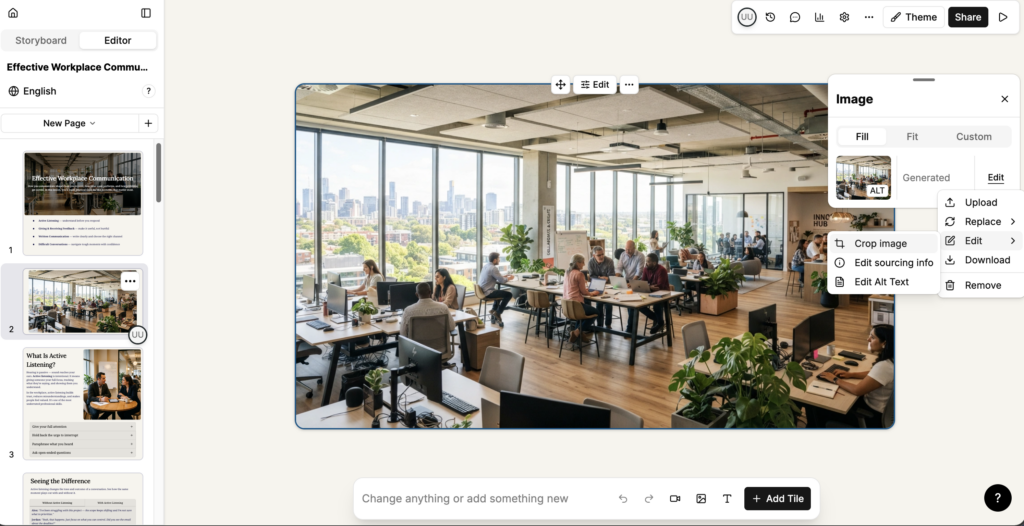
Sélectionnez l'image, puis Edit dans le panneau Image pour ouvrir le menu de l'image.
Remplacer l'image
Sélectionnez Replace, puis choisissez l'origine de la nouvelle image :
Generate : créer une image avec l'IA.
Search : rechercher une image de banque.
Library : choisir une image déjà présente dans votre bibliothèque.
File : choisir un fichier sur votre appareil.
Sélectionnez Upload pour importer une image depuis votre appareil sans passer par le menu Replace.
Modifier l'image
Sélectionnez Edit, puis choisissez ce que vous souhaitez modifier :
Crop image : recadrer l'image.
Edit with AI : ajuster l'image à l'aide de l'IA.
Edit sourcing info : indiquer la provenance de l'image.
Edit Alt Text : rédiger le texte alternatif lu par les lecteurs d'écran.
Vous pouvez modifier ainsi n'importe quelle image d'une leçon, qu'elle ait été générée par l'IA, trouvée via la recherche ou importée.
Autres options
Sélectionnez Download pour enregistrer l'image sur votre appareil.
Sélectionnez Remove pour retirer l'image de la tuile.
Sous Fill, Fit et Custom, définissez la façon dont l'image s'insère dans la tuile. L'étiquette située à côté de la miniature indique la provenance de l'image, et ALT indique si elle possède un texte alternatif.
Remarque : Ajoutez un texte alternatif à chaque image porteuse de sens, afin que les apprenants utilisant un lecteur d'écran reçoivent la même information. Studio prend en charge les formats GIF et WebP en plus des formats d'image standard.
Articles associés
Consulter l'historique d'une leçon dans Studio
Versions
History
Studio
Studio conserve un enregistrement de chaque modification apportée à une leçon. Le panneau Historique affiche…