


Point de départ : Le tableau de bord Flow Learning.
Appliquer une étiquette à une leçon
- Accédez à Apprentissage et développement > Studio.
- Le tableau de bord Studio s'ouvre sur Contenu.
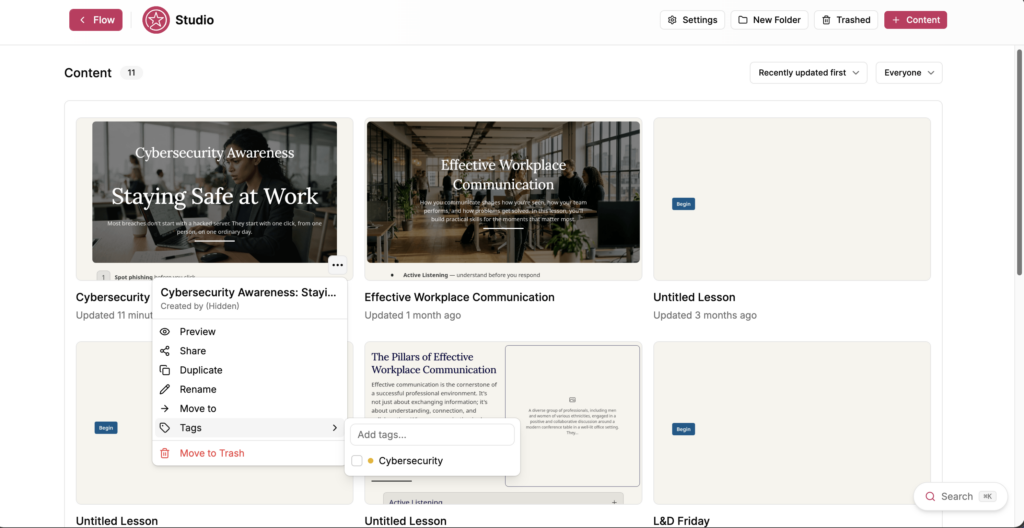
- Sélectionnez le menu d'action (...) sur la leçon que vous souhaitez étiqueter.
- Sélectionnez Étiquettes.
- Sélectionnez les étiquettes que vous souhaitez appliquer. Une coche apparaît à côté de chaque étiquette appliquée.
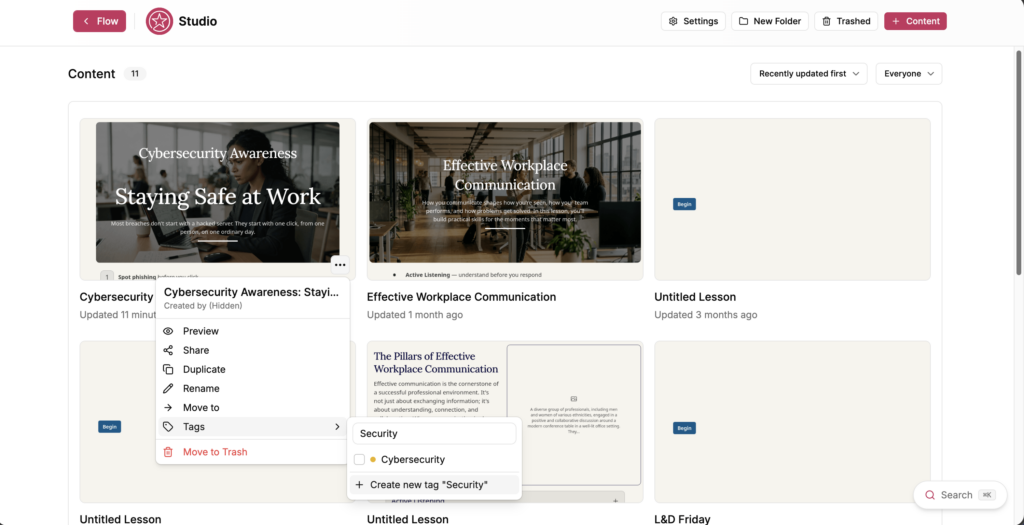
- Pour créer une étiquette, saisissez un nom dans Ajouter des étiquettes..., puis sélectionnez Créer une nouvelle étiquette « [nom] ».
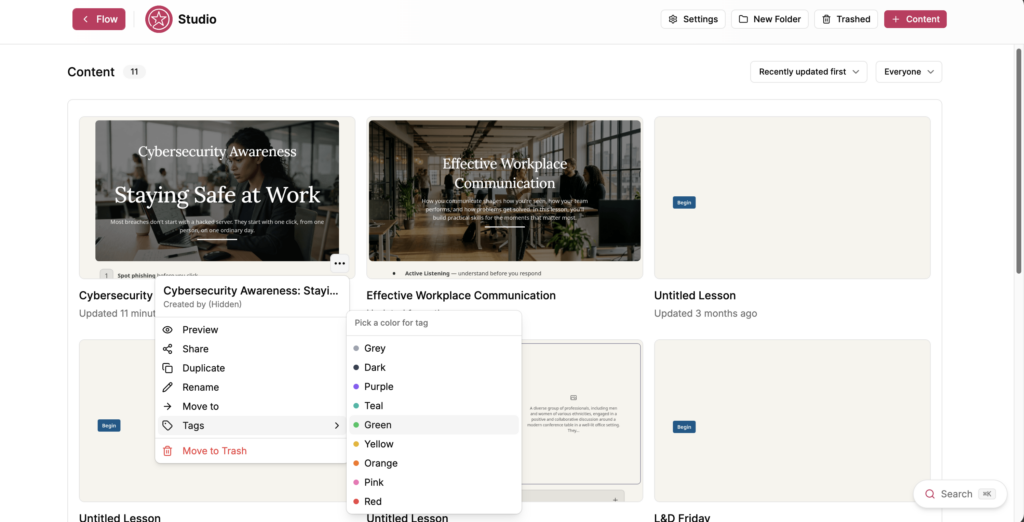
- Choisissez une couleur dans Choisir une couleur pour l'étiquette. Les couleurs disponibles sont Gris, Foncé, Violet, Turquoise, Vert, Jaune, Orange, Rose et Rouge.
Les étiquettes sont partagées dans l'ensemble de l'espace d'équipe : une étiquette que vous créez est donc disponible pour toutes les personnes qui y travaillent.
Renommer une étiquette ou changer sa couleur
- Sélectionnez Paramètres sur le tableau de bord Studio.
- Sélectionnez Paramètres par défaut.
- Faites défiler jusqu'à Étiquettes.
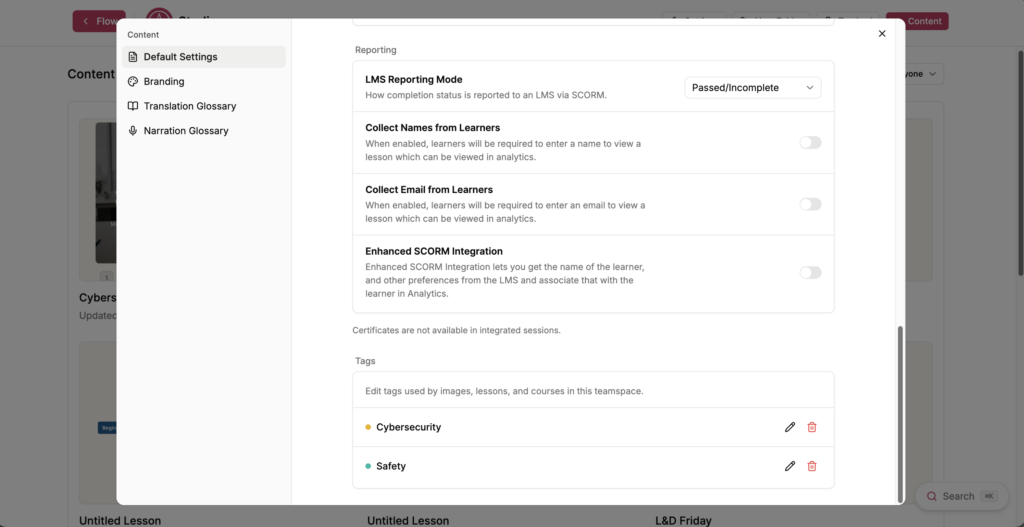
- Sélectionnez l'icône de modification à côté de l'étiquette que vous souhaitez modifier.
- Modifiez Nom de l'étiquette, sélectionnez une couleur sous Couleur de l'étiquette, ou les deux.
- Sélectionnez Enregistrer.
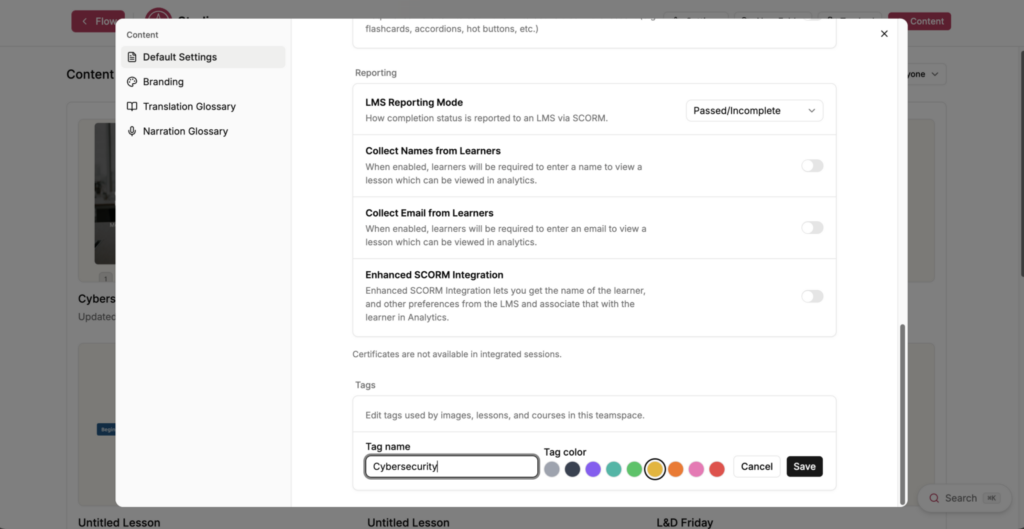
Renommer une étiquette la met à jour partout où elle est appliquée. Sélectionnez Annuler pour la laisser inchangée.
Supprimer une étiquette
- Sélectionnez Paramètres sur le tableau de bord Studio.
- Sélectionnez Paramètres par défaut.
- Faites défiler jusqu'à Étiquettes.
- Sélectionnez l'icône de corbeille à côté de l'étiquette que vous souhaitez supprimer.
- La fenêtre Supprimer l'étiquette s'ouvre et vous indique le nombre d'éléments qui utilisent cette étiquette.
- Sélectionnez Supprimer.
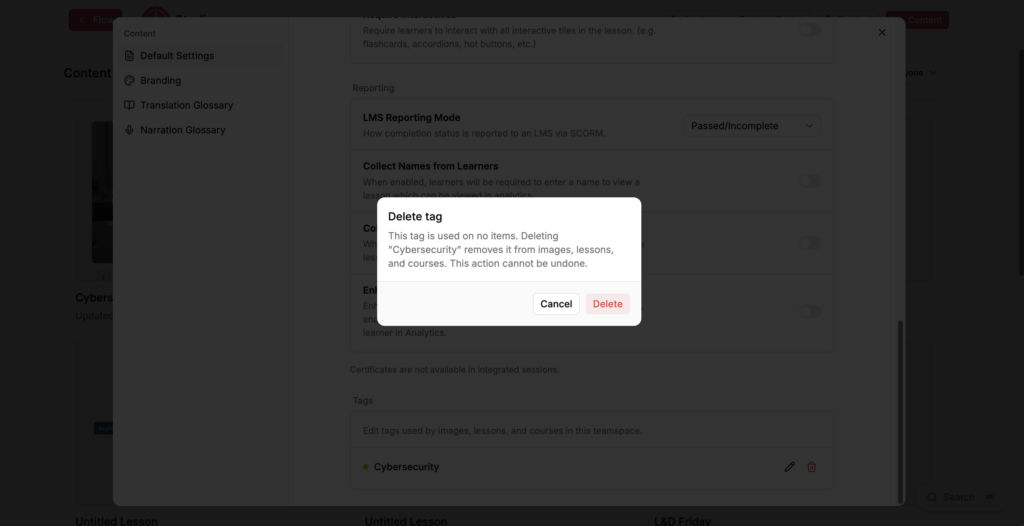
Remarque : La suppression d'une étiquette la retire des images, des leçons et des cours qui l'utilisent. Cette action est irréversible.
