


Remarque : Certaines entreprises choisissent de renommer « entretiens » par un terme qui convient mieux à leur entreprise. Si les entretiens font partie de votre offre et que vous avez du mal à les localiser sur votre système, veuillez nous contacter.
Point de départ : Le tableau de bord Flow Learning.
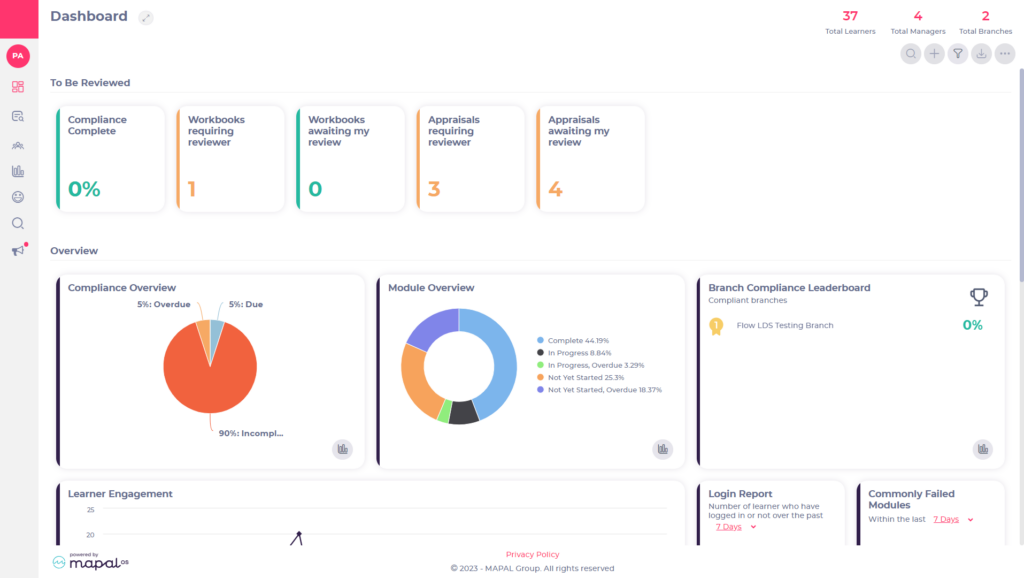
Dans la section À réviser, deux zones principales vous permettent d'afficher une liste d'entretiens prêts à être révisés :
Entretiens nécessitant un réviseur vous permet d'afficher une liste de tous les entretiens qui ont été planifiés mais pour lesquels aucun réviseur n'a été attribué. Vous pouvez sélectionner chaque entretien (ou plusieurs entretiens) dans cette liste et choisir un réviseur. Consultez Attribuer un réviseur aux entretiens planifiés pour les instructions sur la marche à suivre.
Entretiens en attente de ma révision vous permet d'afficher une liste de tous les entretiens déjà attribués et en attente d'être révisés par vous. Vous ne pouvez réviser et compléter qu'un seul entretien à la fois.
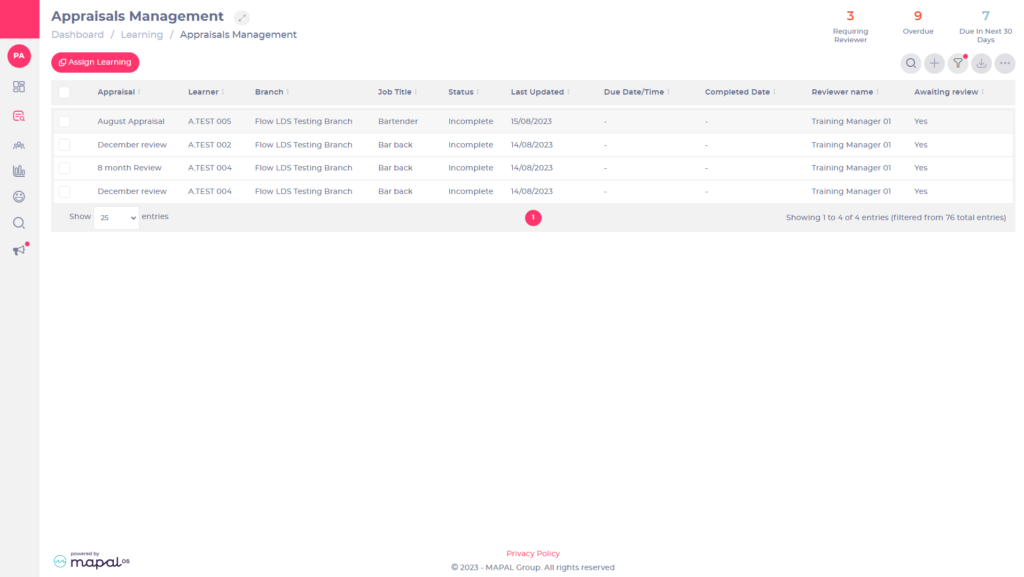
- Sélectionnez le premier entretien que vous souhaitez réviser. Cela vous amènera aux détails de l'apprenant.
- Sélectionnez Entretiens dans le menu et choisissez l'entretien que vous souhaitez réviser dans la liste.
Au sein de l'entretien :
- Sélectionnez l'Étape 1 pour modifier les Détails tels que le changement de réviseur, la date de l'entretien et l'ajout d'informations supplémentaires.
- Sélectionnez l'Étape 2 pour ajouter vos réponses au champ Réponses du réviseur dans le modèle de l'entretien.
- Sélectionnez Soumettre les réponses pour rendre les réponses visibles à l'apprenant.
Remarque : Les paramètres de validation choisis lors de la création de l'entretien détermineront quand les réponses de l'apprenant et du réviseur pourront être vues l'une par l'autre. Consultez Comprendre les paramètres de validation des entretiens pour plus d'informations.
- Sélectionnez l'Étape 3 pour ajouter des réponses au Plan d'action. Vous pouvez également attribuer un parcours de plan d'action comprenant des modules, des formations externes, des entretiens, des cahiers d'exercices, des compétences et des objectifs. Consultez Comprendre les paramètres du plan d'action pour plus d'informations sur cette section.
Remarque : La numérotation des étapes peut changer selon ce qui est sélectionné.
- Sélectionnez Enregistrer pour confirmer toute modification.
Remarque : Les modifications mises à jour de l'entretien ne seront envoyées à l'apprenant qu'une fois cet enregistrement effectué.
L'apprenant sera alors notifié par e-mail que les réponses d'un manager ont été ajoutées à son entretien. Une fois l'entretien terminé par l'apprenant et que vous souhaitez le retirer de la liste des entretiens planifiés, sélectionnez Marquer comme terminé.
