Point de départ : Le tableau de bord Flow Learning.
- Accédez à Apprentissage et développement > Studio.
- Sélectionnez la leçon spécifique que vous souhaitez configurer.
Notation
- Dans la leçon, sélectionnez l'engrenage Paramètres pour accéder aux paramètres de la leçon.
- Sélectionnez Notation. Cette section est divisée en deux parties : Notation et Rapports.
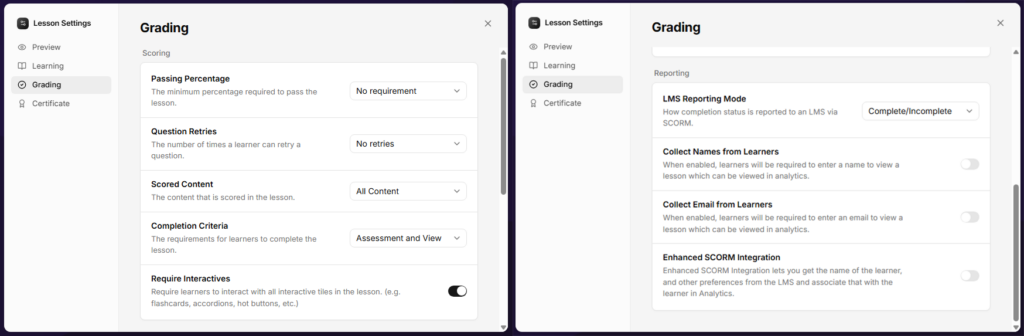
Notation
- Taux de réussite : définissez le seuil de réussite si vous ajoutez une évaluation à votre leçon. La norme Flow Learning est d'environ 80 %, mais cela dépend du nombre de questions que vous incluez dans votre évaluation.
- Nombre tentatives autorisées : définissez le nombre de fois qu'un apprenant peut repasser les questions de la leçon. Cela s'applique à tous les types de blocs de questions.
- Contenu noté : définissez quel contenu est évalué. Si vos questions sont réparties tout au long de la leçon, sélectionnez Tout le contenu. Si vous avez une section dédiée aux questions, sélectionnez Section spécifique et choisissez la section requise.
- Critères de validation : définissez la façon dont la complétion est enregistrée. Évaluation uniquement enregistre la complétion via les blocs de questions qui contribuent au score. Évaluation et aperçu enregistre les blocs de questions contributifs et exige également que les apprenants consultent chaque page du contenu. Évaluation et aperçu fonctionne également pour les cours sans évaluation.
- Interactions obligatoires : activez cette option si vous souhaitez que les apprenants interagissent avec le contenu interactif pour que celui-ci soit pris en compte dans la complétion. Cela garantit que les apprenants consultent l'intégralité du contenu.
Remarque : Une page de quiz n'est comptabilisée comme terminée qu'une fois que l'apprenant a soumis une réponse.
Rapports
Le paramètre pertinent dans cette section est Mode de rapport LMS. Définissez-le sur Complet/Incomplet, car c'est le mode le plus fiable pour les remontées d'informations vers Flow Learning.
Évaluation : toutes les questions
Vous pouvez configurer les leçons Studio pour qu'elles se complètent avec un score basé sur toutes les questions auxquelles les apprenants répondent correctement. Cela peut inclure tous les blocs de questions, à l'exception du bloc de commentaires. Les questions n'ont pas à se trouver sur leur propre page à la fin de la leçon : elles peuvent être placées n'importe où tout au long de la leçon.
Les paramètres suivants sont requis pour ce type de complétion.
Paramètres de la leçon
- Sélectionnez l'engrenage Paramètres.
- Accédez à Apprentissage et assurez-vous que Bouton de redémarrage de la leçon et Fenêtre de fin sont activés.
- Accédez à Notation.
- Définissez votre pourcentage de réussite. Cela dépend de votre contenu et du nombre de questions posées. Par exemple, si votre leçon comporte 5 questions et que vous souhaitez que les apprenants en répondent correctement à au moins 3, votre pourcentage de réussite est de 60 %. Si vous avez 10 questions et que vous en exigez au moins 8 correctes, votre pourcentage de réussite est de 80 %. La norme Flow Learning est de 80 %, nous recommandons donc 5 ou 10 questions.
- Définissez Nombre de tentatives autorisées sur Aucune tentative.
- Définissez Contenu noté sur Tout le contenu.
- Définissez Critères de complétion sur Évaluation et aperçu. Cela garantit que les apprenants consultent l'intégralité du contenu de la leçon et du contenu d'évaluation.
- Activez Interactions obligatoires.
- Faites défiler jusqu'à Rapports et définissez Mode de rapport LMS sur Réussi/Non terminé.
Paramètres des questions
Les blocs de questions comportent un petit libellé d'interaction. Ces libellés sont fixes et ne peuvent pas être modifiés pour les rendre plus visibles. Dans cette optique, pensez à ajouter des instructions d'interaction dans le texte de vos questions, par exemple « Sélectionnez la réponse qui vous semble correcte ». Gardez cela à l'esprit quel que soit le paramètre de complétion utilisé.
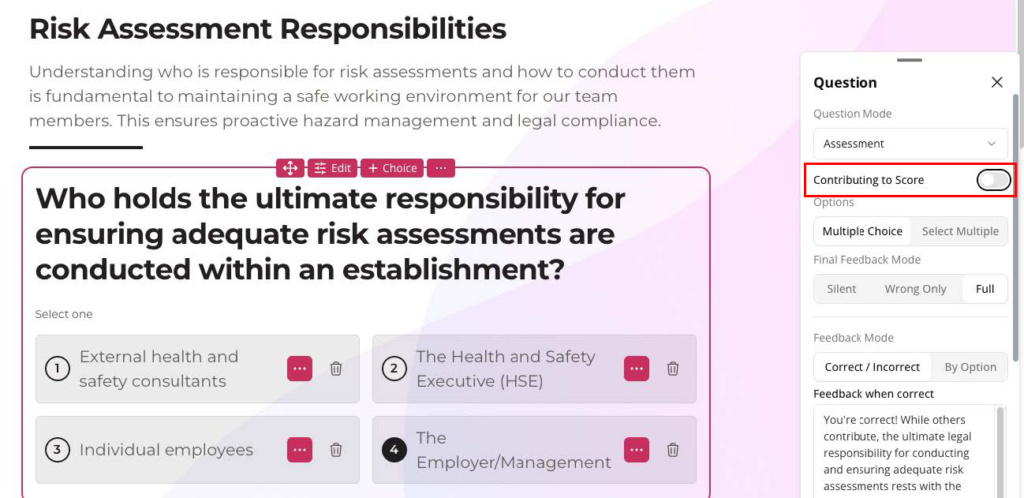
Une fois que vous avez ajouté le contenu de vos questions, assurez-vous que toutes les questions de la leçon sont liées au score :
- Sélectionnez le bloc de questions dans l'Éditeur, puis sélectionnez Modifier. Un panneau s'ouvre.
- Assurez-vous que le Mode question est défini sur Évaluation et activez Contribution au score.
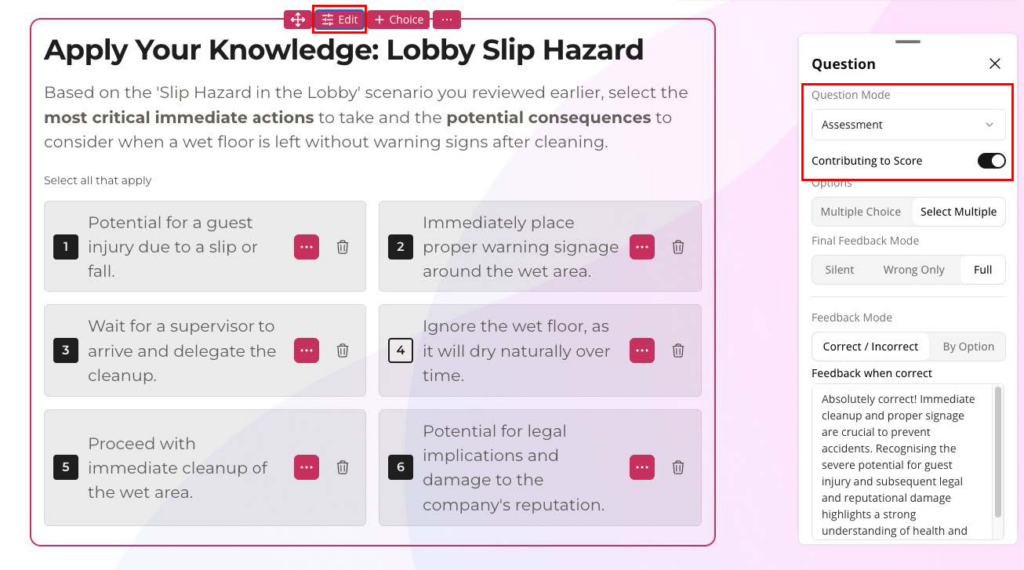
Questions formatives tout au long de la leçon
Si vous souhaitez inclure des exercices pratiques tout au long de votre leçon qui ne contribuent pas au score de l'évaluation, ajoutez des blocs de questions en tant que vérifications des connaissances et désactivez Contribution au score.
Nos recommandations
Évaluation uniquement
Nous recommandons d'utiliser des questions d'évaluation chaque fois que l'apprentissage nécessite une évaluation. Elles sont plus efficaces lorsqu'elles sont placées à la fin d'un cours, avec un pourcentage de réussite de 80 % (les apprenants réussissent avec 4/5 ou 8/10).
Votre pourcentage de réussite dépend du nombre de questions, du contenu que vous créez et des politiques de votre entreprise. Par exemple, une leçon spécifique aux allergènes nécessitera probablement un pourcentage de réussite plus élevé, de 90 à 100 %.
Une fois que l'apprenant a terminé ou réussi l'évaluation, la Fenêtre de fin s'affiche. C'est pourquoi nous recommandons de placer votre évaluation sur sa propre page à la fin de votre leçon : cela donne aux apprenants une fin claire à leur module.
Configurer une page d'évaluation
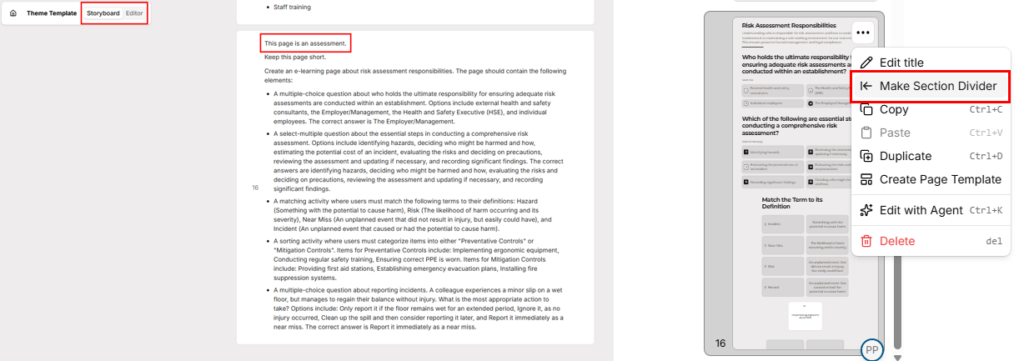
- Sélectionnez Storyboard.
- Ajoutez une page avec une description indiquant qu'elle doit être configurée comme une évaluation, ainsi que ce que vous souhaitez y inclure.
- Transformez la page d'évaluation en sa propre section : sélectionnez Éditeur, sélectionnez le menu d'actions (...) sur votre page d'évaluation, puis sélectionnez Créer un séparateur de section. Cela vous permet de sélectionner la section dans votre paramètre Contenu évalué.
Paramètres dev la leçon
- Sélectionnez l'engrenage des paramètres.
- Accédez à Apprentissage et assurez-vous que Bouton de redémarrage de la leçon et Fenêtre de fin sont activés.
- Accédez à Notation.
- Définissez votre pourcentage de réussite.
- Définissez Tentatives de questions sur Aucune tentative.
- Définissez Contenu évalué sur Section spécifique et sélectionnez votre page d'évaluation.
- Définissez Critères de complétion sur Évaluation uniquement.
- Désactivez Exiger les interactions.
- Faites défiler jusqu'à Rapports et définissez Mode de rapport LMS sur Réussi/Non terminé.
Paramètres des questions
Comme pour Évaluation : toutes les questions, assurez-vous que toutes les questions de la leçon sont liées au score :
- Sélectionnez le bloc de questions dans l'Éditeur, puis sélectionnez Modifier. Un panneau s'ouvre.
- Assurez-vous que le Mode question est défini sur Évaluation et activez Contribution au score.
Questions formatives tout au long de la leçon
Si vous incluez une page d'évaluation, nous ne recommandons pas d'utiliser des questions formatives sur les pages précédentes de la leçon. Si vous incluez des composants de questions formatives (questions pratiques) en dehors de votre page d'évaluation, assurez-vous que Contribution au score est désactivé pour ceux-ci.
Réussite
La complétion par réussite signifie que l'apprenant doit interagir avec chaque composant sélectionnable de la leçon pour la compléter.
Nous recommandons d'ajouter un bouton Terminer cette leçon sur la dernière page, afin que le cours se complète lorsque l'apprenant atteint la dernière page plutôt que lorsqu'il complète le dernier composant interactif.
Paramètres de la leçon
- Sélectionnez l'engrenage Paramètres.
- Accédez à Apprentissage et assurez-vous que Bouton de redémarrage de la leçon et Boîte de dialogue de complétion sont activés.
- Accédez à Notation.
- Définissez votre pourcentage de réussite sur Aucune exigence.
- Définissez Tentatives de questions sur Aucune tentative.
- Définissez Contenu évalué sur Tout le contenu.
- Définissez Critères de complétion sur Évaluation et consultation. Cela garantit que les apprenants consultent l'intégralité du contenu de la leçon et du contenu d'évaluation.
- Activez Exiger les interactions.
- Faites défiler jusqu'à Rapports et définissez Mode de rapport LMS sur Réussi/Non terminé.
Avec ces paramètres, les apprenants reçoivent une invite pour compléter tous les composants interactifs de la page avant de pouvoir passer à la suivante.
Paramètres des questions
Si votre leçon contient des blocs de questions, assurez-vous que Contribution au score est désactivé dans les paramètres de la question.