


Point de départ : Une leçon ouverte dans l'Éditeur.
Ouvrir les paramètres de narration
- Sélectionnez le menu d'action (...).
- Sélectionnez Narration.

Le panneau Narration s'ouvre sur Page.
Narrer une seule page
- Sélectionnez la page que vous souhaitez narrer.
- Sélectionnez Page.

- Choisissez la façon dont le texte de narration est défini :
- Tuiles : Studio génère la narration à partir du contenu de chaque tuile de la page. Sélectionnez une tuile pour modifier sa narration.
- Manuel : rédigez vous-même la narration dans Texte. Studio y insère le texte déjà présent sur la page, que vous pouvez ensuite modifier.
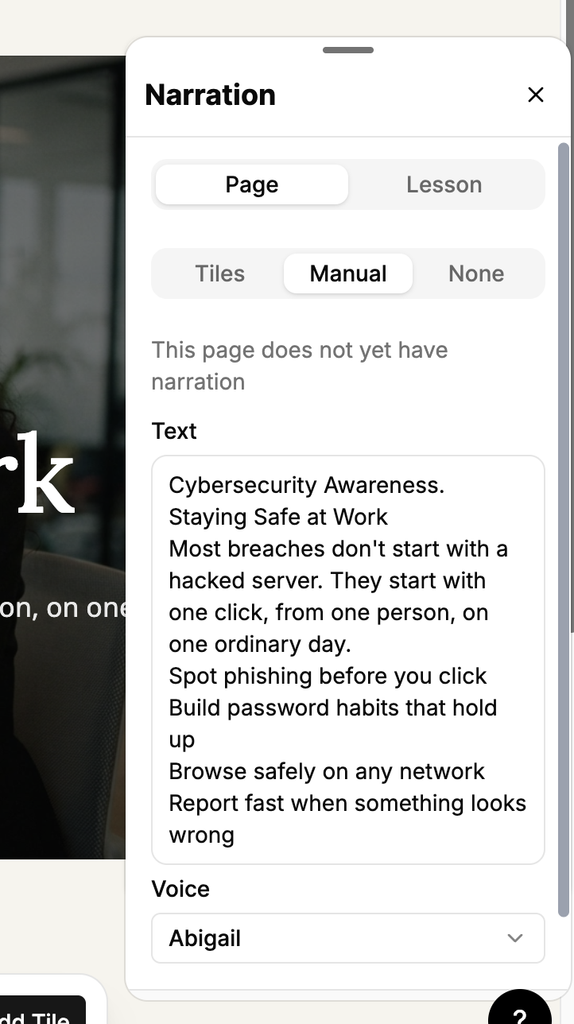
- Aucune : la page n'a pas de narration.
- Sous Voix, sélectionnez la voix qui lit la narration.
- Sélectionnez Générer toutes les tuiles pour générer la narration de la page.
Le panneau vous indique si la page possède déjà une narration.
Narrer une leçon entière
- Sélectionnez Leçon.
- Vérifiez Langue de la leçon. La narration est générée dans la langue de la leçon.
- Sous Voix, sélectionnez la voix qui lit la narration.
- Sélectionnez Générer.
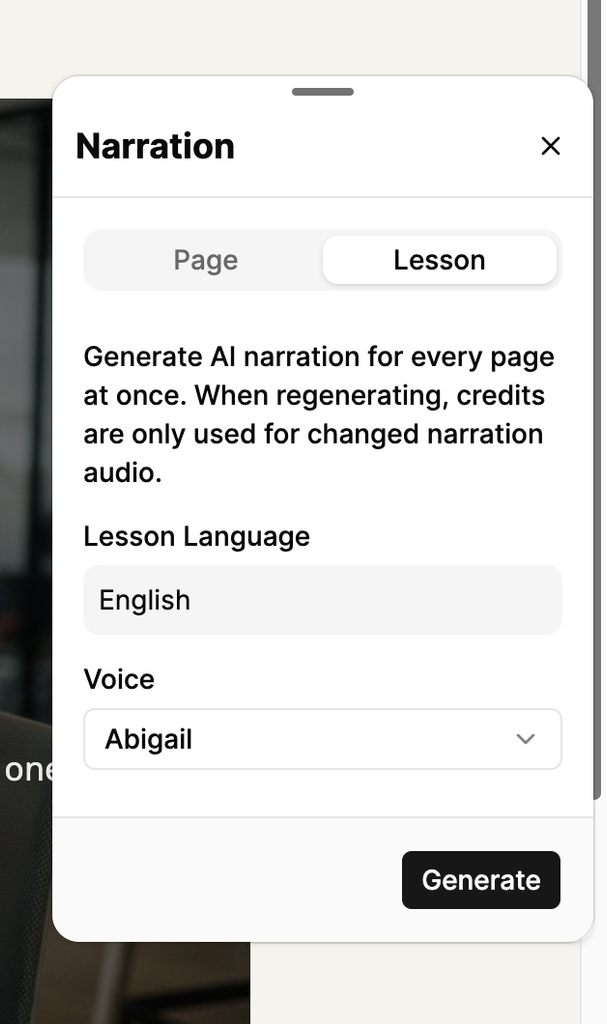
Studio génère la narration de toutes les pages en une seule fois.
Remarque : Lors de la régénération de la narration, les crédits ne s'appliquent qu'à l'audio de narration qui a été modifié.
Choisir une voix
- Sélectionnez la liste Voix.
- Sélectionnez la langue en haut de la liste pour filtrer les voix par langue.
- Saisissez un nom dans Rechercher des voix pour trouver une voix précise.
- Sélectionnez l'icône de lecture à côté d'une voix pour en écouter un extrait.
- Sélectionnez la voix pour l'appliquer.
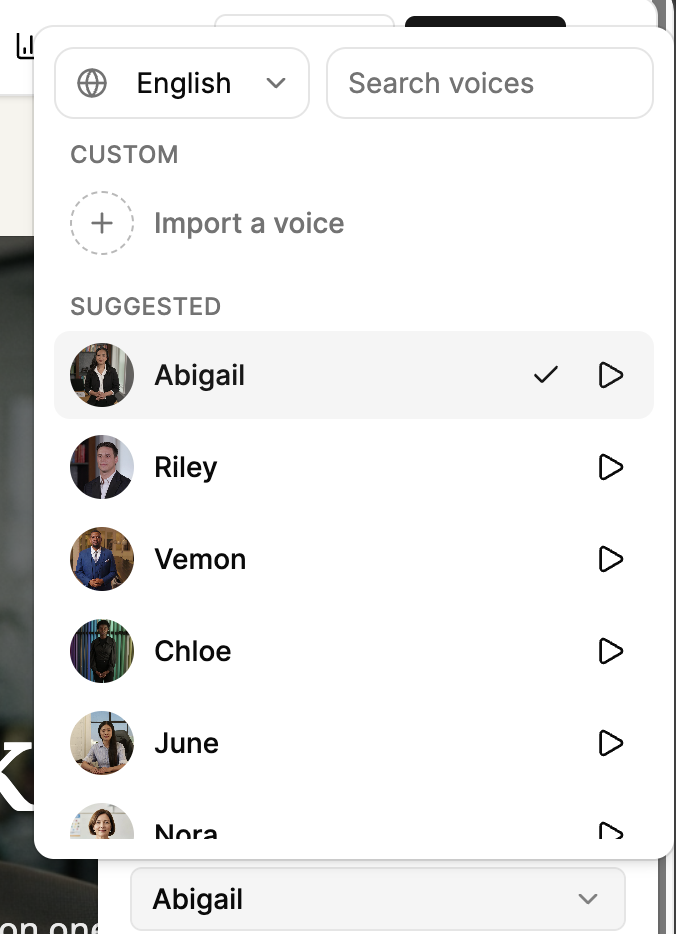
Sélectionnez Importer une voix sous Personnalisé pour ajouter votre propre voix.
