


Remarque : Certaines entreprises choisissent de renommer les « entretiens » avec un terme mieux adapté à leur organisation. Si les entretiens font partie de votre offre et que vous avez du mal à les localiser dans votre système, n'hésitez pas à nous contacter.
Point de départ : La section Étape 2 - Questions d'un nouveau formulaire d'entretien.
Catégories
Il est conseillé de réfléchir à l'avance à l'utilisation des catégories, qui regroupent vos questions en sections logiques et peuvent être réorganisées pour modifier l'ordre dans lequel elles apparaissent dans l'entretien. Il n'est pas possible de déplacer des questions entre catégories une fois qu'elles ont été créées, il est donc préférable de décider avant de commencer à ajouter des questions.
La section Non catégorisé peut être utilisée pour ajouter des questions sans créer de catégorie.
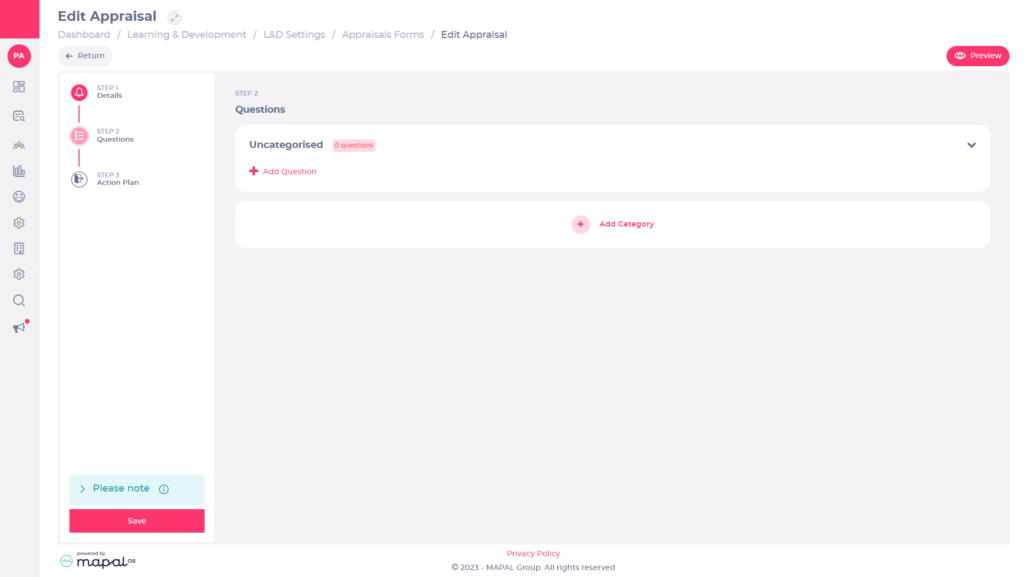
- Sélectionnez Ajouter une catégorie.
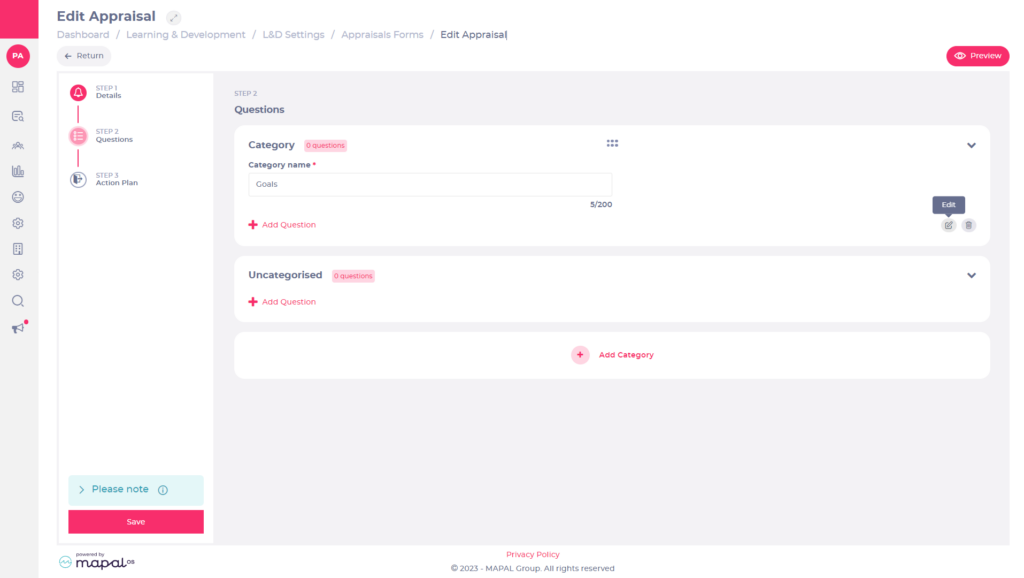
- Utilisez le champ de texte Nom de la catégorie pour saisir un nom pour chaque catégorie.
- Sélectionnez Ajouter une catégorie pour ajouter d'autres catégories. Vous pouvez en ajouter autant que nécessaire.
- Faites glisser pour réorganiser les catégories. Elles apparaîtront dans l'entretien dans l'ordre affiché sur la page de modification, de haut en bas.
- Sélectionnez Supprimer pour supprimer une catégorie et tout son contenu.
- Sélectionnez Modifier sur une catégorie pour éditer son nom, sa description et modifier son statut Activé. Les catégories non activées seront masquées dans l'entretien lors de son utilisation.
Remarque : L'option de modification n'est visible qu'après avoir saisi le nom de la catégorie.
- Sélectionnez Enregistrer pour confirmer vos modifications.
Détails de la catégorie
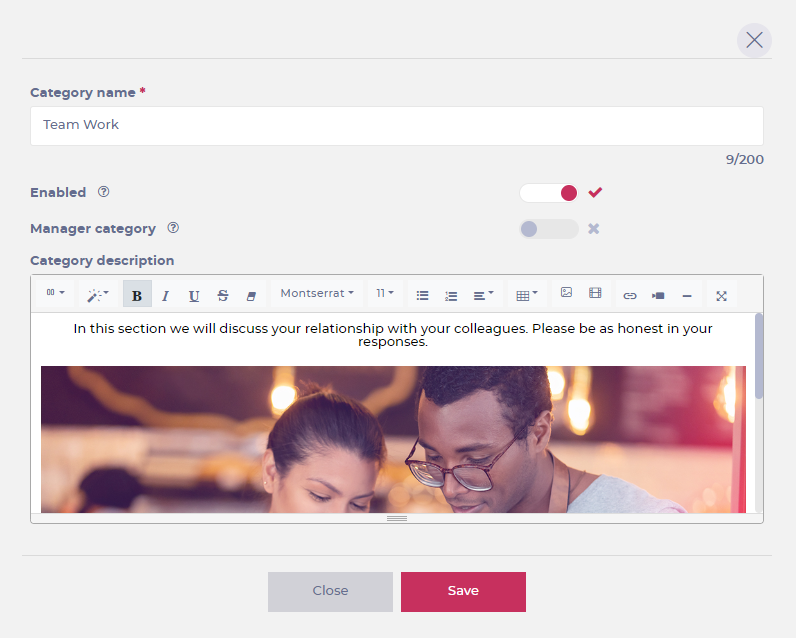
- Cochez la case Activé pour rendre la catégorie visible lorsque l'entretien est affiché. Si Activé est décoché, la catégorie et toutes les questions qu'elle contient ne seront pas visibles lorsque l'entretien est assigné.
- Le bouton Catégorie responsable active une catégorie réservée aux responsables, non visible par les apprenants. Cela est utile lors de la configuration d'entretiens pour les responsables de l'équipe.
- Utilisez l'éditeur de Description de la catégorie pour ajouter du texte, des images, des vidéos et des liens. La description s'affichera comme aperçu du contenu lorsque l'entretien est utilisé.
- Sélectionnez l'icône Colonne pour choisir entre différents styles de colonnes.
- Sélectionnez l'icône Baguette magique pour choisir entre différents styles de texte.
- Sélectionnez la police et la taille de police dans les menus déroulants.
- Sélectionnez l'icône Tableau pour insérer un tableau en sélectionnant le nombre de cellules requis.
- Sélectionnez l'icône Image pour télécharger une image.
- Sélectionnez l'icône Vidéo pour télécharger une vidéo.
- Sélectionnez l'icône Lien pour insérer un lien.
- Sélectionnez l'icône Caméra vidéo pour intégrer une URL vidéo (YouTube, Vimeo, Vine, Instagram, Dailymotion ou Youku).
- Sélectionnez l'icône Règle horizontale pour insérer une règle horizontale.
- Sélectionnez l'icône Plein écran pour passer en mode plein écran.
- Sélectionnez Enregistrer pour conserver les modifications, ou Fermer pour les ignorer et revenir à la page Modifier l'entretien.
Une fois les catégories ajoutées, vous pouvez commencer à ajouter des questions à l'entretien. Consultez Comprendre les questions d'entretien pour plus d'informations.
